適合自由工作者與個人專業人士

用一條連結,結束候選時段的來回溝通。

每個專案都要列出候選時段、等待回覆,再重新確認。Chronock 的預約連結可以接手這些流程,跨多個 Google 日曆判斷空閒時間,只把真正可預約的時間顯示給客戶。

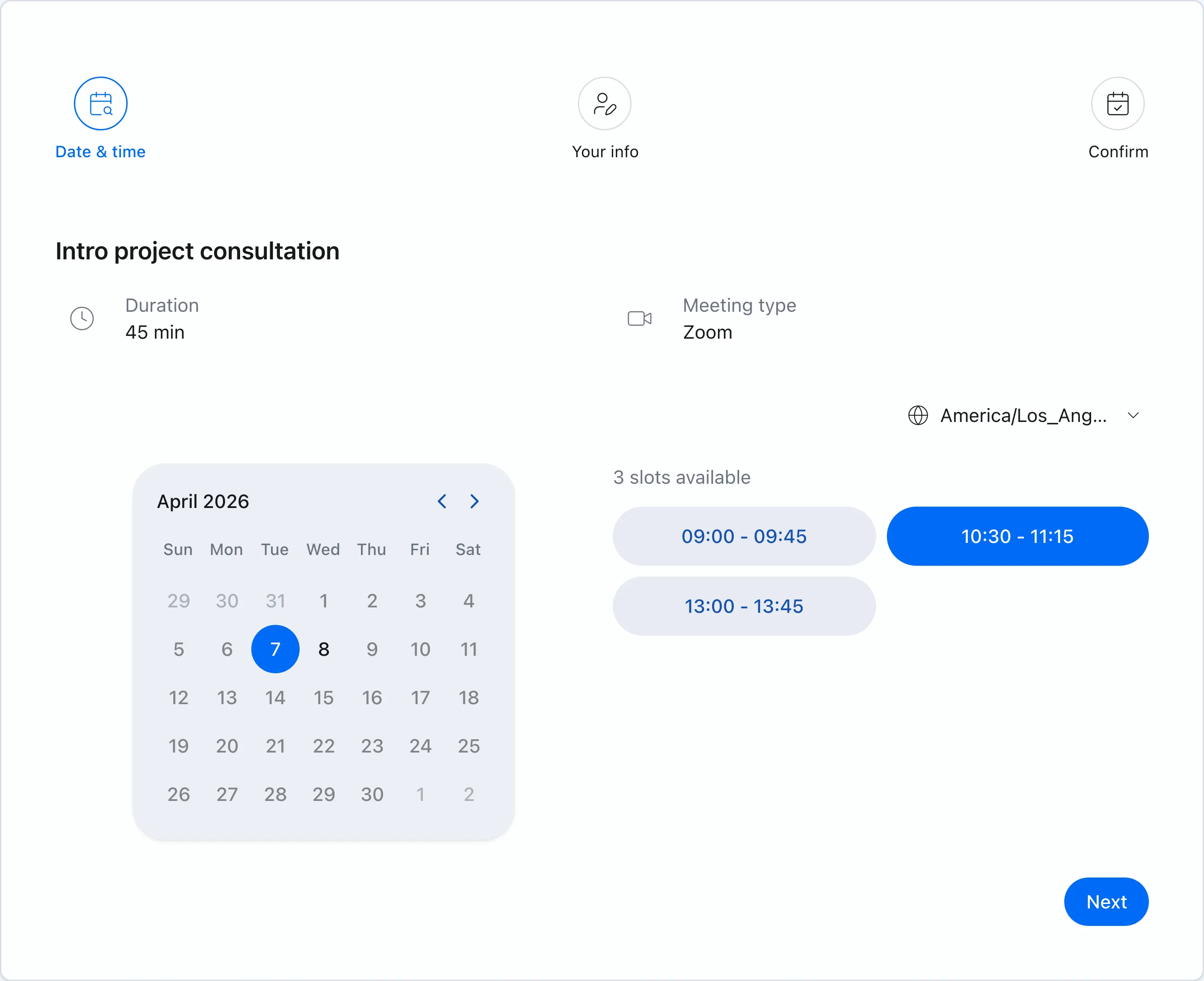
預約頁面顯示可預約時段的畫面
查看價格方案

安排會議正在打斷你真正該做的工作嗎?

接案越多,花在找候選時段與等待回覆的時間也越多。這些時間原本應該用在提案、製作與交付上。

每個案子都要找出三個候選時段,再透過電子郵件或聊天工具傳給對方

手動比對工作、副業與私人行事曆,才能找出空閒時間

等待回覆期間又被排入其他活動,只好重新提出候選時段

預約連結

提出候選時間,只需要分享 URL

把在應用程式中建立的 URL 傳給對方,頁面就會根據 Google 日曆活動,只顯示可預約的時間。

  • 跨所有已連結的 Google 日曆自動判斷空閒時間
  • 客戶只要在預約頁面選擇方便的時段
  • 確認後的活動會自動加入行事曆,並自動建立 Meet 或 Zoom 會議連結
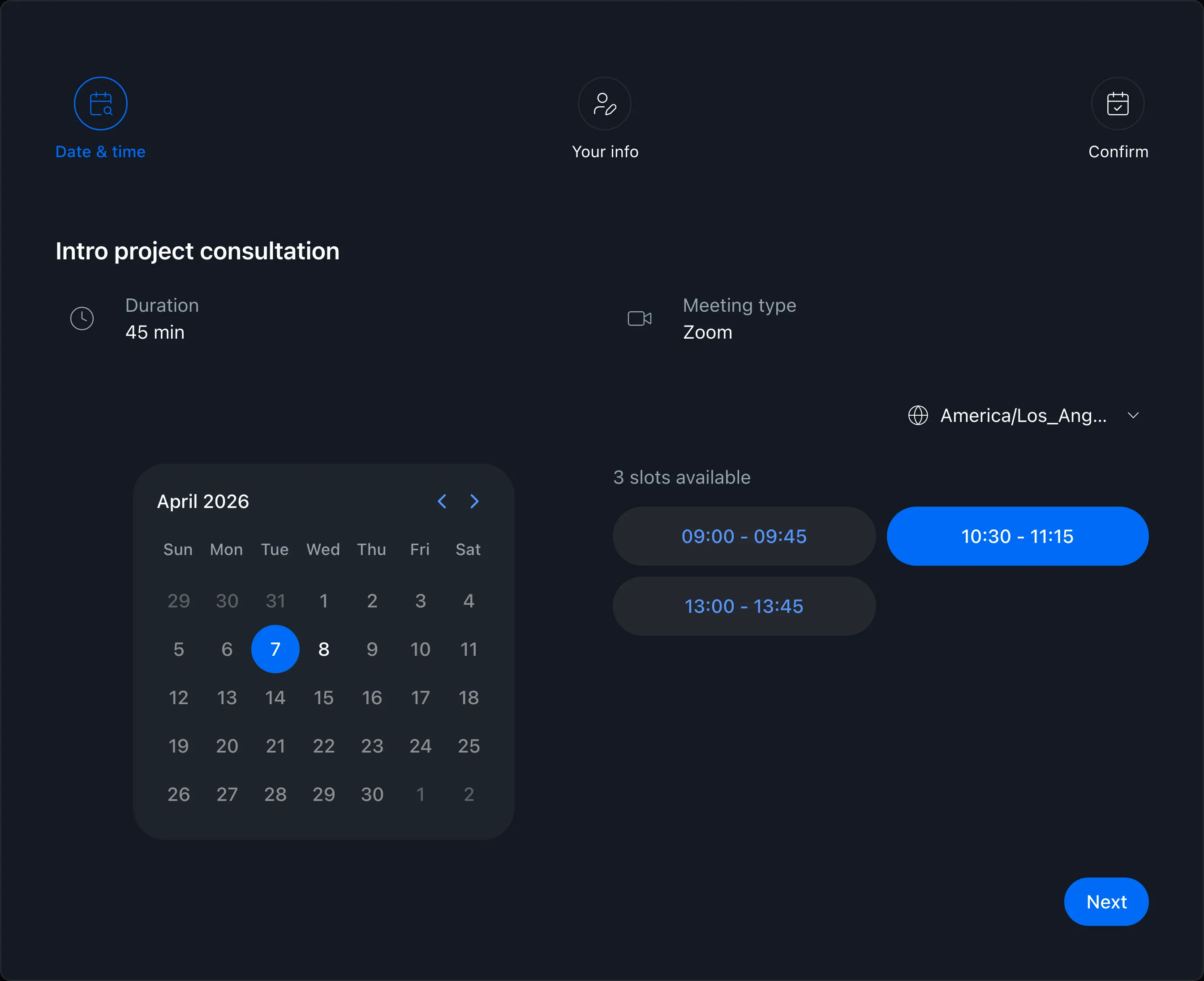
預約頁面顯示可預約時段的畫面
預約項目

依照不同案件設定不同受理規則

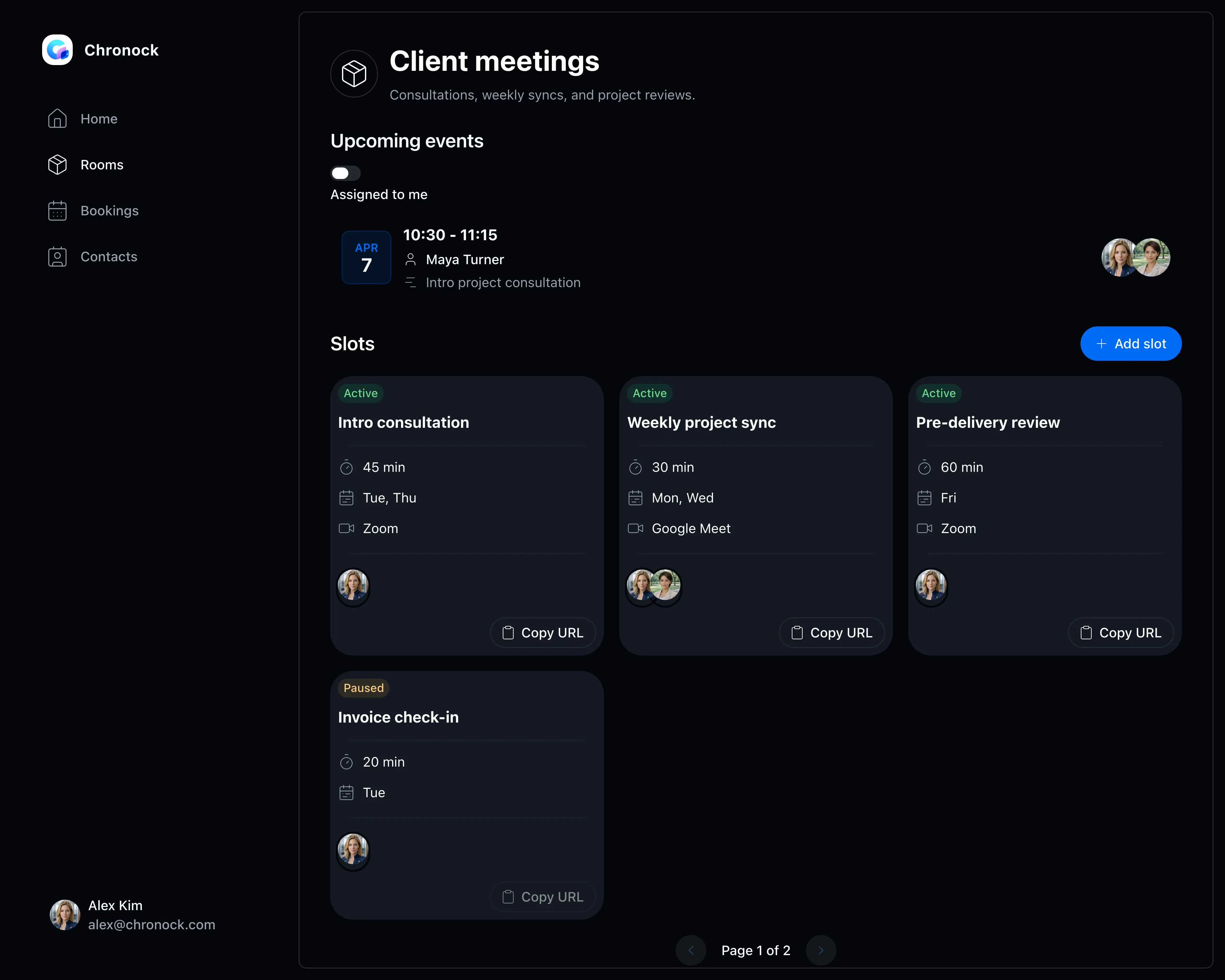
初次諮詢、定期會議、交付前確認等不同會議類型,都可以分別設定會議長度與可受理的星期。
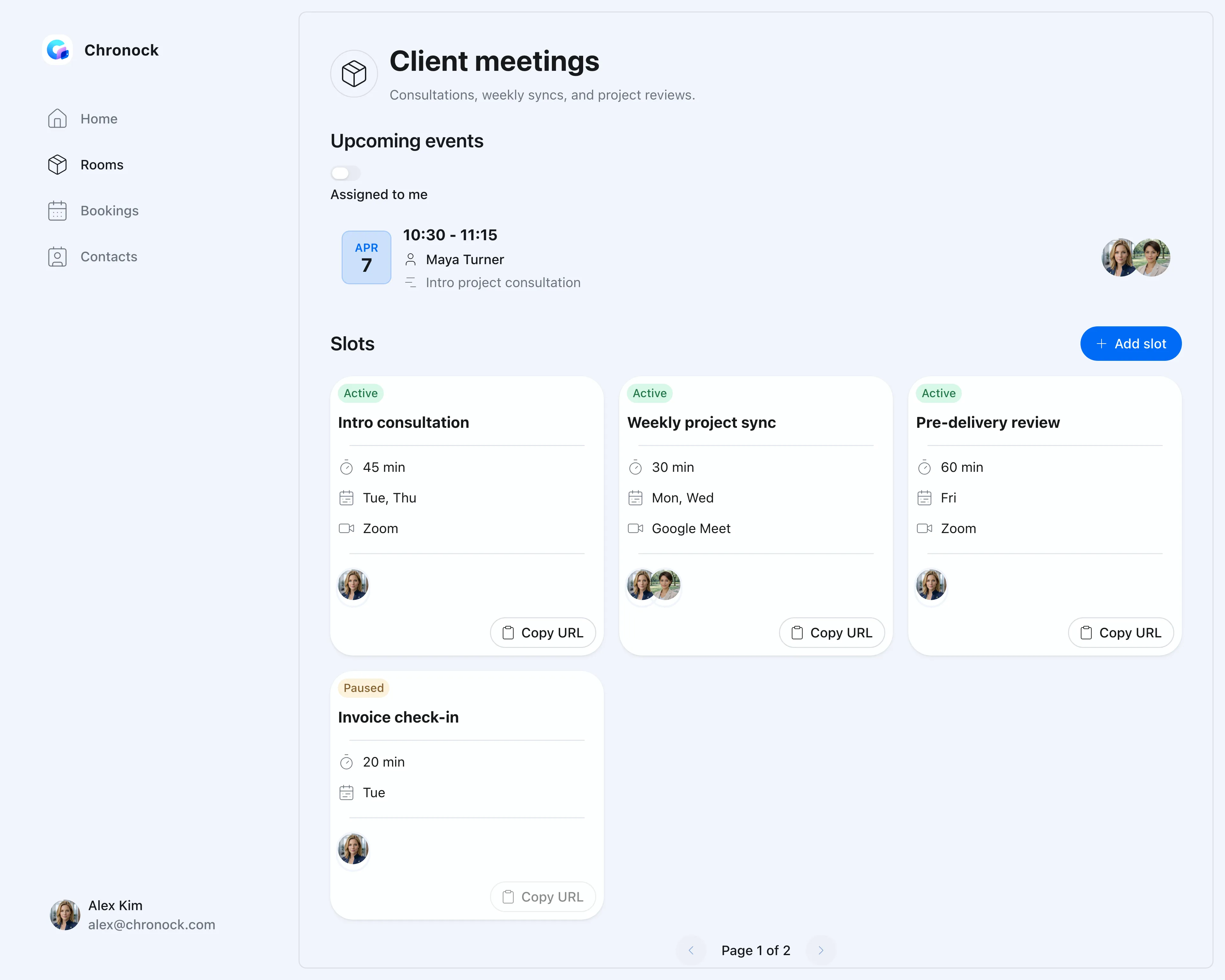
  • 彈性設定星期、時間範圍與排除假日
  • 會議前後加入緩衝時間,保留準備或移動時間
  • 對方只會看到空閒時段,不會看到既有活動內容
預約項目設定畫面
行事曆同步

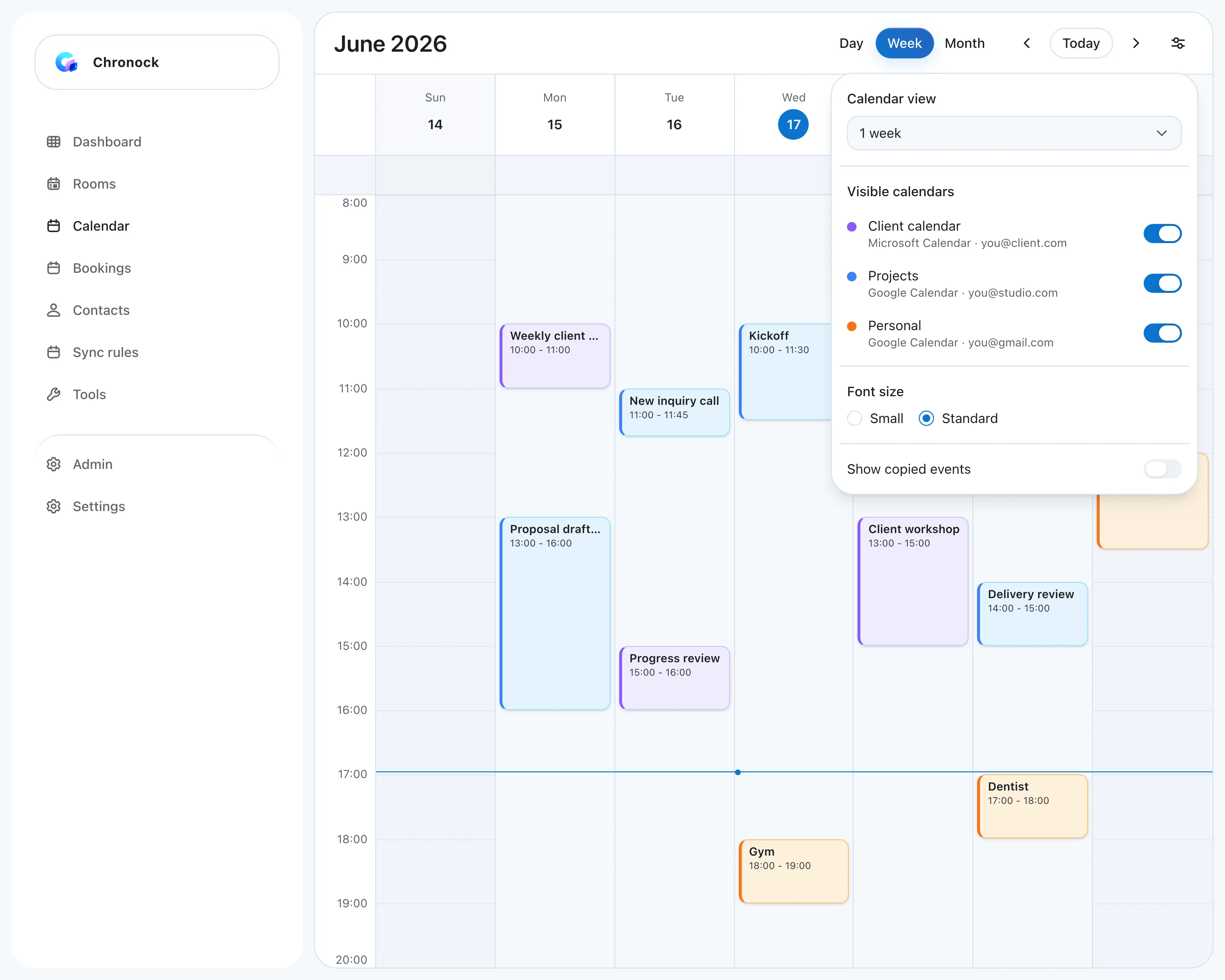
一次考量所有行事曆

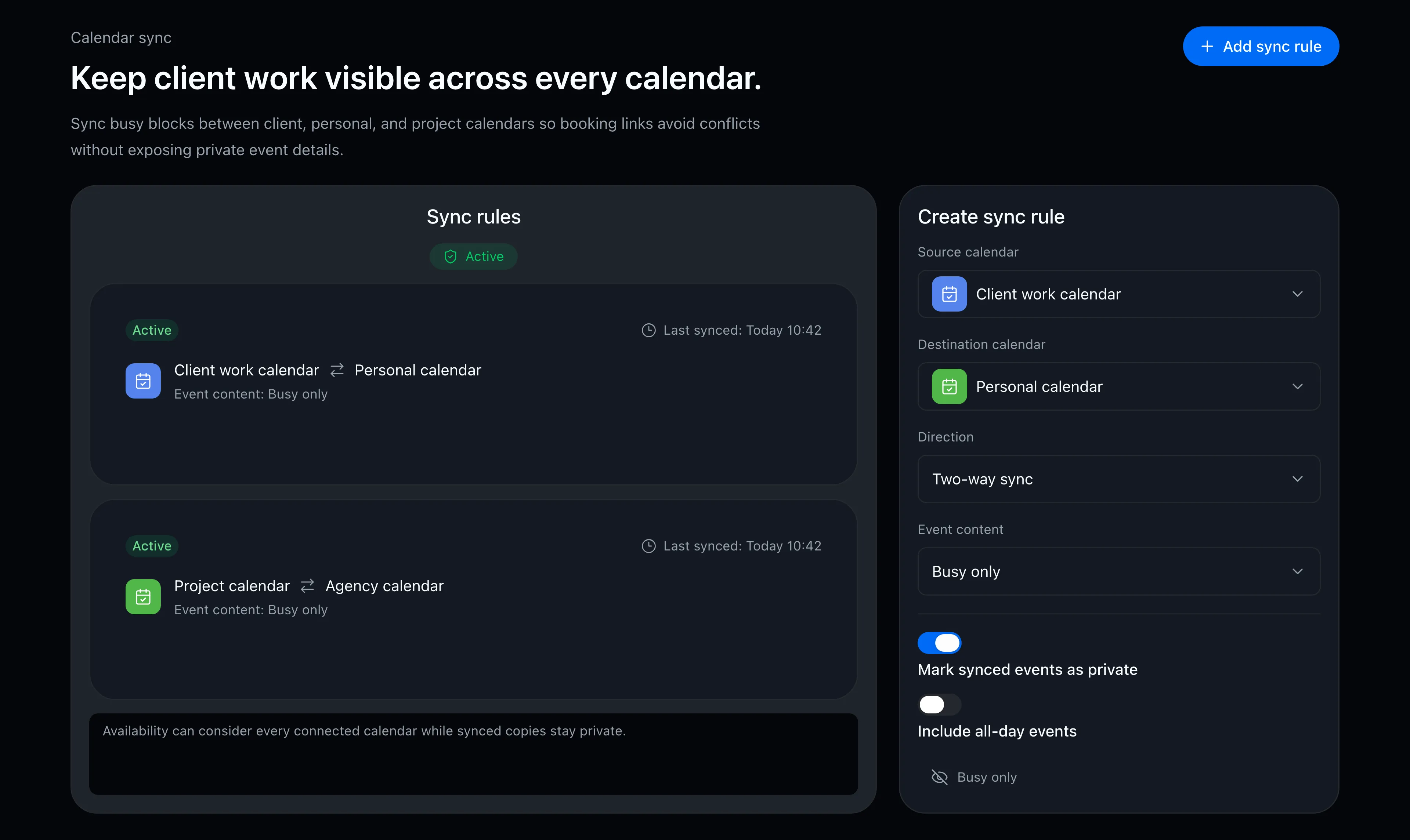
連結工作、副業與私人 Google 日曆來判斷空閒時間。Free 包含 1 個僅同步忙碌狀態的單向規則。
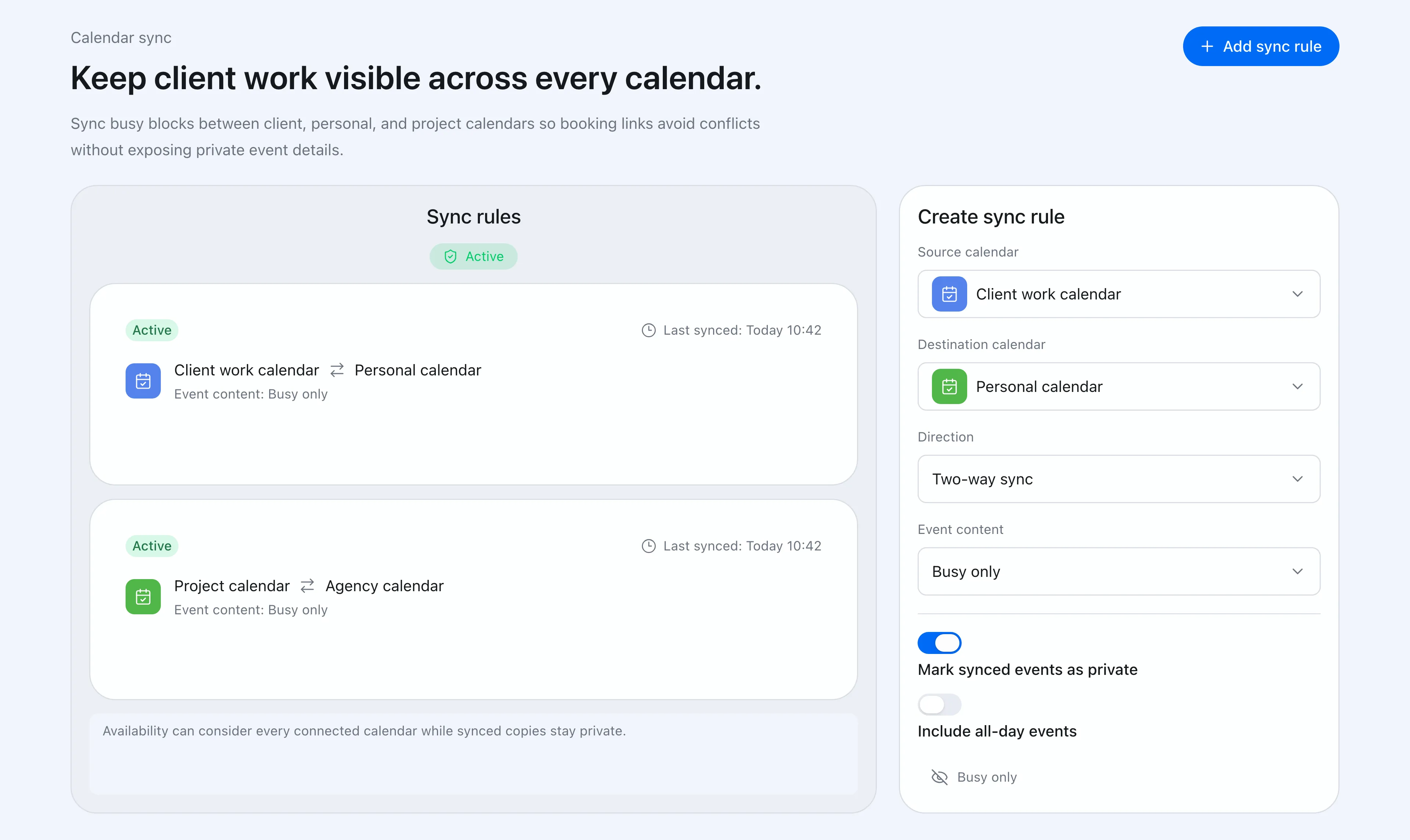
  • 跨每個已連結的 Google 日曆評估空閒時間
  • Free 包含 1 個僅同步忙碌狀態的單向規則
  • 同步後的副本可只顯示「忙碌」,並隱藏活動詳細內容
行事曆同步規則設定畫面

FAQ

可以免費使用嗎?
可以。Free 包含一個預約項目、多個 Google 日曆連結,以及 1 個僅同步忙碌狀態的單向規則。多個或雙向規則、活動詳細資訊與暫定保留可在 Pro 使用。
訪客會看到我的活動內容嗎?
不會。預約頁面只會顯示可預約的時間,既有活動的標題與詳細內容不會對訪客顯示。
客戶需要建立帳戶嗎?
不需要。訪客不用建立帳戶,只要在預約頁面選擇時段即可完成預約。

相關文章

Chronock 日程安排與行事曆同步 OG 圖片

Chronock

尋找空閒時段的工作,到此為止。

將 Google 日曆的空閒時間轉成預約頁面,需要時再加上行事曆同步。可先從免費方案開始使用。

Free

適合開始使用預約與重視隱私的行事曆同步的個人

$0/月

  • 1 個有效預約項目
  • 可分享的預約頁面
  • 連結多個行事曆
  • Zoom 和 Slack 整合
  • 1 個單向行事曆同步規則(僅忙碌狀態)
免費開始使用

Pro

適合想整合多行事曆活動同步與團隊日程安排的使用者

最受歡迎

$6.67+/ 使用者 / 月

※ 年繳方案換算之每月金額

  • 不限數量的預約項目
  • 不限數量的單向與雙向同步(包含活動詳細資訊)
  • 多人排程
  • CRM(預約和聯絡資訊)
免費試用 7 天