傳預約連結會不會失禮?何時改用候選時間 Email
了解什麼情境適合傳日程安排連結,什麼時候用 Email 列出候選時間更自然,以及如何結合兩種方式避免顯得不夠貼心。
預約連結很方便。對方選擇可用時段後,會議就能確定,活動也會自動加入日曆。
但很多人還是會猶豫:直接傳預約連結會不會失禮?會不會太直接?看起來像是把工作丟給對方?
簡短結論是:連結本身並不失禮。問題在於訊息是否符合彼此關係與當下情境。
預約連結適合的情境
當對方期待快速、自助式流程時,預約連結通常是好方法。
例如:
- 內部 1:1 或例行會議。
- 既有客戶的支援會議。
- 已建立關係的合作對象。
- 網站表單或預約頁導流。
- 招募活動或候選人自行選時段的流程。
- 想減少往返信件的商談或 Demo 預約。
在這些情境中,預約連結通常比來回寄候選時間更貼心。
重點是不要只丟一個連結:
請從下方頁面選擇方便的時間。
如果沒有合適時段,也請告訴我,我會再提供其他候選時間。

https://...
這樣保留替代方案,訊息就不會顯得單方面。
候選時間 Email 更適合的情境
在需要更重視脈絡的情境中,直接把候選時間寫在 Email 裡會更自然:
- 第一次接觸。
- 高階主管、重要客戶或需要特別慎重的對象。
- 透過介紹人建立的會面。
- 由助理、人資或第三方協調日程。
- 對方需要在內部確認多位參與者的時間。
- Email 會被轉寄討論後再決定。
範例:
我在以下時間可以配合。
請告訴我哪個候選時間最方便。

- 7月9日(四)10:00-10:45 或 14:00-14:45
- 7月10日(五)11:00-11:45
- 7月13日(一)15:00-15:45
對方不用開其他頁面就能看到候選時間。若需要轉寄給同事,也更容易確認。
什麼樣的預約連結訊息會顯得突兀
當訊息太短時,預約連結容易顯得不夠貼心:
請在這裡選時間。
https://...
對熟悉同事可能沒問題。但對第一次見面或高階對象,容易被解讀成「請配合我的行程」。
傳預約連結時,最好加入:
- 會議目的。
- 所需時間。
- 線上或實體。
- 沒有合適時段時怎麼辦。
- 尊重對方時間的一句話。
想安排 30 分鐘與您討論。
方便的話,請從下方頁面選擇合適時間。

如果沒有合適時段,也請告訴我,我會再提供其他候選時間。

https://...
連結是為了提高效率,但訊息仍需要讓人感到被尊重。
候選時間 Email 也有缺點
候選時間 Email 比較有人味,但會增加寄件者的工作:
- 需要手動找空檔。
- 多個日曆會讓確認更慢。
- 等待回覆期間,候選時間可能被其他行程佔用。
- 對方選好後,還要手動建立日曆活動。
- 時區可能造成誤解。
- 候選太多會讓對方更難選。
所以也不是永遠都該寄候選時間。更好的方式是依關係選擇格式。
兩種方式可以結合
您也可以先列出幾個候選時間,再附上預約連結讓對方選其他時間。
目前我在以下時間可以配合:

- 7月9日(四)10:00-10:45
- 7月10日(五)11:00-11:45
- 7月13日(一)15:00-15:45

如果希望其他時間,也可以從下方頁面選擇。
https://...
這種方式適合初次商談、介紹會面與高階對象。比只傳連結更自然,也能減少候選不合時的往返信件。
Chronock 支援預約連結與候選時間文字
Chronock 同時支援預約頁與候選時間文字。
當預約連結適合時,對方可以從已連結 Google 日曆的可用時間中直接選擇。
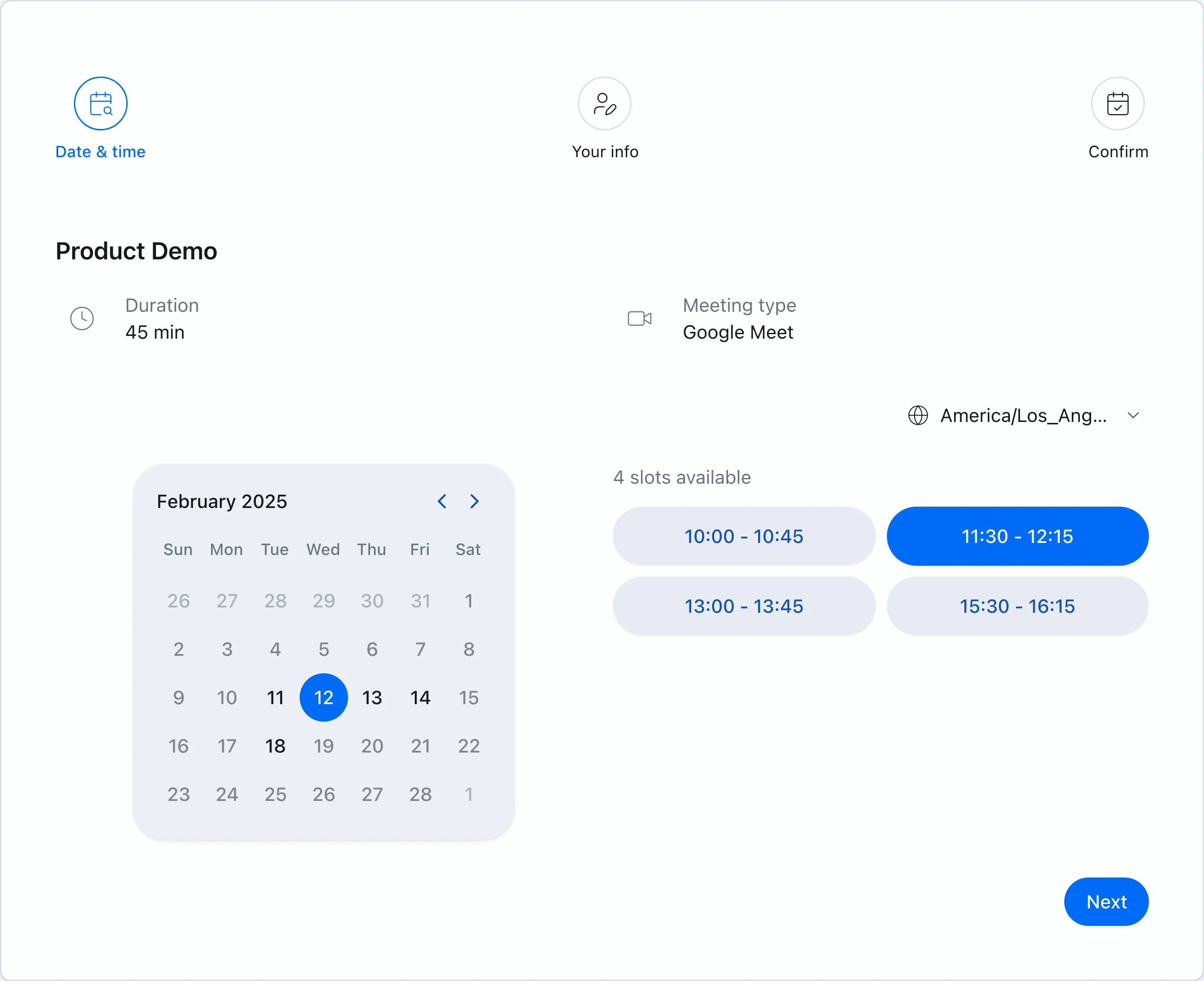 當情境適合預約連結時,對方可以直接選擇可用時段。
當連結顯得太直接時,可以使用候選時段工具,把空閒時間轉成可貼到 Email 或聊天工具的文字。
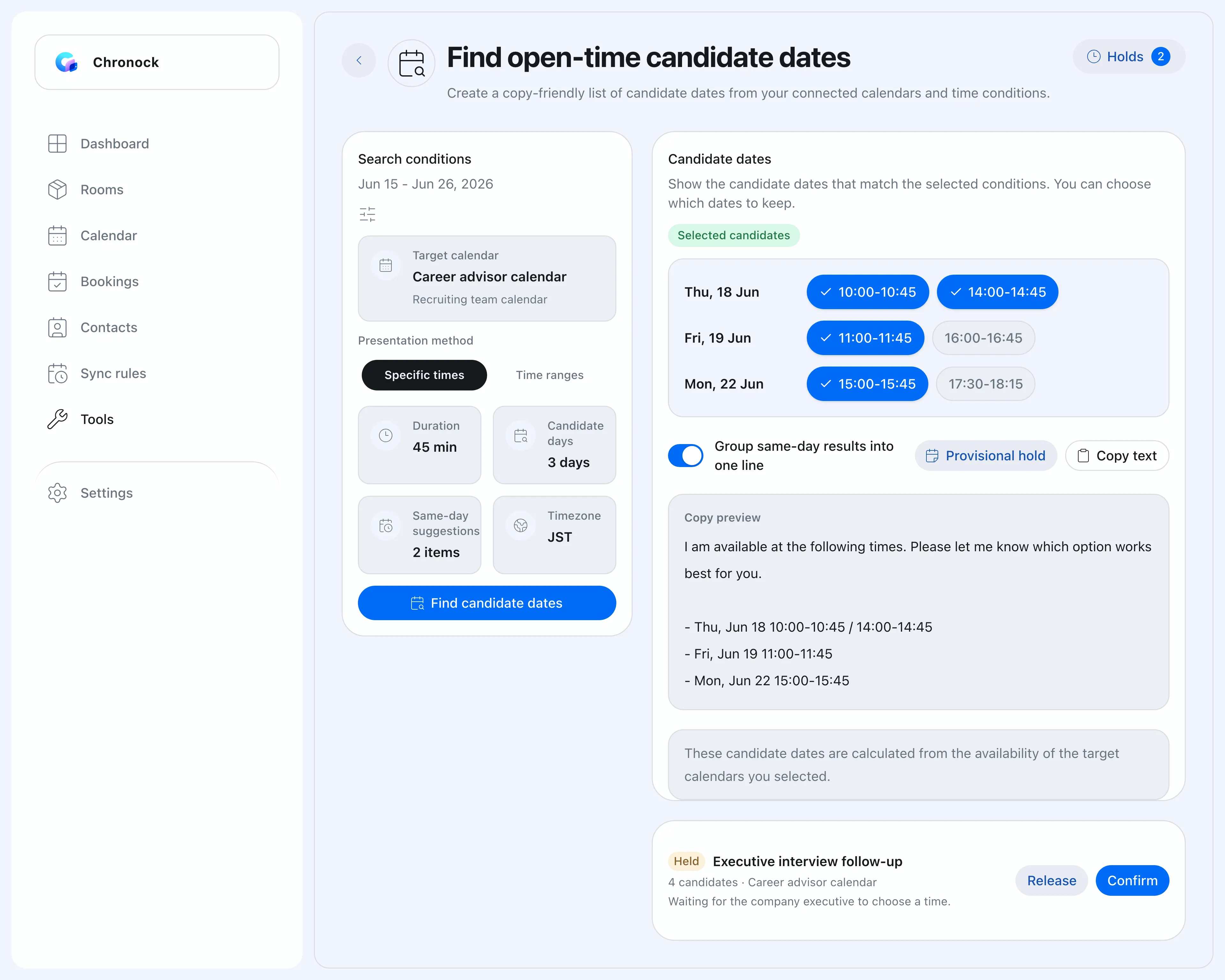 候選時段工具會把空閒時間轉成可直接傳送的文字。
您可以設定目標日曆、日期範圍、會議長度、星期、時間、時區與前後緩衝。Pro 方案還可以暫定保留候選時段,避免等待回覆時被其他行程佔用。
實務判斷標準
| 情境 | 較適合格式 |
|---|---|
| 內部、既有客戶、已建立關係 | 預約連結 |
| 網站或表單導入預約 | 預約連結 |
| 第一次接觸、高階對象、介紹會面 | 候選時間 Email |
| 對方需要協調多位參與者 | 候選時間 Email |
| 想減少候選不合時的後續往返 | 候選時間加預約連結 |
| 需要保護等待回覆中的候選時段 | 暫定保留 |
與其問「預約連結是否失禮」,不如問「對這位對象來說,哪種格式更自然」。