如何同步多個 Google 日曆的行程
了解如何把個人、副業與工作 Google 日曆的行程反映到其他日曆、Google 日曆標準功能的限制,以及 Chronock 如何自動同步並控制公開範圍。
工作日曆、個人日曆、副業日曆、客戶專案日曆。當行程分散在多個 Google 日曆時,很容易發生一個日曆看起來有空,但另一個日曆其實已經有安排的情況。
最容易出問題的是工作日曆。團隊成員通常只看你的工作日曆,如果個人約會或副業會議沒有反映在工作日曆上,就可能被安排新的會議,造成雙重預約。
你可能不想公開行程標題、來賓名單或會議內容。你只需要讓工作日曆知道:這段時間已經被佔用。
本文先整理 Google 日曆標準功能可以做到的做法與限制,再介紹 Chronock 如何自動同步多個日曆,並依照情境調整公開範圍。
先釐清「同步」代表什麼
說想同步多個 Google 日曆時,實際上常常混在一起的是三種不同需求。
| 想做的事 | 例子 | Google 日曆標準功能的適合度 |
|---|---|---|
| 在同一個畫面顯示其他日曆 | 用工作帳號查看個人日曆 | 相對簡單 |
| 用其他日曆判斷可預約時間 | 個人行程已佔用的時段不要顯示在預約頁 | 可行,但受方案與設定限制 |
| 在另一個日曆建立對應行程 | 個人行程在工作日曆上建立「忙碌」區塊 | 多半需要手動處理 |
如果只是想在自己的畫面上不要漏看行程,分享或訂閱其他日曆通常就夠了。
但如果公司團隊、內部預約流程或排程工具只看你的工作日曆,單純顯示另一個日曆就不一定足夠。這時候,行程本身需要在工作日曆上被表示出來。
方法 1:把個人日曆分享給工作帳號
最簡單的方法,是把個人 Google 日曆分享給工作用 Google 帳號,然後在工作帳號中顯示該日曆。
大致流程如下:
- 用個人帳號開啟 Google 日曆
- 開啟要分享的日曆設定
- 在分享設定中加入工作用電子郵件地址
- 選擇只顯示空閒/忙碌,或允許查看完整行程詳細資料
- 從工作帳號接受分享的日曆
Google 說明中心的「與他人共用日曆」介紹了不同權限層級。若選擇只顯示空閒/忙碌,對方可以看到該時段已被佔用,但看不到標題與詳細資料。
這種方法適合讓自己在工作帳號中掌握完整行程。原始行程變更時,共用日曆的顯示也會跟著更新,不需要每次手動複製。
不過,這仍然只是「顯示」另一個日曆。它不會在工作日曆上建立新的行程。以下情況就可能不夠用:
- 團隊成員只查看你的工作日曆
- 公司排程工具只讀取工作日曆
- 管理員設定限制外部日曆分享或顯示
- 你不想把個人日曆本身加入工作帳號
日曆分享可以避免自己漏看行程,但不一定能讓其他人看到你的工作日曆已被占用。
方法 2:讓預約排程檢查多個日曆的可用時間
如果雙重預約主要發生在 Google 日曆的預約排程,可以把多個日曆加入可用時間檢查。
Google 說明中心的「在多個日曆中查看可用性」說明,擁有、管理或訂閱的日曆可用來檢查衝突。只要被檢查的日曆中有忙碌行程,該時段就不會出現在可預約時段中。
設定流程大致如下:
- 從工作帳號分享或訂閱個人日曆
- 在 Google 日曆中開啟目標預約排程
- 編輯預約排程並開啟日曆相關設定
- 選擇要用來檢查衝突的日曆
- 儲存預約排程
如果外部對象主要透過預約頁選時間,這個方法很有用。對方看不到你的個人行程內容,但重疊的時間不會被顯示為可預約。
有兩個限制需要注意。第一,Google 說明中心的「比較預約排程進階功能」指出,檢查次要日曆可用性需要符合資格的 Google Workspace 或 Google One 方案。
第二,這只影響預約頁。它不會在工作日曆上建立忙碌區塊。如果同事直接查看你的工作日曆來安排會議,仍然可能發生衝突。
方法 3:手動複製行程
Google 日曆可以把行程複製到其他日曆。Google 說明中心的「轉移 Google 日曆或活動」介紹了基本操作。
如果想保留隱私,可以這樣手動處理:
- 開啟個人日曆中的行程
- 複製到工作日曆
- 把複製後的標題改成「忙碌」或「Private」
- 視需要刪除說明、地點、來賓和其他詳細資訊
- 在工作日曆中儲存為私人行程
少量重要行程可以用這種方式處理。工作日曆上會有真正的忙碌區塊,同時不公開原始內容。
問題在於維護。複製後的行程與原始行程是兩個不同的項目。原始行程時間變更時,複製行程不會自動更新。原始行程取消時,工作日曆上的忙碌區塊可能會殘留。日曆越多,越容易忘記更新或刪除。
方法 4:匯出與匯入行程
如果只是一次性搬移行程,可以匯出日曆後再匯入另一個帳號。Google 說明中心的「將活動匯入 Google 日曆」說明了 .ics 或 .csv 檔案的匯入方式。
這適合帳號搬遷,例如把舊帳號的行程移到新帳號。
但它不適合用來長期防止雙重預約。匯入後的行程不會與原始行程保持連動。來源日曆之後的更新,不會同步到目的地日曆。
如果只用標準功能,該選哪一種?
只使用 Google 日曆標準功能時,可以依目的選擇。
| 目的 | 適合的做法 |
|---|---|
| 在工作帳號中看到個人行程 | 分享或訂閱個人日曆 |
| 讓預約頁避開個人行程時間 | 把個人日曆加入預約排程的可用時間檢查 |
| 把少量行程反映到工作日曆 | 手動複製並移除詳細資訊 |
| 一次性搬移行程 | 匯出與匯入 |
每種方法都有適合的場景。不過,當你同時需要以下條件時,標準功能的維護成本會很高:
- 自動把個人或副業行程反映到工作日曆
- 原始行程變更或取消時,目的地也自動更新
- 某些目的地只顯示「忙碌」,某些目的地顯示標題
- 在多個日曆之間建立單向或雙向規則
- 避免手動複製、改名和清理
這時候你需要的已經不是單純顯示多個日曆,而是根據規則進行日曆之間的同步。
Chronock 可以自動同步行程並控制公開範圍
Chronock 是支援 Google 日曆的預約排程與日曆同步工具。它可以在已連結的 Google 日曆之間自動同步行程,讓個人、副業與工作日曆保持一致,不必手動複製。
例如,你可以把私人個人日曆中的行程反映到工作日曆。建立同步規則時,可以選擇來源日曆、目的地日曆,以及單向或雙向同步。
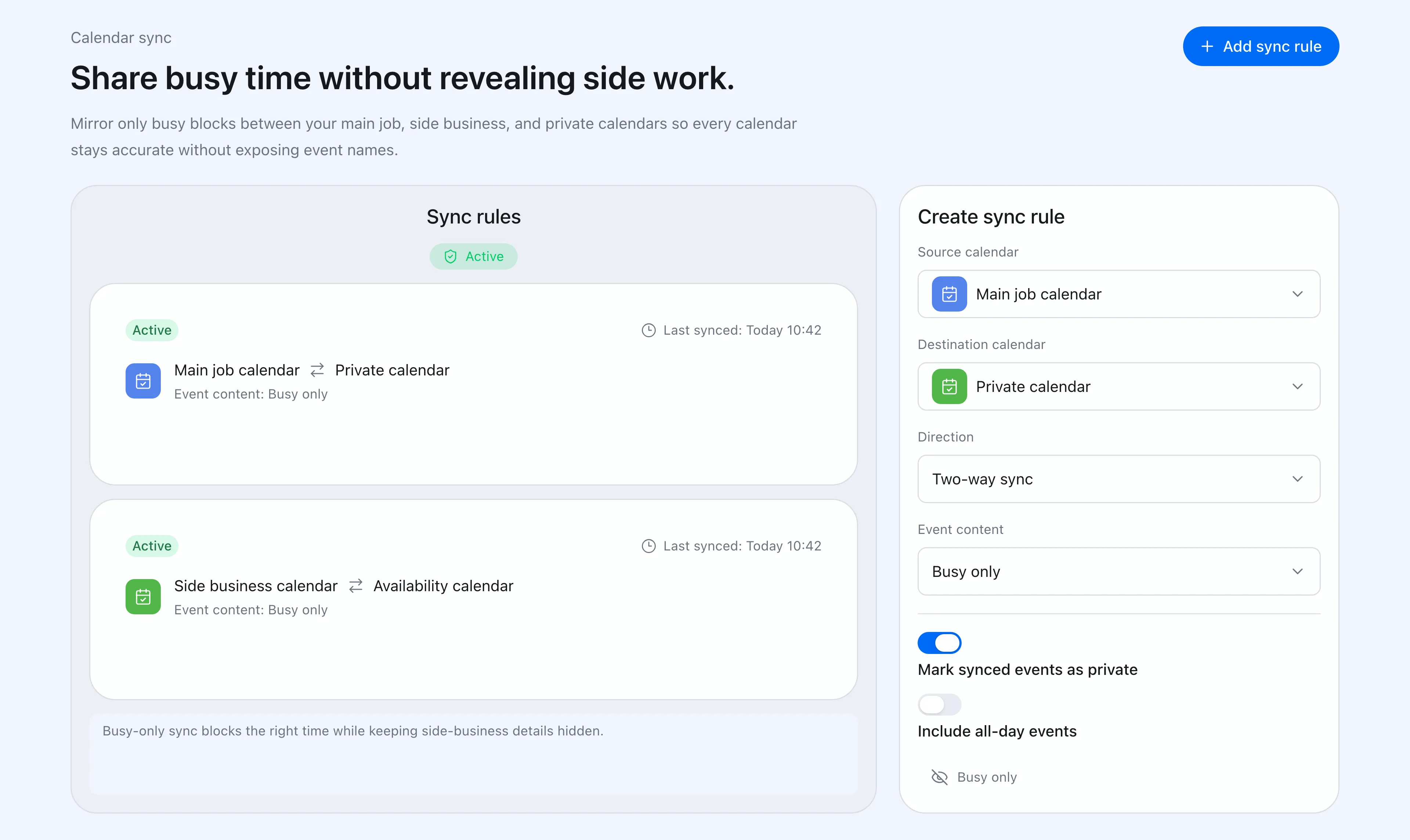 Chronock 可設定來源日曆、目的地日曆、同步方向,以及目的地日曆要顯示多少行程資訊。
你也可以選擇目的地日曆接收多少資訊:
- 只顯示忙碌:建立類似「Busy」的佔用區塊,不同步標題或說明
- 只顯示標題:同步行程標題,但不同步說明
- 顯示標題與說明:在需要時同步更多原始行程內容
對副業會議來說,「只顯示忙碌」通常就足夠。工作日曆會把時間擋下來,但客戶名稱、專案名稱與會議內容不會出現在工作帳號中。
對專案或客戶日曆來說,顯示標題可能更方便。Chronock 可以依同步規則分別設定公開範圍,因此不同目的地可以有不同的顯示方式。
當來源行程變更時,Chronock 會更新同步後的行程。當來源行程取消時,對應的鏡像行程也會被清理。這能減少手動複製流程中最容易出錯的部分:忘記更新、忘記改名、忘記刪除。
更適合副業、自由工作者與多日曆管理
副業與自由工作者的行程往往不能全部放在同一個日曆。副業細節不一定適合出現在公司帳號。工作會議標題也不一定適合顯示在個人或客戶日曆。即便如此,每個日曆仍然需要知道你哪些時間無法安排。
Chronock 的日曆同步可以讓你分享可用性,而不是分享不必要的行程細節。
可以參考以下使用情境:
跨多個 Google 日曆的可用時間判斷可從 Free 方案使用。日曆之間的行程同步也是 Free 方案即可建立 1 條單向、僅顯示「忙碌」狀態的規則;多條規則、雙向同步與活動標題、說明的同步是 Pro 方案功能,並提供 7 天免費試用。 Google 與 Outlook 日曆連結數合計,Free 最多 2 個,Pro 無上限。
如果手動複製行程已經變成你的日常流程,就應該把這個流程改成規則。決定哪些行程要同步、同步到哪裡,以及目的地能看到多少資訊。剩下的交給 Chronock 處理。