行事曆同步
可控制公開範圍的自動同步
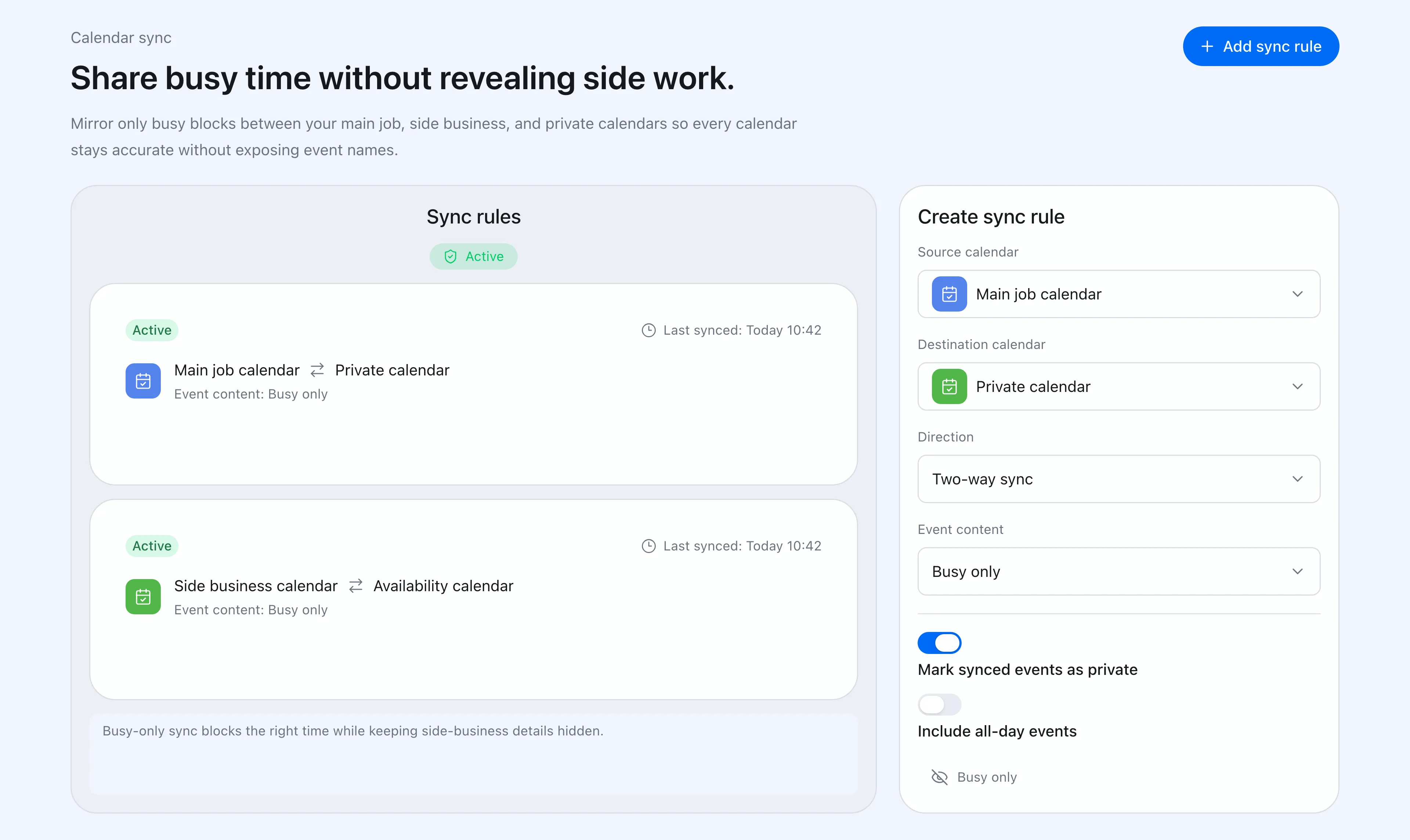
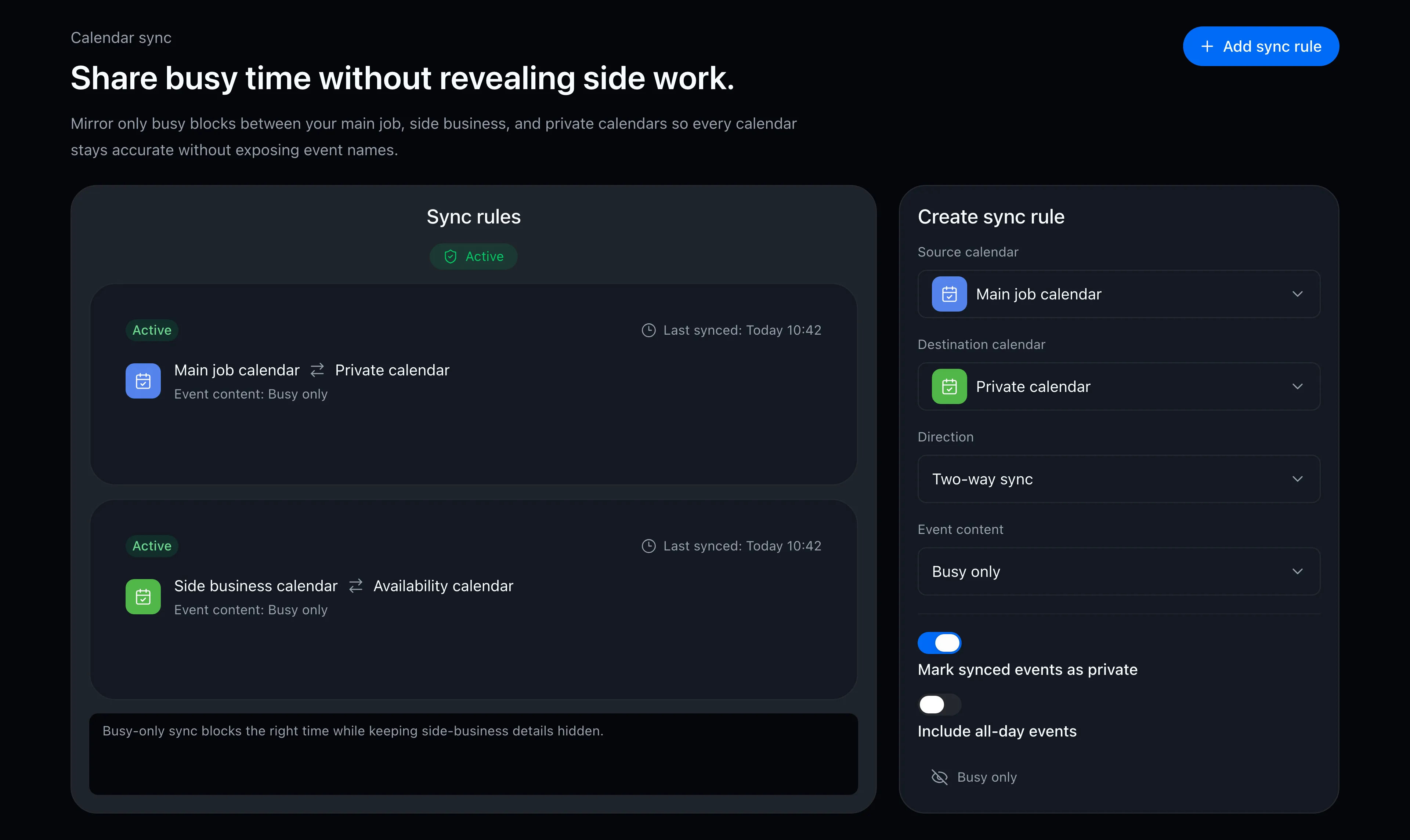
選擇來源與目標行事曆,並定義活動要如何顯示。不該看到詳細內容的行事曆,可以只顯示「忙碌」區塊。
- 在工作、副業與私人行事曆之間自動同步活動
- 可在任意來源與目標之間建立單向或雙向規則
- 目標行事曆可只顯示「忙碌」,隱藏標題與詳細內容

副業諮詢
已確認10月14日(週二)18:30–19:15
Google Meet・行事曆已同步
即使本業、副業與私人生活使用不同的行事曆,Chronock 也能自動保持同步。您可以只分享「忙碌」並隱藏詳細內容,不需要把副業行程暴露在本業行事曆上。
行事曆分開管理時,每新增一個活動就常常需要複製到其他行事曆。只要活動一變更,手動維護的副本就很容易過期。
每次有副業會議,都手動在本業行事曆加入「忙碌」區塊
想在另一個行事曆封鎖時間,但不想透露私人活動內容
擔心漏掉複製或忘記更新,最後造成重複預約
選擇來源與目標行事曆,並定義活動要如何顯示。不該看到詳細內容的行事曆,可以只顯示「忙碌」區塊。
已同步的活動也會反映到空閒時間判斷中。分享您的預約 URL,訪客只會看到所有行事曆都能配合的時間。
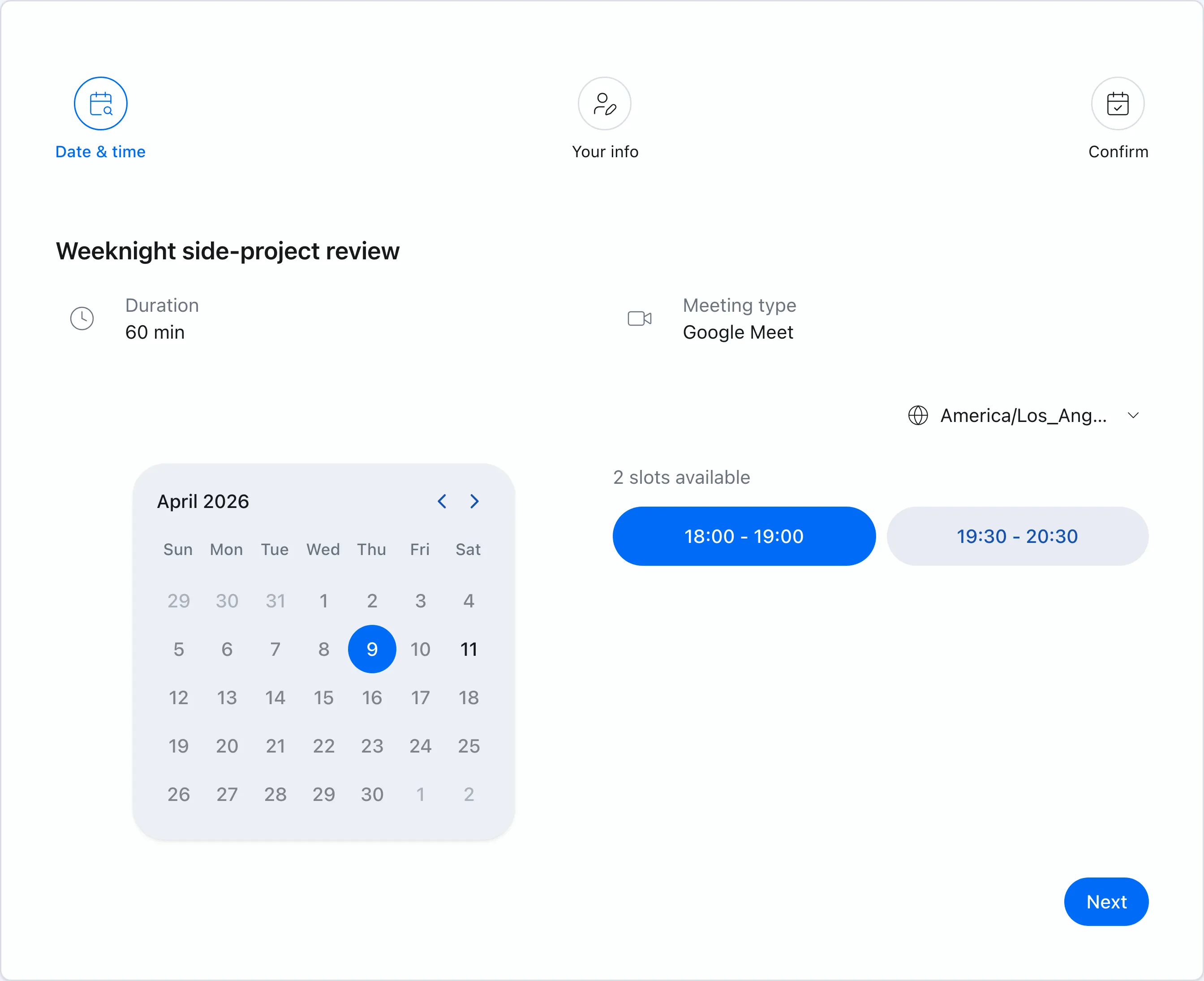
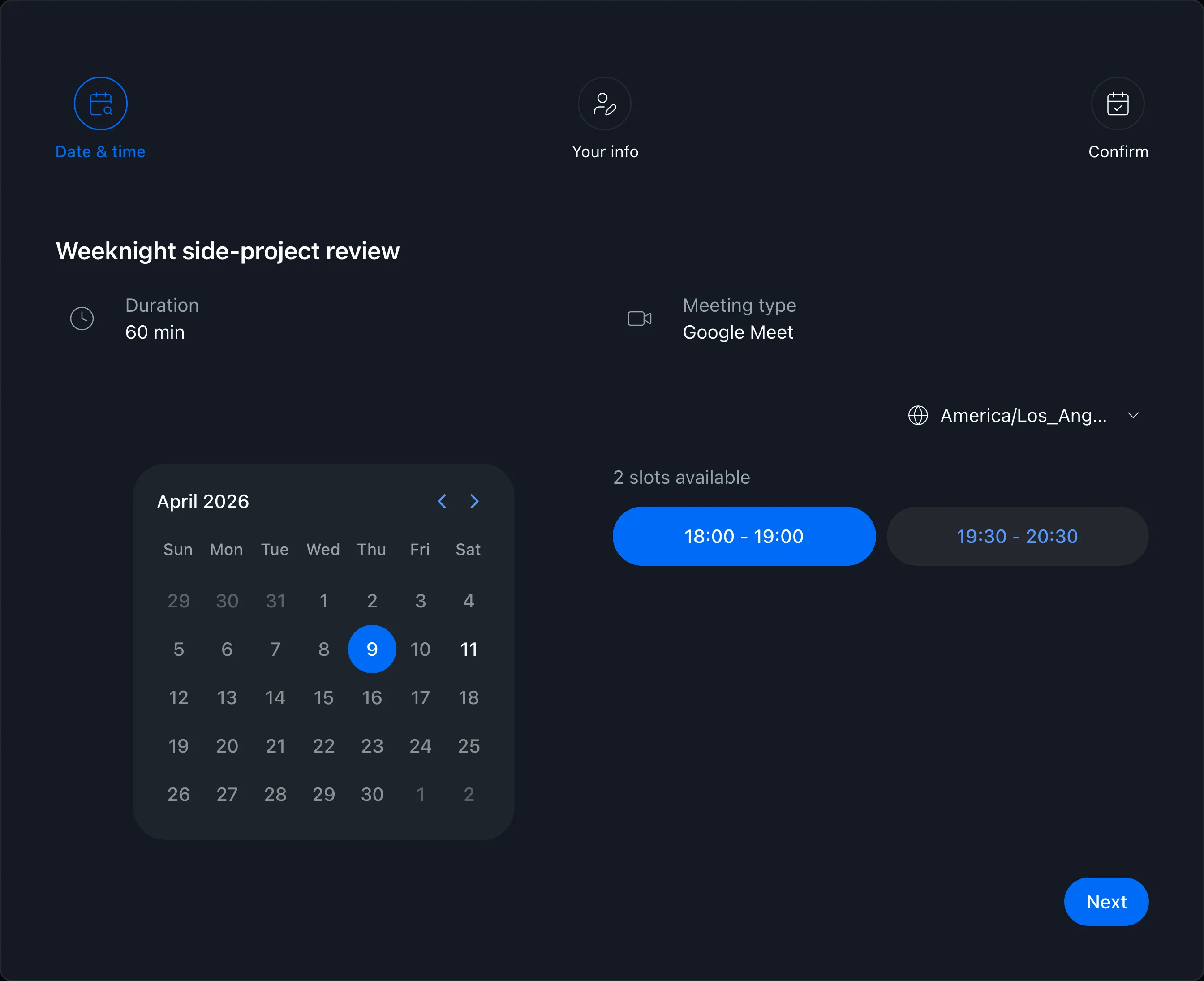
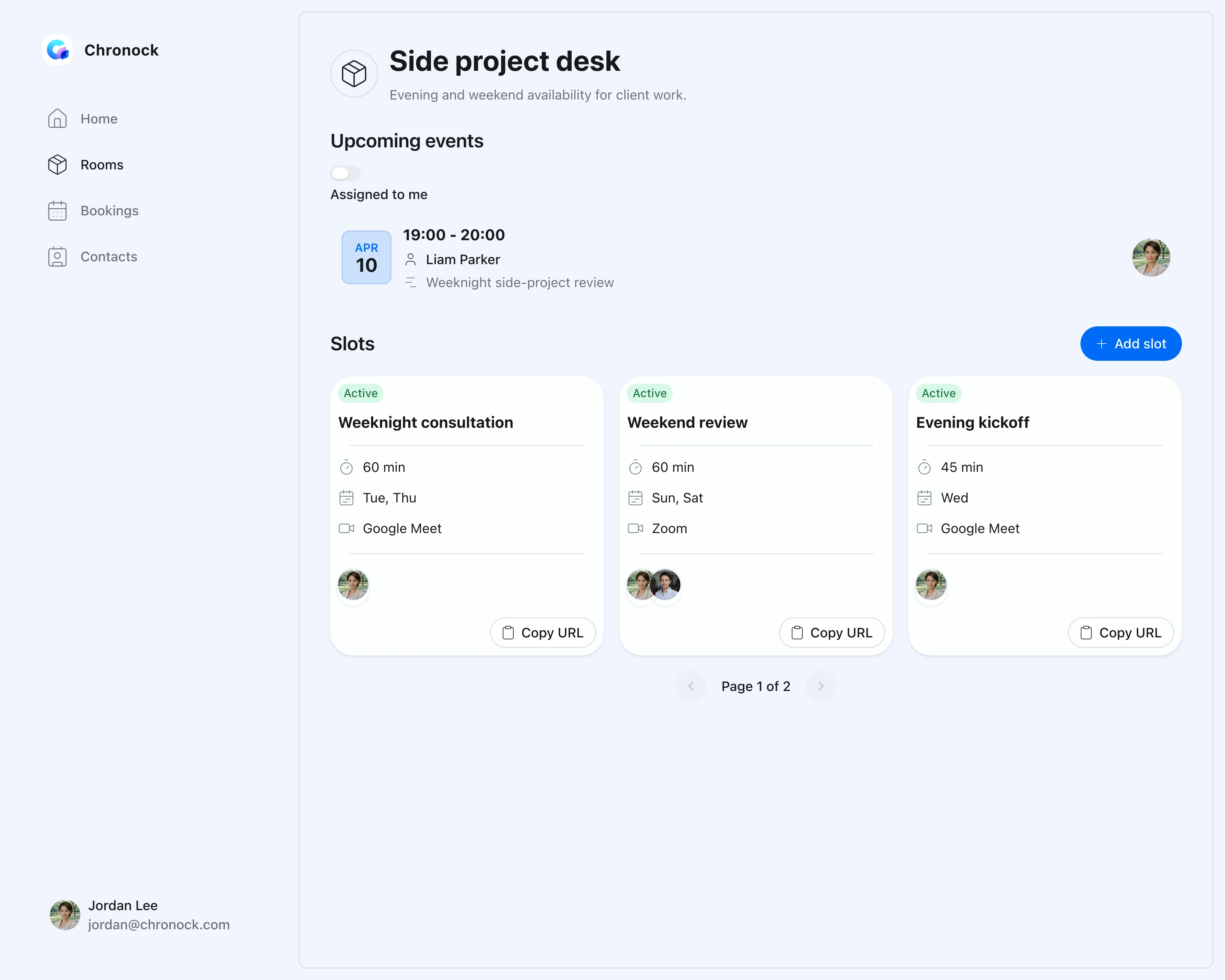
只接受平日晚上、只接受週末上午等,都可以把預約限制在真正保留給副業的星期與時間。
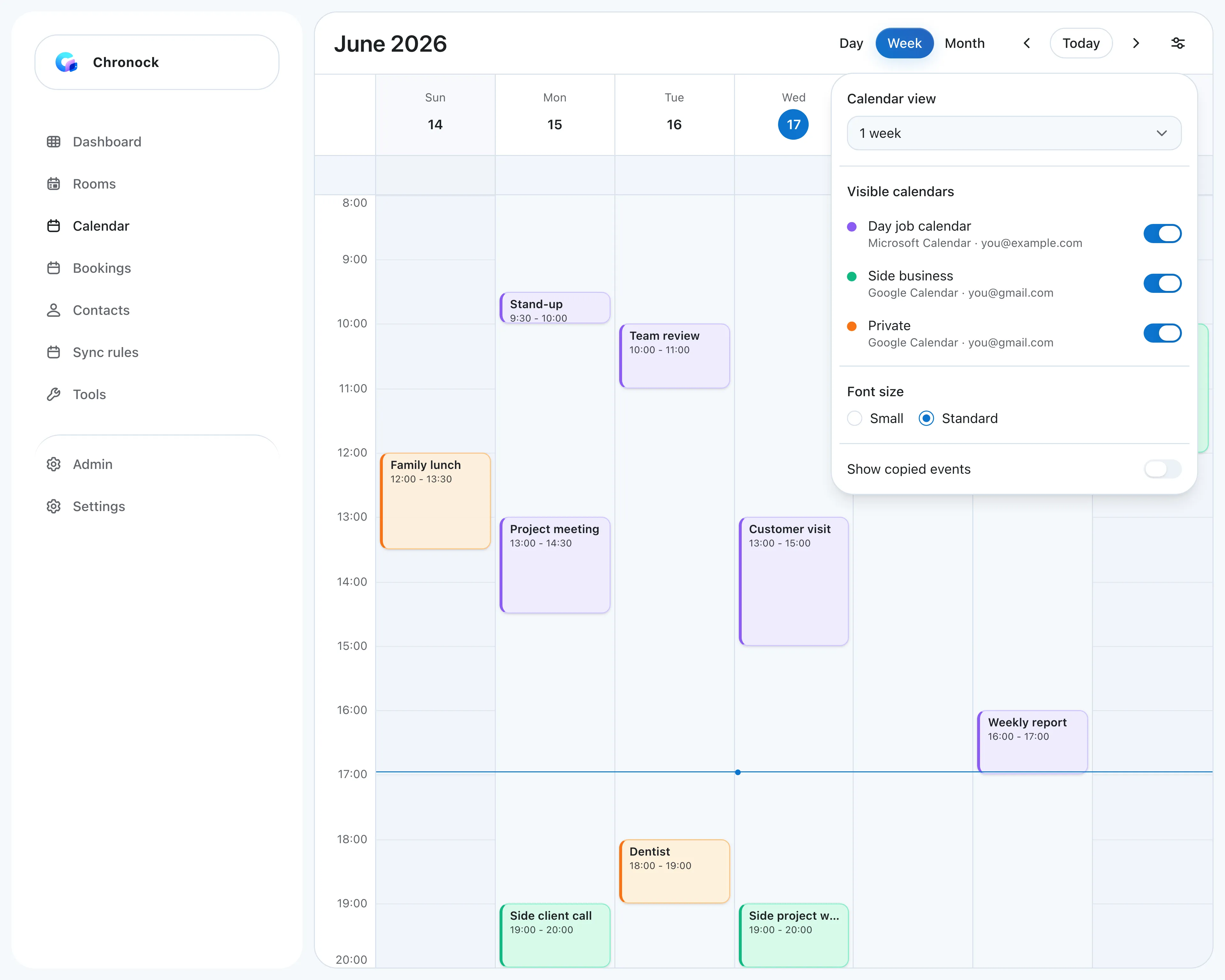
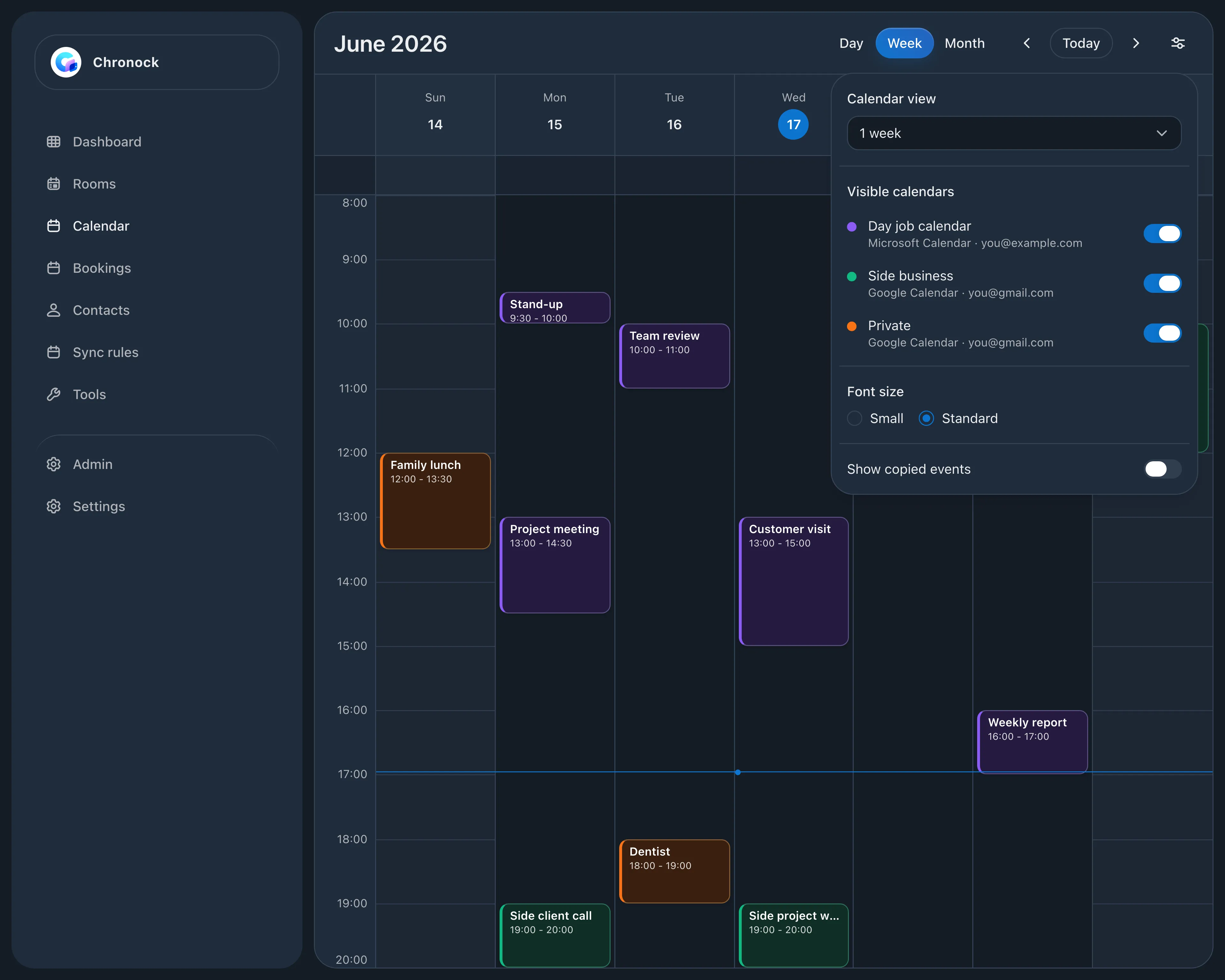
連結本業的 Microsoft 365 Outlook,以及副業與私人的 Google 日曆,就能在同一個畫面查看一週的活動。在顯示設定中隱藏已複製的活動,Chronock 建立的副本就不會重複顯示。