安排日程時,如何不傳預約連結,而是複製貼上可預約時間
當預約連結顯得太直接時,可以改用文字分享可預約時間。本文介紹如何用 Chronock 從 Google 日曆空閒狀態產生可複製的候選時段。
在日常工作中,使用可以產生預約 URL 的工具來安排日程已經很常見。有了預約 URL,對方只要選擇空閒時段即可,不需要來回確認多個候選時間。透過連結 Google 日曆的日程安排與日曆同步工具 Chronock,系統會從已連結的日曆即時找出空閒時間,並自動把對方選定的時段加入您的日曆。
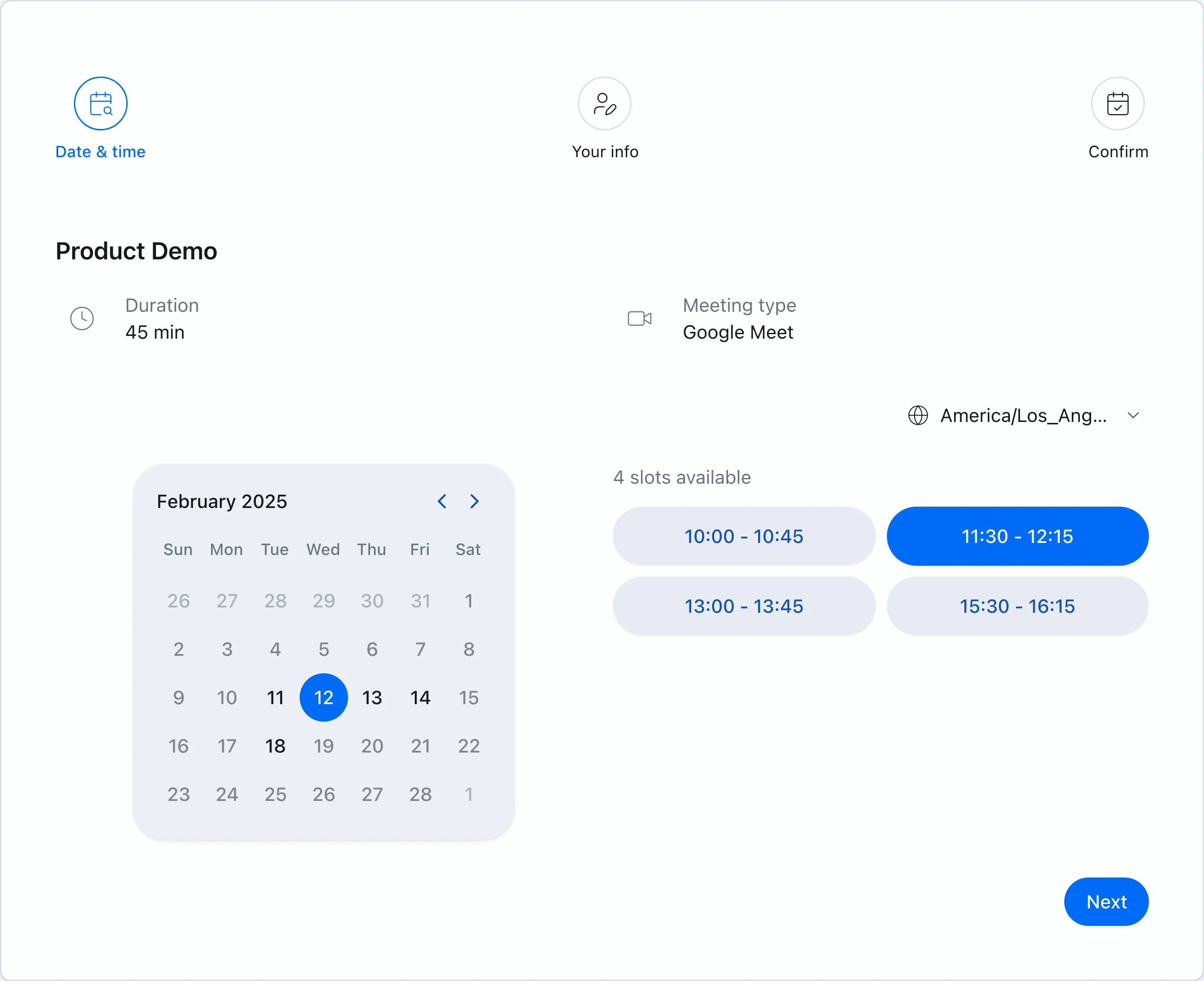 Chronock 會根據 Google 日曆活動,只向對方顯示可預約的時間。
不過,並不是所有情境都適合直接說「請從這個 URL 選擇時間」。根據彼此關係與協調流程,預約 URL 雖然方便,卻可能顯得有些直接。
這種時候,把空閒時間用文字傳給對方會更自然。Chronock 的候選時段工具會根據已連結 Google 日曆的空閒狀態,產生容易貼到 Email 或聊天工具中的候選時間。
什麼時候不適合直接傳預約 URL
預約 URL 很方便。對於內部同事、既有客戶或已建立關係的合作對象,直接傳 URL 通常最快也最清楚。
但在以下情境中,用文字列出候選時間可能更自然:
- 您要聯絡高階主管、公司負責人或第一次約見的潛在客戶
- 招募顧問、助理、業務或其他第三方正在代替本人協調日程
- 牽涉多位參與者,需要先讓對方在內部確認候選時間
- 您希望候選時間直接留在 Email 內容中
例如第一次約見時,如果只傳一個預約 URL,對方可能會感覺像是「請配合我的空檔」。當然每個人的感受不同。但如果想讓語氣更慎重,下面這樣的文字會更容易使用:
我在以下時間可以配合。
請告訴我哪個候選時間最方便。

- 6月18日(四)10:00-10:45、14:00-14:45
- 6月19日(五)11:00-11:45
- 6月22日(一)15:00-15:45
把候選時間直接寫在訊息中,對方不用打開其他頁面就能確認。若還需要轉寄給其他人,也更容易在內部討論。
手動找候選時間其實很花時間
不用特別的工具也能用文字傳候選時間。打開日曆、找出空檔,再把時間寫進 Email 即可。
但實際操作時,這件事很快就會變得麻煩:
- 可能需要同時比較工作、私人與團隊的 Google 日曆
- 會議前後可能需要保留準備或緩衝時間
- 需要依照 30、45 或 60 分鐘等會議長度切出候選時段
- 同一天給太多候選項目,反而會讓對方不好選
- 等待回覆期間,其他行程可能排進已提出的候選時段
預約 URL 會自動處理空閒判斷與活動建立。改用文字傳候選時間時,這些便利性往往會變成手動作業。
Chronock 的候選時段工具就是為了這種中間情境而設計:您想用文字而不是 URL 傳候選時間,但仍希望空閒判斷可以自動完成。
Chronock 的候選時段工具可以做什麼
Chronock 的候選時段工具會根據已連結的 Google 日曆與時間條件,產生候選時間。您不需要把公開預約 URL 傳給對方,而是複製候選時間並貼到 Email 或聊天工具中。
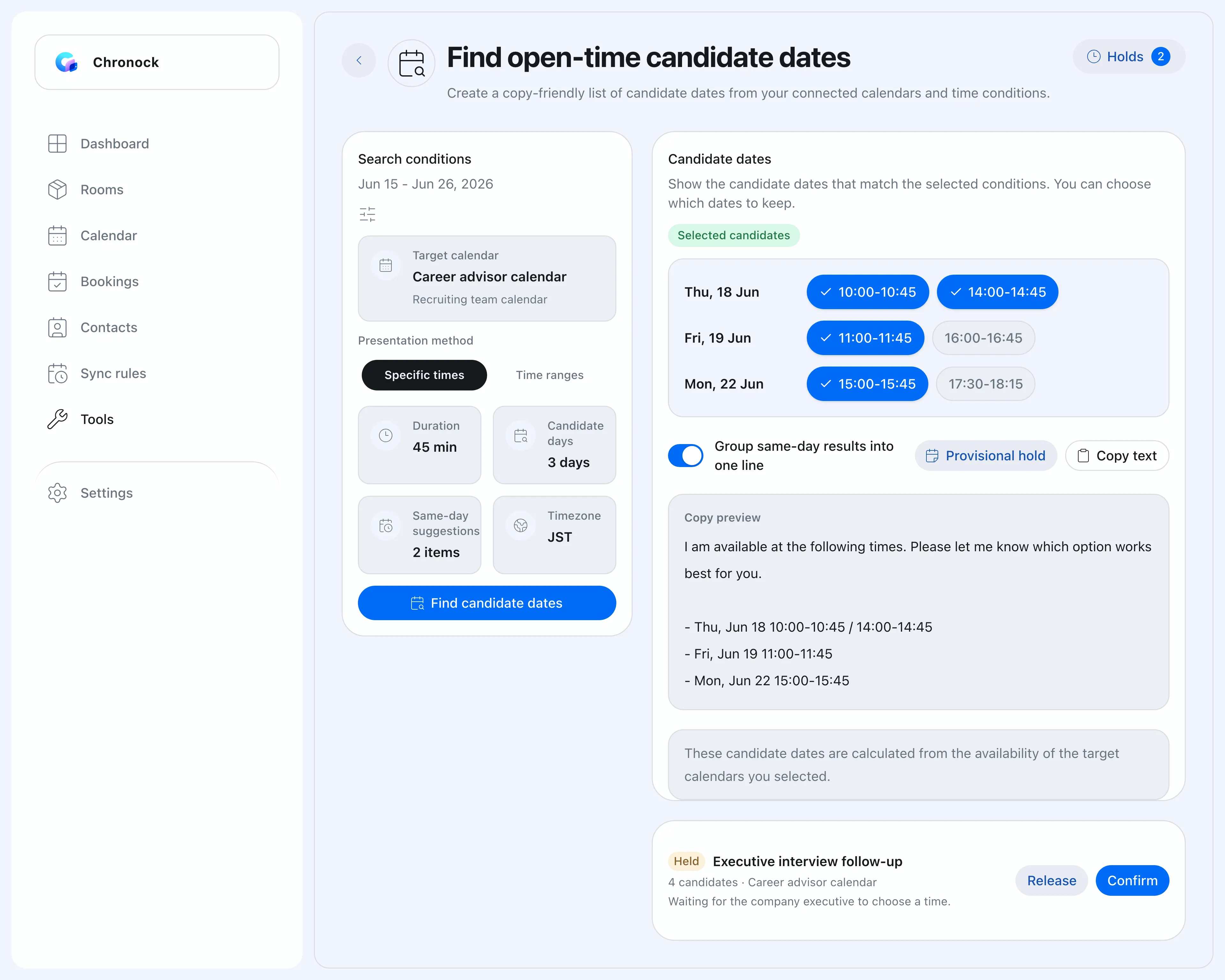 候選時段工具可設定目標日曆、日期範圍、會議長度與其他條件。
主要設定如下:
| 設定 | 可以控制的內容 |
|---|---|
| 目標日曆 | 作為空閒判斷基準的已連結日曆 |
| 顯示方式 | 顯示具體開始時間,或顯示較大的空閒時間帶 |
| 日期範圍 | 搜尋候選時間的期間。目前最多 30 天 |
| 會議長度 | 要安排的時間長度,例如 30、45 或 60 分鐘 |
| 候選天數與同日候選數 | 要包含幾天,以及每天最多顯示幾個候選 |
| 進階條件 | 星期、時間帶、時區、前後緩衝時間與休假日曆 |
搜尋後,Chronock 會顯示符合條件的空閒時間。您可以移除不想提供的選項,選擇是否把同一天的候選合併成一行,然後產生可複製的文字。
使用「具體時間」或「時間帶」
候選時段工具支援兩種顯示方式。
具體時間會列出明確的開始與結束時間。例如「6月18日(四)10:00-10:45」就是對方可以直接選擇的候選項目。
- 6月18日(四)10:00-10:45、14:00-14:45
- 6月19日(五)11:00-11:45
- 6月22日(一)15:00-15:45
這適合面試、商談、1 對 1 與線上會議等長度已經決定的日程。
時間帶會顯示較大的空閒區間。例如「6月18日(四)10:00-12:00」代表對方可以在這段時間內選擇合適的時間。
- 6月18日(四)10:00-12:00
- 6月19日(五)14:00-16:30
- 6月22日(一)15:00-18:00
如果對方需要確認多位成員的時間,或需要在內部決定確切時段,時間帶會更好用。
等待回覆期間可以先暫時保留候選時間
用文字傳候選時間時,最麻煩的是等待回覆期間可能發生重複預約。
例如您寄出三個候選時間,對方尚未回覆前,其中一個時間被其他會議佔用。您可以手動在日曆上封鎖這些候選時間,但候選越多,管理成本就越高。
在 Chronock 中,當顯示方式選擇「具體時間」時,可以把選定的候選時間建立為暫定日曆活動。您可以輸入標題與選填說明,必要時也能以私人活動的形式建立。
之後只要確認其中一個候選時間即可。Chronock 會釋放其他候選,減少確認後忘記刪除暫定活動的風險。
暫時保留候選時間是 Pro 方案功能。目前的實作中,只有以具體時間顯示的候選可以暫時保留,以時間帶顯示的候選不支援此功能。
依照關係選擇預約 URL 或候選文字
日程安排不需要只使用一種方式。您可以依照情境切換預約 URL 與候選時間文字。
| 情境 | 較適合的方法 |
|---|---|
| 內部會議、既有客戶、已建立關係的對象 | 預約 URL |
| 第一次約見、高階主管、負責人、需要高度關照的候選人 | 候選時間文字 |
| 由招募顧問、助理或其他中介協調 | 候選時間文字 |
| 希望對方當場選擇並完成確認 | 預約 URL |
| 對方需要先在內部確認多位成員時間 | 候選時間文字或時間帶 |
適合傳 URL 的時候就傳 URL。若 URL 顯得太直接,就用同一套日曆空閒判斷邏輯改成文字候選。這樣安排日程會更有彈性。
適合招募與第一次商談
候選時段工具特別適合招募顧問與第一次商談。
在招募流程中,求職者、企業窗口、面試官與內部顧問常常都會參與。當招募顧問在中間協調時,用文字傳候選時間,讓客戶或求職者在內部確認,是很常見的做法。
在銷售場景中,第一次商談或介紹來的會議也可能需要比單純傳預約 URL 更柔和的方式。如果對方包含高階主管或多個部門,文字候選時間更容易轉寄與確認。
Chronock 同時支援透過預約 URL 安排日程,以及用候選時間文字進行協調。具體使用情境可參考以下案例:
把複製貼上候選時間,和手動確認日曆分開
預約 URL 很方便。但依照關係與協調流程,有時用文字傳候選時間會更合適。
問題不在於撰寫訊息,而在於送出前的日曆確認。找空閒時間、配合會議長度切出候選、限制候選數量、等待回覆期間保護時段。每次都手動處理,會耗費時間與注意力。
使用 Chronock 的候選時段工具,您可以從 Google 日曆空閒狀態產生候選時間,只選擇需要的選項並複製到訊息中。即使不適合傳預約 URL,也不需要再一邊看日曆一邊手動整理候選時間。
如果您想依照情境切換預約 URL 與候選時間文字,可以試試 Chronock 的候選時段工具。