Für Coaches und Berater

Kennenlerngespräche und Folgesitzungen über eine Buchungsseite annehmen.

Eine Coachin und ihr Klient im Gespräch auf getrennten Sesseln mit einem Tablet

Folgesitzung

Bestätigt

Do., 16. Okt. · 13:00–14:00

Zoom · In Kalender eingetragen

Anfragen für Kennenlerngespräche, der nächste Termin mit Bestandsklienten, Verschiebungen. Die Chronock-Buchungsseite übernimmt das Hin und Her mit jedem Klienten. Besucher sehen nur freie Slots — nie die Sitzungen anderer Klienten oder Ihre privaten Termine.

Preise ansehen
  • Klienten wählen nur aus freien Zeiten
  • Eigene Regeln für Kennenlernen und Folgesitzungen
  • Andere Termine und Klientendaten bleiben privat

Wächst die Koordinationsarbeit rund um Ihre Sitzungen?

Je mehr Klienten, desto mehr Zeit fließt in Terminfindung und Verschiebungen. Stunden, die der Qualität der Sitzungen gehören sollten, versickern im Wechsel zwischen Kalender und E-Mail.

Jedem Klienten Terminvorschläge senden und immer wieder auf Antworten warten

Sitzungen ständig gegen Hauptjob- und Privatkalender abgleichen

Nur abends oder am Wochenende annehmen — und das bei jeder Anfrage erklären

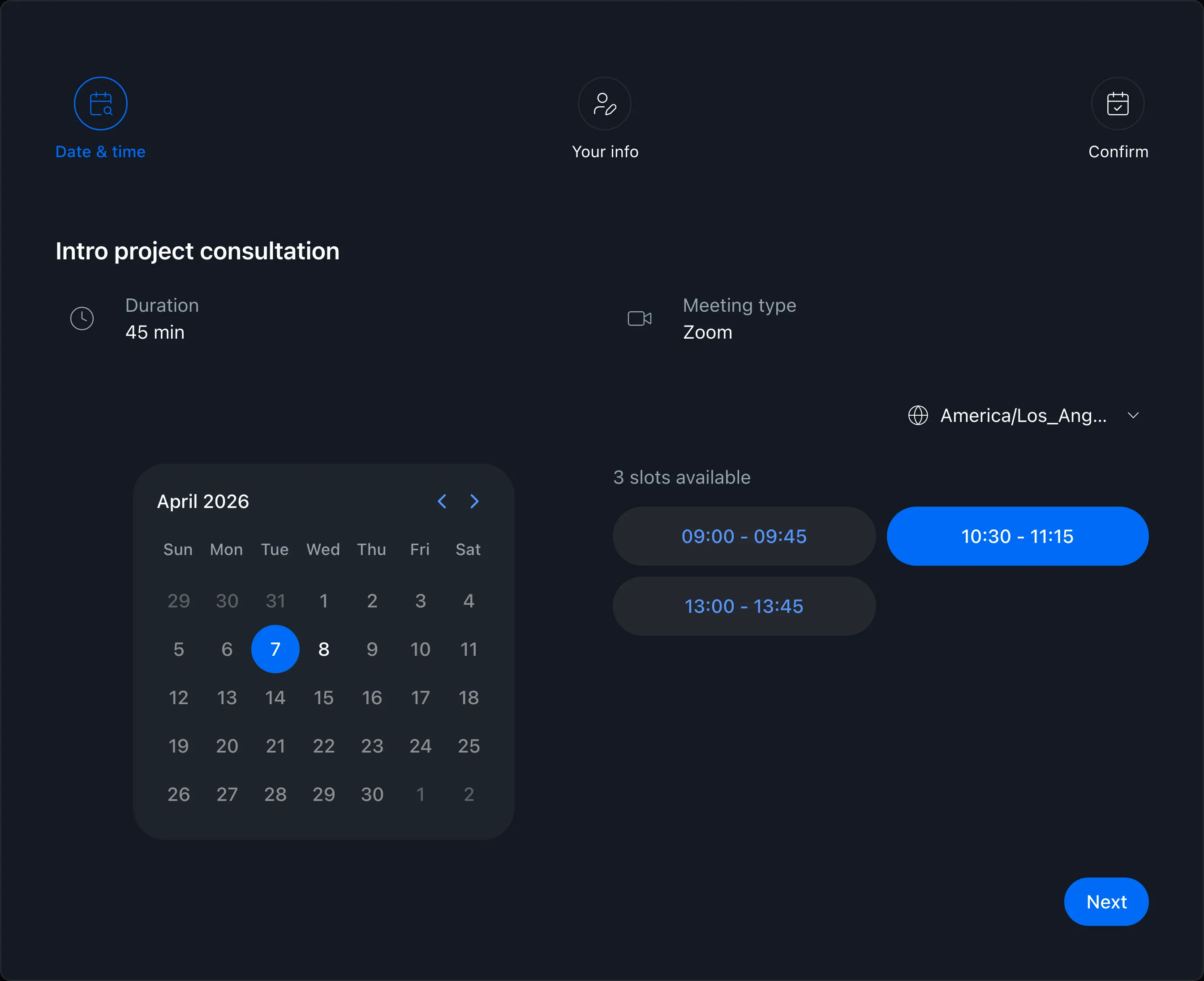
Buchungsseite

Nur freie Slots zeigen und Buchungen annehmen

Senden Sie eine einzige URL — Klienten sehen nur die Zeiten, die laut Ihren Google Kalendern wirklich frei sind. Bestätigte Sitzungen landen automatisch im Kalender, inklusive Meet- oder Zoom-Link.

  • Verfügbarkeit wird über alle verbundenen Google Kalender berechnet
  • Klienten sehen nur freie Slots — Termindetails bleiben privat
  • Der Videokonferenz-Link wird bei der Buchung automatisch erstellt
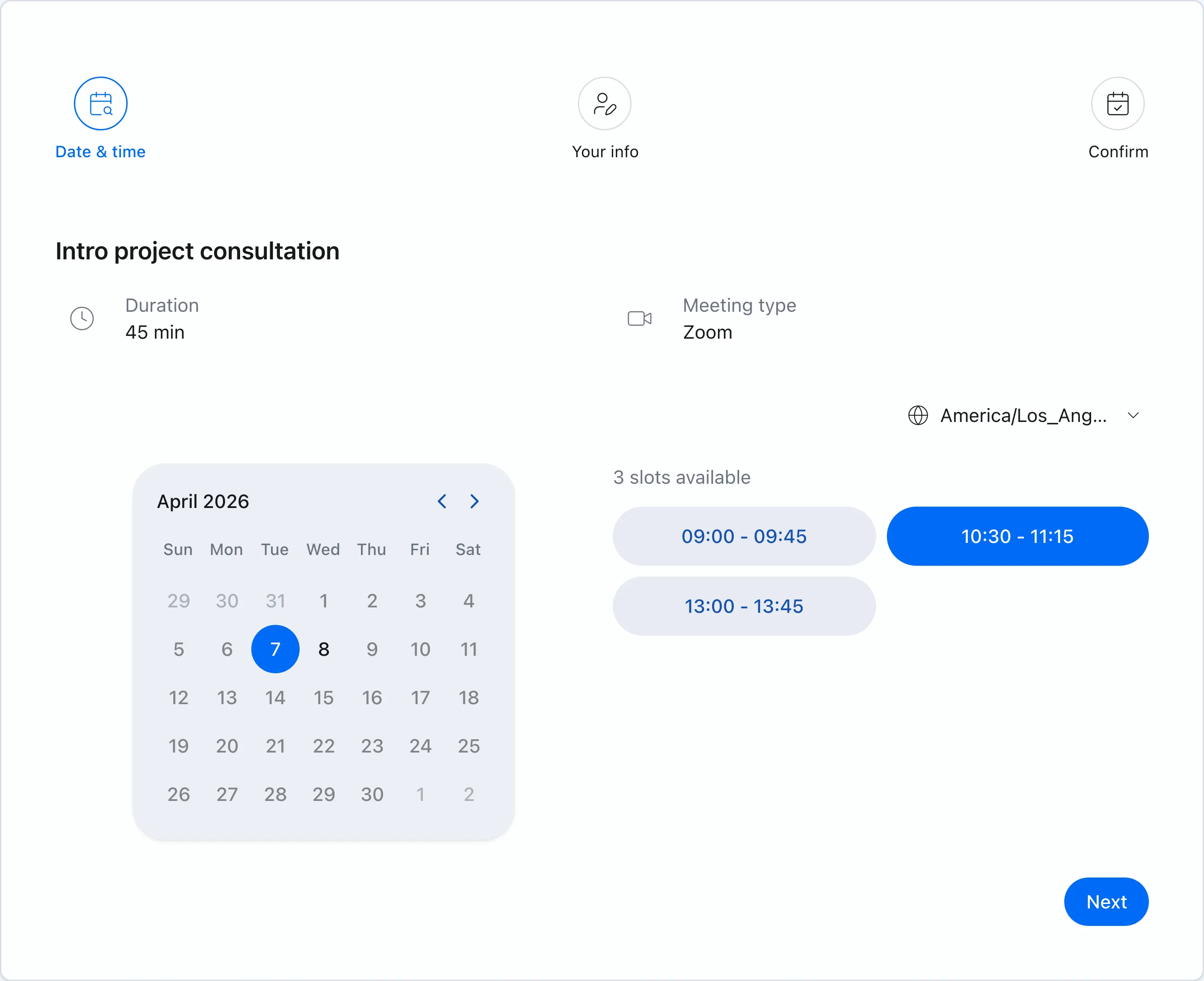
Buchungsseite mit verfügbaren Zeiten
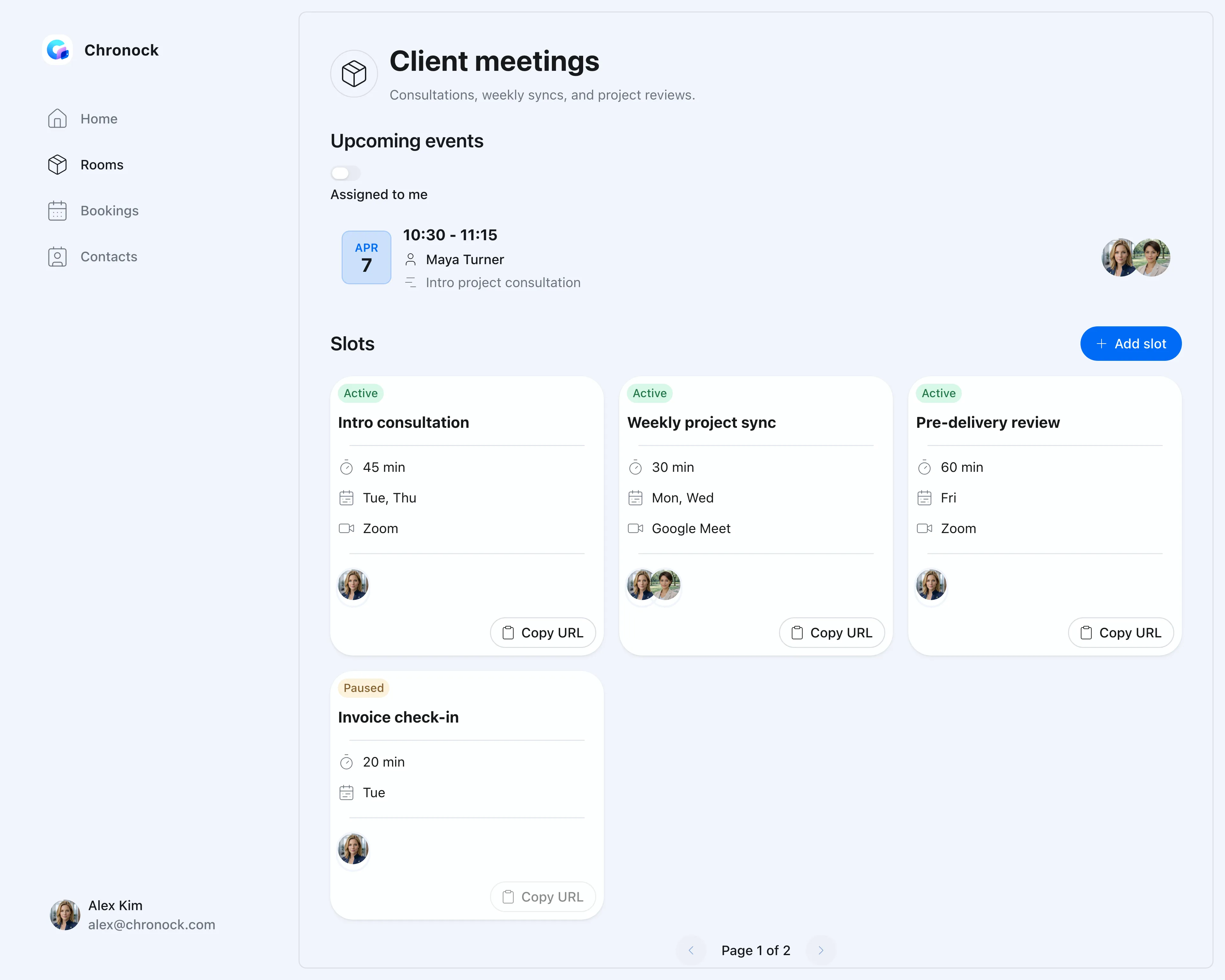
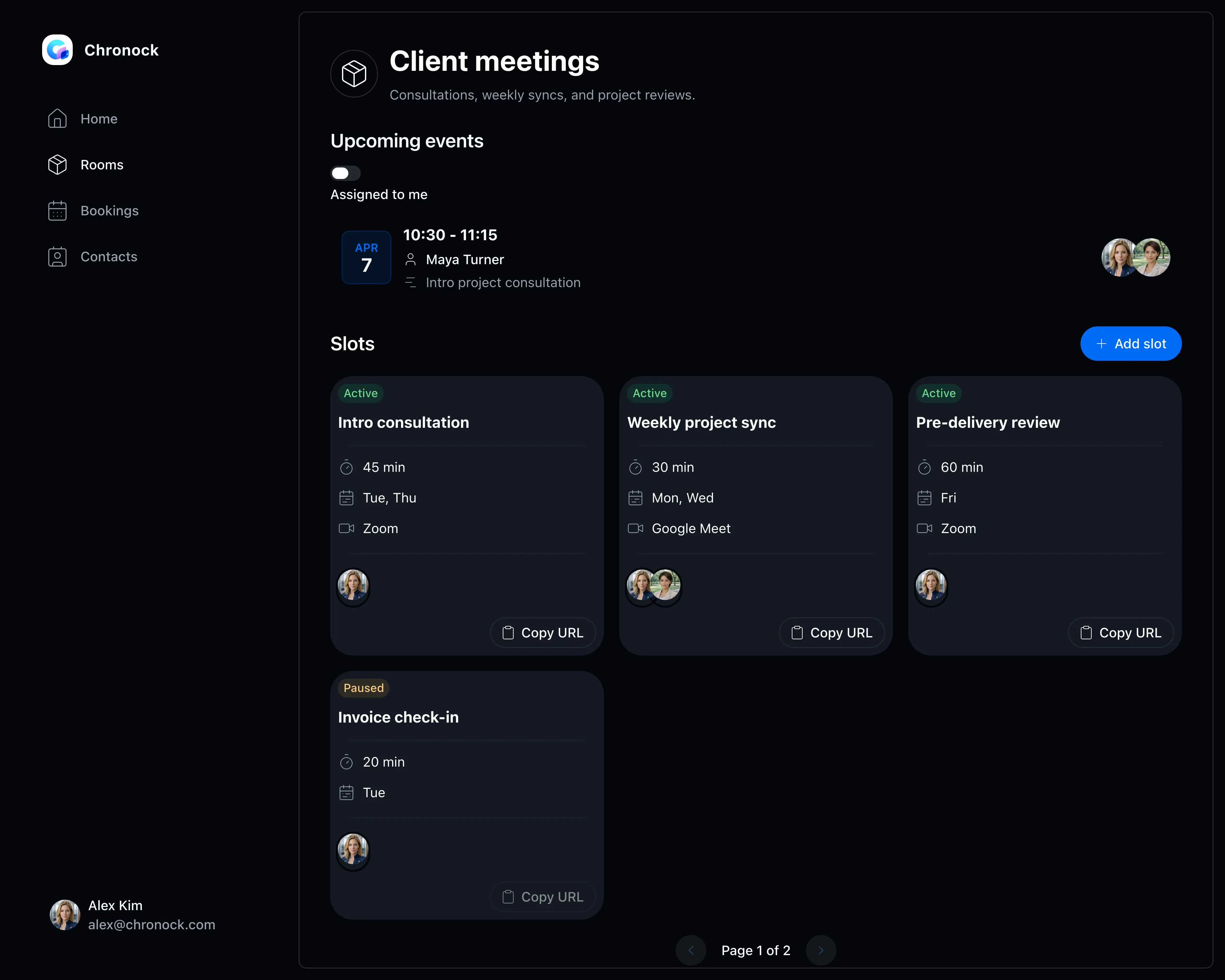
Buchungsslots

Eigene Regeln für Kennenlernen und laufende Sitzungen

Erstellen Sie pro Sitzungstyp einen eigenen Buchungsslot — 30 Minuten Kennenlerngespräch, 60 Minuten laufende Sitzung. Jeder Slot hat eigene Tage und Zeiten, sodass „nur abends und am Wochenende" die Seite regelt, nicht Ihre E-Mails.

  • Dauer, zulässige Tage und Zeiten pro Buchungsslot festlegen
  • Puffer davor und danach für Notizen und Vorbereitung einplanen
  • Slot pausieren, um sofort keine neuen Buchungen mehr anzunehmen
Einstellungen eines Buchungsslots
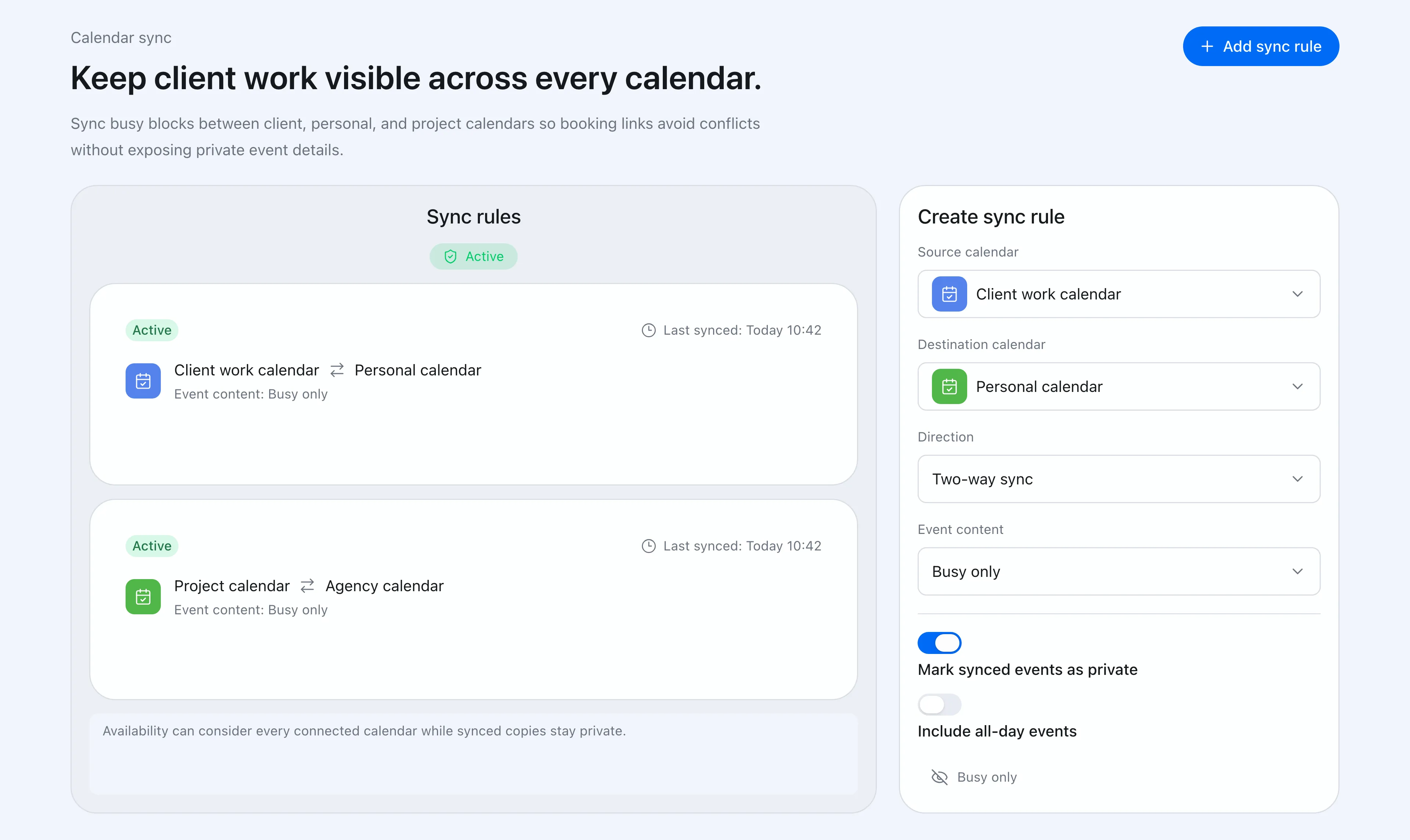
Kalender-Synchronisierung

Keine Doppelbuchungen mit Hauptjob oder Privatleben

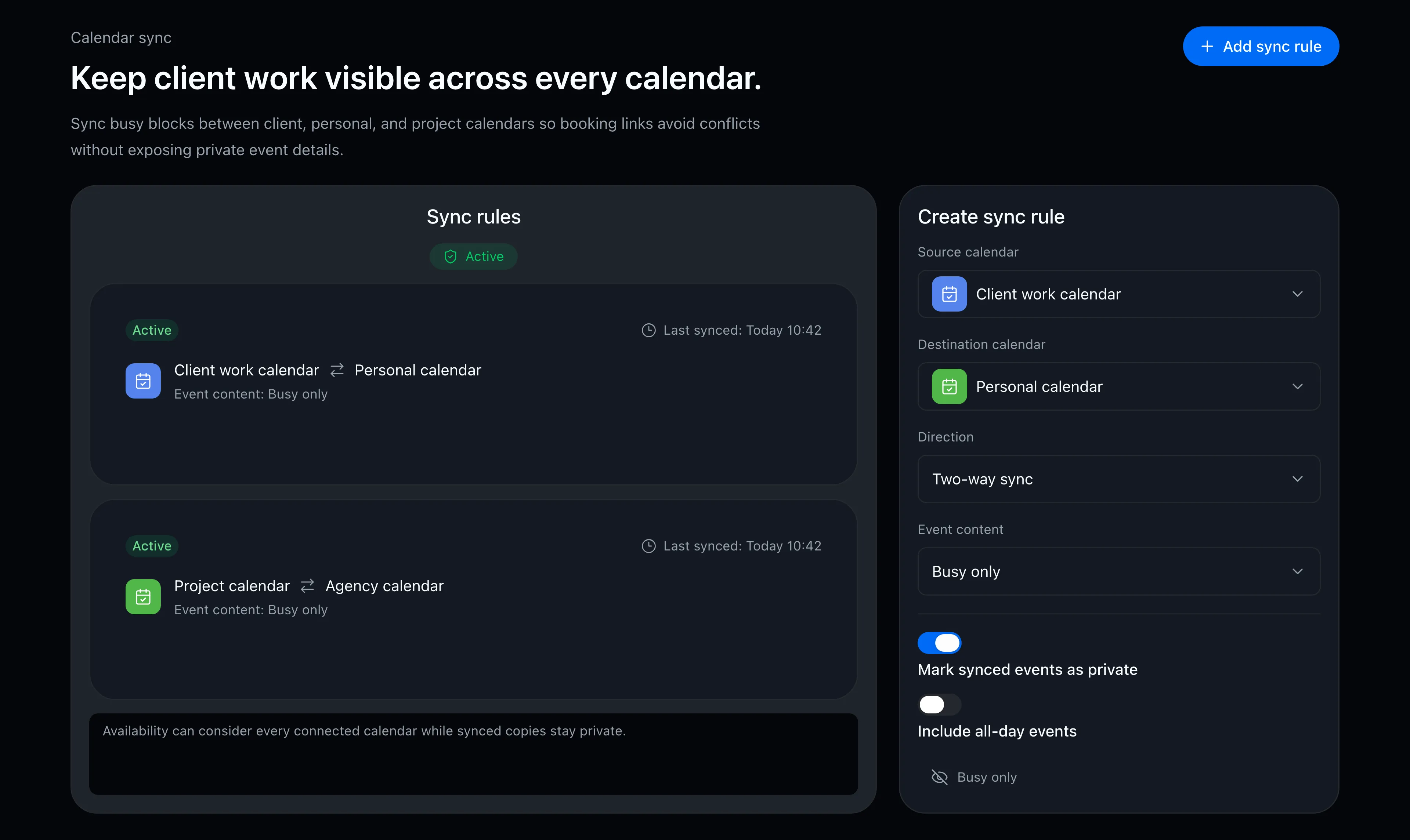
Verbinden Sie Arbeits-, Privat- und Praxiskalender — auf der Buchungsseite erscheinen nur wirklich freie Zeiten. Die Synchronisierung kann Sitzungen als reine „Beschäftigt"-Blöcke spiegeln, sodass Ihr Hauptjob-Kalender nie verrät, wofür die Zeit reserviert ist.

  • Verfügbarkeit berücksichtigt alle verbundenen Kalender gleichzeitig
  • Als „Beschäftigt"-Blöcke synchronisieren und Titel wie Details verbergen
  • Änderungen und Absagen werden automatisch nachgeführt
Einstellungen einer Kalender-Synchronisierungsregel
Integrierter Kalender

Sitzungen und Hauptjob in einem Kalender

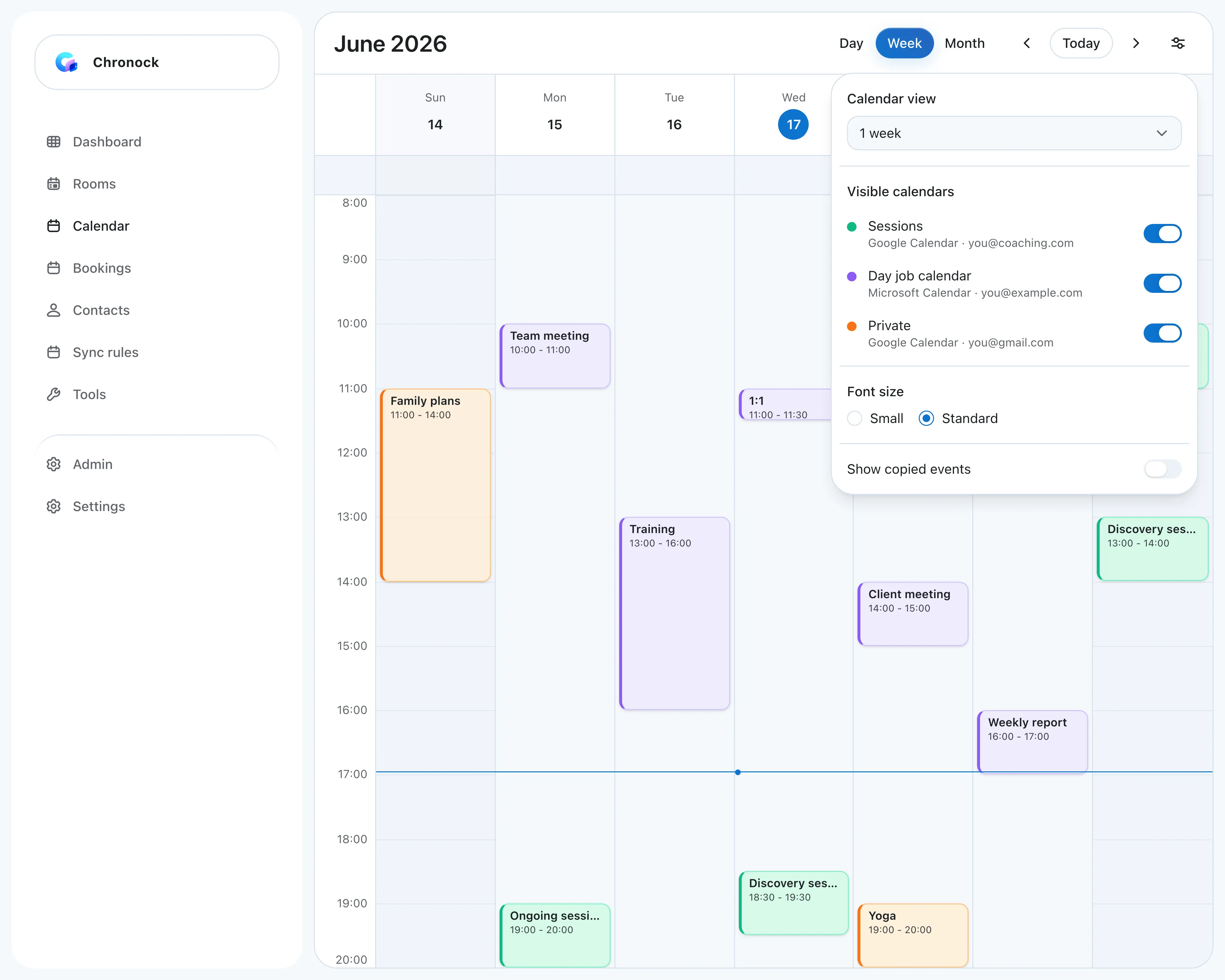
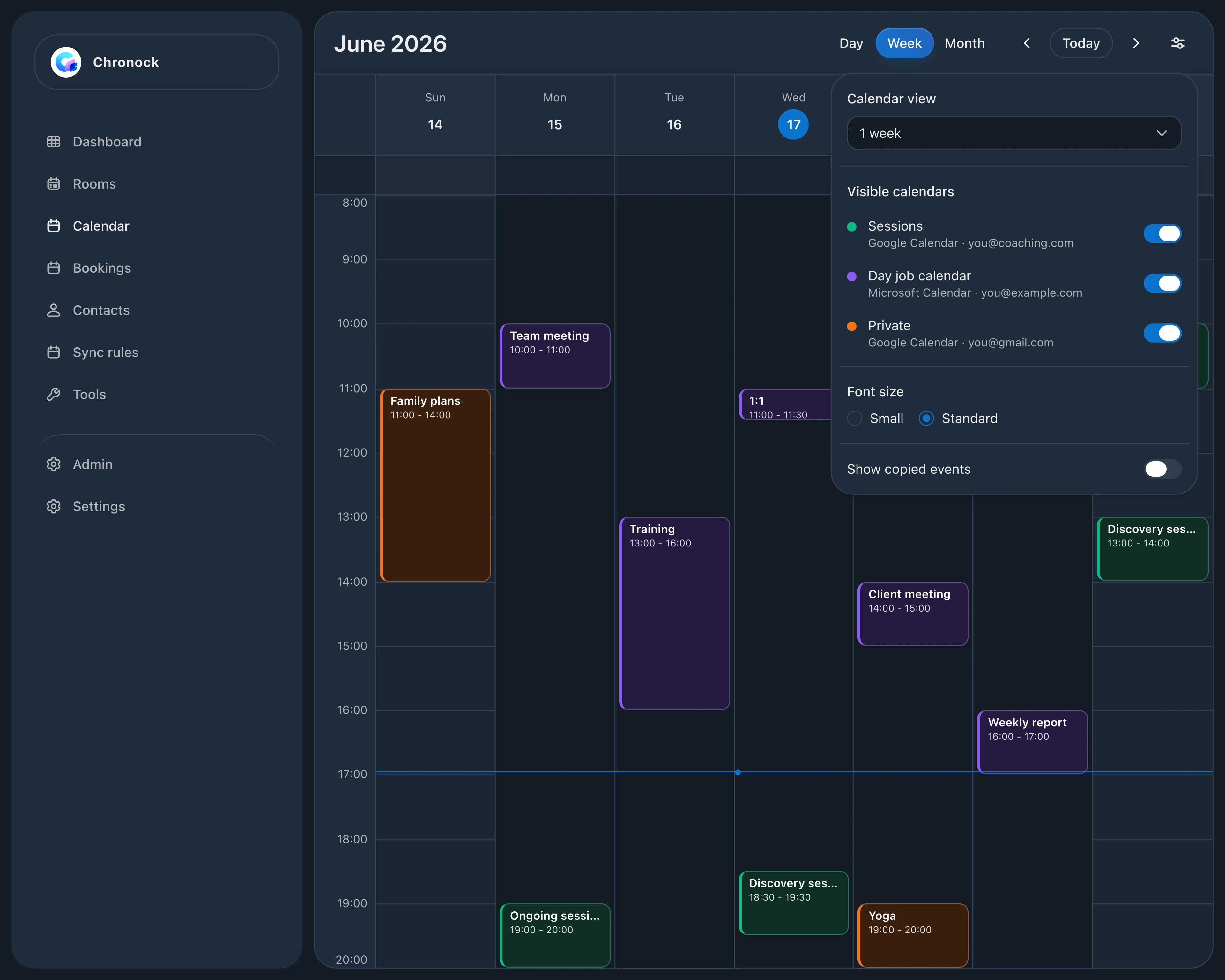
Verbinden Sie Ihren Google Kalender für Sitzungen, das Microsoft-365-Outlook Ihres Hauptjobs und Ihren Privatkalender – die ganze Woche erscheint in einer Ansicht. Gebuchte Sitzungen stehen neben allen anderen Terminen, sodass Sie sofort sehen, wie voll Ihre Abende und Wochenenden sind.

  • Outlook- und Google-Kalender-Termine gemeinsam in der Tages-, Wochen- oder Monatsansicht
  • Gebuchte Sitzungen neben Arbeits- und Privatterminen
  • Jeden Kalender in den Anzeigeeinstellungen ein- oder ausblenden
Integrierter Kalender in der Wochenansicht mit einem Google Kalender für Sitzungen, dem Outlook-Kalender des Hauptjobs und einem Privatkalender

FAQ

Kann ich getrennte Buchungsslots für Kennenlerngespräche und laufende Sitzungen nutzen?
Ja. Erstellen Sie pro Sitzungstyp einen Buchungsslot mit eigener Dauer und eigenen Tagen — zum Beispiel 30-minütige Kennenlerngespräche am Wochenende und 60-minütige Sitzungen an Wochentagabenden.
Können Klienten meine anderen Termine sehen?
Nein. Die Buchungsseite zeigt ausschließlich buchbare freie Slots. Sitzungen anderer Klienten und private Termine werden nie angezeigt — weder ihr Inhalt noch ihre Existenz.
Kann ich Buchungen nur abends oder am Wochenende annehmen?
Ja. Jeder Buchungsslot hat eigene zulässige Tage und Zeiten. Wer neben dem Hauptjob coacht, zeigt auf der Buchungsseite nur die Slots, die zu den eigenen Regeln passen.

Verwandte Artikel

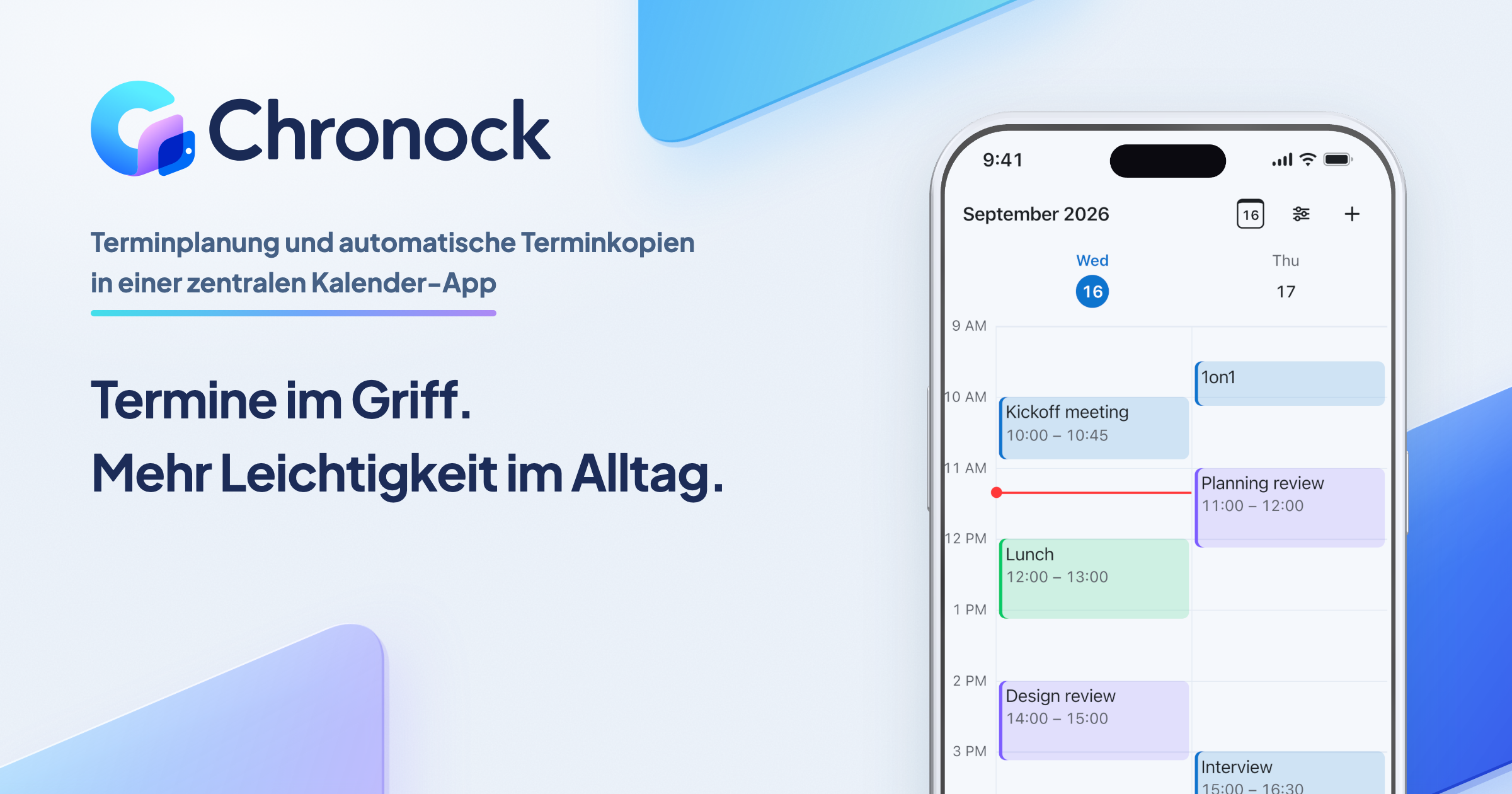
Chronock-Logo und der integrierte Kalender auf einem Smartphone

Chronock

Kalender und Terminplanung. Alles an einem Ort.

Verwalten Sie Google Kalender und Outlook, erstellen Sie Buchungsseiten und verhindern Sie Doppelbuchungen durch automatische Terminkopien. Starten Sie kostenlos.

Free

Für eine Person, die mit Buchungslinks und automatischer Terminkopie startet

$0/Monat

  • 1 aktive Terminart
  • Gemeinsam nutzbare Buchungsseite
  • Bis zu 2 verbundene Kalender
  • Zoom- und Slack-Integrationen
  • 1 unidirektionale Kalendersynchronisierung (nur Besetzt)
Kostenlos starten

Pro

Für Teams, die gemeinsam planen, oder für mehrere und bidirektionale Synchronisierungsregeln

Am beliebtesten

$6.67+/ Nutzer / Monat

Effektiver Monatspreis bei Jahresabrechnung

  • Unbegrenzte Terminarten
  • Unbegrenzte ein- und bidirektionale Synchronisierung mit Termindetails
  • Terminplanung im Team
  • CRM (Buchungen & Kontakte)
7 Tage kostenlos testen