In Google Kalender nur „Beschäftigt“ teilen
So blenden Sie Details in Google Kalender aus und teilen nur belegte Zeiten. Wir vergleichen Frei/Gebucht-Freigabe, private Termine und Busy-only-Synchronisierung.
Manchmal soll ein Google Kalender geteilt werden, ohne Titel, Teilnehmer, Ort oder Notizen offenzulegen. Private Termine sollen den Arbeitskalender blockieren, oder Termine aus dem Nebengewerbe sollen nur als „Beschäftigt“ erscheinen.
In diesem Fall geht es nicht darum, Termindetails zu teilen. Es geht darum, nur die nicht verfügbaren Zeiten sichtbar zu machen.
Dieser Artikel erklärt die Standardoptionen von Google Kalender, ihre Grenzen und wie Chronock Termine in einen anderen Kalender spiegeln kann, ohne Details zu zeigen.
Option 1: Kalender mit Frei/Gebucht-Sicht freigeben
Google Kalender erlaubt unterschiedliche Berechtigungen je Person. Wenn Details verborgen bleiben sollen, wählen Sie die Berechtigung, die nur Frei/Gebucht-Informationen zeigt.
Der Ablauf:
- Google Kalender öffnen.
- „Einstellungen und Freigabe“ des Kalenders öffnen.
- Person oder Gruppe hinzufügen.
- Berechtigung auf reine Frei/Gebucht-Sicht setzen.
- Die andere Person fügt den Kalender über die Einladung hinzu.
Die Google-Hilfe zum Freigeben von Kalendern erklärt, dass andere damit blockierte Zeiten sehen, aber keine Titel oder Details.
Das funktioniert gut, wenn der ursprüngliche Kalender grundsätzlich geteilt werden darf.
Die Grenze: Es wird kein Termin in einem anderen Kalender erstellt. Wenn Kolleginnen, Kollegen oder interne Systeme nur den Arbeitskalender prüfen, bleibt der private Kalender für diesen Ablauf unsichtbar.
Option 2: Einzelne Termine privat setzen
Wenn nur einige Termine verborgen werden müssen, können Sie diese Termine auf privat setzen.
Die Google-Hilfe zu Privatsphäre-Einstellungen von Terminen beschreibt die Optionen Standard, Öffentlich und Privat.
Das ist hilfreich, wenn der Kalender bereits geteilt ist und nur bestimmte Termine geschützt werden sollen. Für die laufende Vermeidung von Doppelbuchungen reicht es meist nicht.
Wichtige Punkte:
- Die Sichtbarkeit hängt von Freigabe- und Admin-Einstellungen ab.
- Das manuelle Setzen auf privat wird leicht vergessen.
- Es hilft nicht, wenn der Quellkalender gar nicht geteilt werden soll.
- Es erstellt keinen Beschäftigt-Block in einem anderen Kalender.
Private Termine sind eine gute Kontrolle pro Termin. Sie ersetzen keine Kalender-Synchronisierung.
Option 3: Einen separaten Busy-only-Kalender anlegen
Wenn der Quellkalender nicht geteilt werden soll, können Sie einen separaten Kalender mit reinen Beschäftigt-Blöcken führen.
Beispiel: Statt den privaten Kalender mit dem Arbeitskonto zu teilen, erstellen Sie im Arbeitskalender einen Termin „Private“ oder „Busy“ zum gleichen Zeitpunkt.
Manuell bedeutet das:
- Termin im privaten Kalender prüfen.
- Termin zur gleichen Zeit im Arbeitskalender erstellen.
- Titel wie „Beschäftigt“ oder „Private“ verwenden.
- Beschreibung, Ort und Gäste leer lassen.
- Den Block ändern oder löschen, wenn der Originaltermin geändert wird.
So bleiben Details verborgen und der Arbeitskalender wird blockiert.
Das Problem ist die Pflege. Wenn der Originaltermin verschoben oder gelöscht wird, muss der Block ebenfalls angepasst werden. Sonst werden Verfügbarkeiten falsch.
Freigabe und Synchronisierung lösen unterschiedliche Probleme
| Ziel | Passende Methode |
|---|---|
| Andere sollen nur belegte Zeiten sehen | Frei/Gebucht-Freigabe |
| Einzelne Termine verbergen | Termin privat setzen |
| Einen anderen Kalender blockieren | Beschäftigt-Blöcke im Zielkalender |
| Änderungen automatisch nachziehen | Kalender-Synchronisierung |
Wenn Freigabe genügt, ist sie die einfachste Lösung. Wenn aber der Arbeitskalender selbst blockiert werden muss, braucht es Synchronisierung statt nur Anzeige.
Synchronisierung ist sinnvoll, wenn:
- Team oder Tools nur den Arbeitskalender prüfen.
- Ein privater Kalender nicht im Arbeitskonto erscheinen soll.
- Private oder Nebenjob-Termine die Arbeitsverfügbarkeit blockieren müssen.
- Änderungen und Löschungen automatisch übernommen werden sollen.
- Zielkalender unterschiedliche Sichtbarkeit brauchen.
Chronock kann Termine nur als „Beschäftigt“ synchronisieren
Mit Chronock wählen Sie Quellkalender, Zielkalender, Synchronisierungsrichtung und Sichtbarkeit im Ziel.
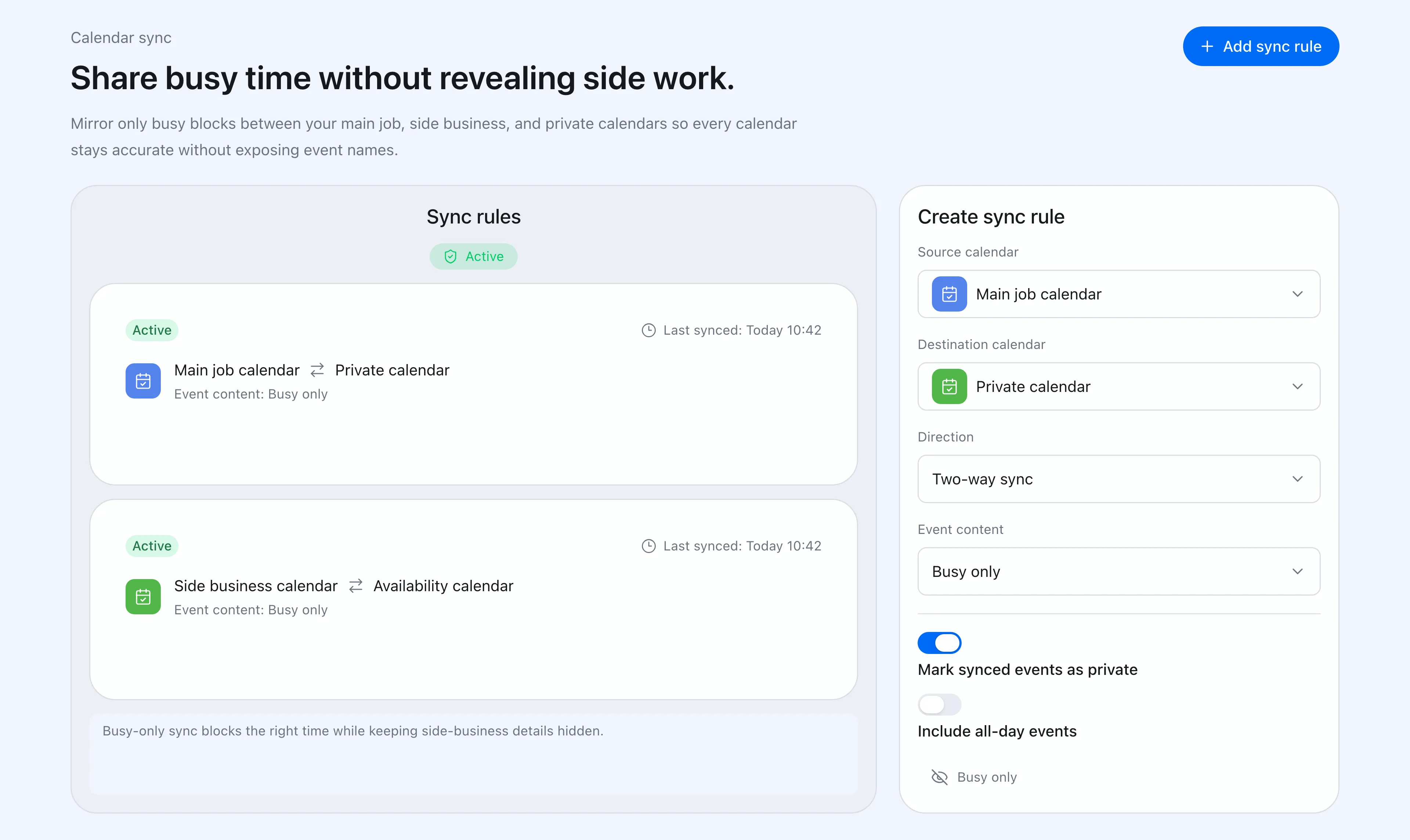 Chronock definiert Quelle, Ziel, Richtung und Sichtbarkeit jeder Synchronisierungsregel.
Sie können den Detailgrad wählen:
| Sichtbarkeit | Geeignet für |
|---|---|
| Nur beschäftigt | Private Termine, Nebengewerbe, Arzttermine, Familienzeit |
| Nur Titel | Projekt- oder Kundenkalender, bei denen der Titel teilbar ist |
| Titel und Beschreibung | Interne Kalender, bei denen Details hilfreich sind |
Ein privater Kalender kann also in den Arbeitskalender als „Beschäftigt“ synchronisiert werden. Titel und Beschreibung bleiben außen vor.
Chronock ist darauf ausgelegt, Änderungen und Löschungen des Quelltermins nachzuziehen. Dadurch entfallen manuelle Kopien und veraltete Blöcke.
Nützlich für Nebengewerbe und Freelance-Arbeit
Busy-only-Synchronisierung ist besonders hilfreich, wenn Arbeits-, Privat- und Nebenjob-Kalender getrennt bleiben sollen.
Der Arbeitskalender muss den Namen eines Nebenjob-Termins nicht zeigen. Ein Kundenkalender muss keinen privaten Termin verraten. Aber die belegte Zeit muss stimmen.
Praktische Beispiele:
Wenn Details verborgen bleiben sollen, aber Verfügbarkeit korrekt sein muss, ist Busy-only-Sync oft besser als das Teilen des Quellkalenders.