So synchronisieren Sie mehrere Google Kalender
Erfahren Sie, wie Sie private, berufliche und nebenberufliche Termine zwischen Google Kalendern abbilden, wo Google Kalender an Grenzen stößt und wie Chronock den Kalender-Sync automatisiert.
Arbeitskalender, privater Kalender, Kalender fürs Nebengewerbe, Kundenkalender: Wenn Termine auf mehrere Google Kalender verteilt sind, kann ein Kalender frei aussehen, obwohl in einem anderen bereits ein Termin steht.
Besonders riskant wird das, wenn Ihr Team nur den Arbeitskalender prüft. Ein privater Termin oder ein Gespräch fürs Nebengewerbe steht vielleicht in einem anderen Kalender. Wenn dieser Termin im Arbeitskalender nicht sichtbar ist, kann trotzdem eine Besprechung darübergelegt werden.
Die Termindetails möchten Sie möglicherweise nicht offenlegen. Titel, Gäste oder Notizen sollen nicht im Arbeitskalender erscheinen. Wichtig ist nur: Dieser Zeitraum ist nicht verfügbar.
Dieser Artikel zeigt zuerst, was mit den Standardfunktionen von Google Kalender möglich ist, wo diese Umwege an ihre Grenzen kommen und wie Chronock kalenderübergreifenden Termin-Sync mit flexiblen Datenschutzregeln automatisiert.
Zuerst klären: Was bedeutet „synchronisieren“?
Wenn von der Synchronisierung mehrerer Google Kalender die Rede ist, sind oft drei unterschiedliche Ziele gemeint.
| Ziel | Beispiel | Wie gut Google Kalender das abdeckt |
|---|---|---|
| Einen anderen Kalender in derselben Ansicht anzeigen | Private Termine im Arbeitskonto sehen | Relativ einfach |
| Einen anderen Kalender für Verfügbarkeiten nutzen | Buchbare Zeiten ausblenden, die mit privaten Terminen kollidieren | Möglich, aber mit Tarif- und Einrichtungslimits |
| Termine in einem anderen Kalender anlegen | Für jeden privaten Termin einen „Beschäftigt“-Block im Arbeitskalender erstellen | Größtenteils manuell |
Wenn Sie nur in Ihrer eigenen Kalenderansicht nichts übersehen wollen, reicht das Teilen oder Abonnieren eines Kalenders oft aus.
Wenn Ihr Team, ein internes Buchungssystem oder ein Unternehmensprozess aber nur den Arbeitskalender auswertet, reicht die Anzeige eines zweiten Kalenders nicht. Dann muss der Termin im Arbeitskalender selbst abgebildet werden.
Methode 1: Privaten Kalender mit dem Arbeitskonto teilen
Der einfachste Weg ist, den privaten Google Kalender mit dem beruflichen Google Konto zu teilen und ihn dort anzeigen zu lassen.
Der Ablauf ist grob:
- Öffnen Sie Google Kalender mit dem privaten Konto
- Öffnen Sie „Einstellungen und Freigabe“ für den gewünschten Kalender
- Fügen Sie die berufliche E-Mail-Adresse in den Freigabeeinstellungen hinzu
- Wählen Sie entweder eine reine Frei/Gebucht-Sicht oder Zugriff auf Termindetails
- Nehmen Sie den geteilten Kalender im Arbeitskonto an
Die Google-Hilfe zum Freigeben von Kalendern erklärt die Berechtigungsstufen. Mit der reinen Frei/Gebucht-Sicht sieht das andere Konto, dass Zeit blockiert ist, aber nicht den Titel oder die Details.
Das funktioniert gut, wenn es um Ihre eigene Übersicht geht. Änderungen am Originaltermin erscheinen in der geteilten Kalenderansicht, ohne dass Sie etwas kopieren müssen.
Es bleibt aber eine Anzeige. Im Arbeitskalender wird kein eigener Termin erstellt. Das ist relevant, wenn:
- Kolleginnen und Kollegen nur Ihren Arbeitskalender prüfen;
- ein internes Planungstool nur den Arbeitskalender auswertet;
- Admin-Einstellungen das Teilen oder Anzeigen externer Kalender einschränken;
- Sie den privaten Kalender selbst nicht im Arbeitskonto hinzufügen möchten.
Freigabe hilft gegen eigene Übersehfehler. Sie blockiert den Arbeitskalender aber nicht immer für andere.
Methode 2: Mehrere Kalender in die Verfügbarkeitsprüfung von Terminplänen aufnehmen
Wenn das Risiko von Doppelbuchungen aus Google Kalender-Terminplänen kommt, können Sie zusätzliche Kalender in die Verfügbarkeitsprüfung aufnehmen.
Die Google-Hilfe zum Prüfen der Verfügbarkeit in mehreren Kalendern erklärt, dass eigene, verwaltete oder abonnierte Kalender zur Konflikterkennung genutzt werden können. Enthält ein geprüfter Kalender einen beschäftigten Termin, wird diese Zeit nicht als buchbar angezeigt.
Die Einrichtung sieht etwa so aus:
- Teilen oder abonnieren Sie den privaten Kalender im Arbeitskonto
- Öffnen Sie den Terminplan in Google Kalender
- Bearbeiten Sie den Terminplan und öffnen Sie die Kalendereinstellungen
- Wählen Sie die Kalender aus, die auf Konflikte geprüft werden sollen
- Speichern Sie den Terminplan
Diese Methode ist sinnvoll, wenn Termine hauptsächlich über eine Buchungsseite reserviert werden. Gäste sehen keine Inhalte Ihrer privaten Termine, aber überschneidende Zeiten werden nicht angeboten.
Es gibt zwei wichtige Grenzen. Erstens beschreibt die Google-Hilfe zu Premiumfunktionen für Terminpläne, dass die Verfügbarkeitsprüfung zusätzlicher Kalender einen passenden Google Workspace- oder Google One-Tarif erfordert.
Zweitens betrifft diese Methode nur die Buchungsseite. Im Arbeitskalender entsteht weiterhin kein Beschäftigt-Block. Wenn Kolleginnen und Kollegen direkt in Ihren Arbeitskalender schauen, kann trotzdem ein Konflikt entstehen.
Methode 3: Termine manuell kopieren
Google Kalender kann einen Termin in einen anderen Kalender kopieren. Die Google-Hilfe zum Übertragen von Kalendern oder Terminen beschreibt diesen Ablauf.
Als datensparender manueller Umweg können Sie:
- den privaten Termin öffnen;
- ihn in den Arbeitskalender kopieren;
- die Kopie in „Beschäftigt“ oder „Privat“ umbenennen;
- Beschreibung, Ort, Gäste und andere Details entfernen;
- den Termin im Arbeitskalender als privat speichern.
Für wenige wichtige Termine kann das ausreichen. Der Arbeitskalender enthält dann einen echten blockierten Zeitraum, ohne den ursprünglichen Inhalt offenzulegen.
Das Problem ist die Pflege. Eine Kopie ist vom Quelltermin getrennt. Ändert sich die Uhrzeit des Quelltermins, wird die Kopie nicht automatisch aktualisiert. Wird der Quelltermin abgesagt, kann der Beschäftigt-Block bestehen bleiben. Je mehr Kalender Sie nutzen, desto leichter passiert so ein Fehler.
Methode 4: Termine exportieren und importieren
Für eine einmalige Übertragung können Sie einen Kalender exportieren und in ein anderes Konto importieren. Die Google-Hilfe zum Importieren von Terminen in Google Kalender erklärt den Import von .ics- oder .csv-Dateien.
Das eignet sich für Migrationen, etwa von einem alten Konto in ein neues.
Für laufende Doppelbuchungsvermeidung ist es nicht geeignet. Importierte Termine bleiben nicht mit den Originalen verbunden. Änderungen im Quellkalender werden nach dem Import nicht in den Zielkalender synchronisiert.
Welche Google-Kalender-Lösung passt?
Mit den Standardfunktionen von Google Kalender hängt die beste Wahl vom Ziel ab.
| Ziel | Sinnvoller Umweg |
|---|---|
| Private Termine im Arbeitskonto sehen | Privaten Kalender teilen oder abonnieren |
| Buchbare Zeiten blockieren, die mit privaten Terminen kollidieren | Kalender in die Verfügbarkeitsprüfung des Terminplans aufnehmen |
| Einzelne Termine im Arbeitskalender abbilden | Termine manuell kopieren und Details entfernen |
| Termine einmalig übertragen | Export und Import |
Jede Methode hat ihren Platz. Schwierig wird es, wenn mehrere Anforderungen zusammenkommen:
- private oder nebenberufliche Termine automatisch im Arbeitskalender abbilden;
- Zieltermine aktualisieren, wenn Quelltermine geändert oder abgesagt werden;
- in einem Ziel nur „Beschäftigt“, in einem anderen aber den Titel anzeigen;
- unterschiedliche Einweg- oder Zweiweg-Regeln zwischen Kalendern pflegen;
- manuelles Kopieren, Umbenennen und Löschen vermeiden.
Dann geht es nicht mehr nur darum, mehrere Kalender gemeinsam anzuzeigen. Sie brauchen regelbasierte Synchronisierung von Kalender zu Kalender.
Chronock automatisiert Termin-Sync und Sichtbarkeit
Chronock ist ein Tool für Terminplanung und Kalender-Synchronisierung mit Google Kalender. Es synchronisiert Termine automatisch zwischen verbundenen Google Kalendern, damit private, berufliche und nebenberufliche Kalender ohne manuelle Kopien konsistent bleiben.
Zum Beispiel können Sie Termine aus einem privaten Kalender im Arbeitskalender abbilden. In einer Synchronisierungsregel wählen Sie Quellkalender, Zielkalender und ob die Regel einseitig oder bidirektional laufen soll.
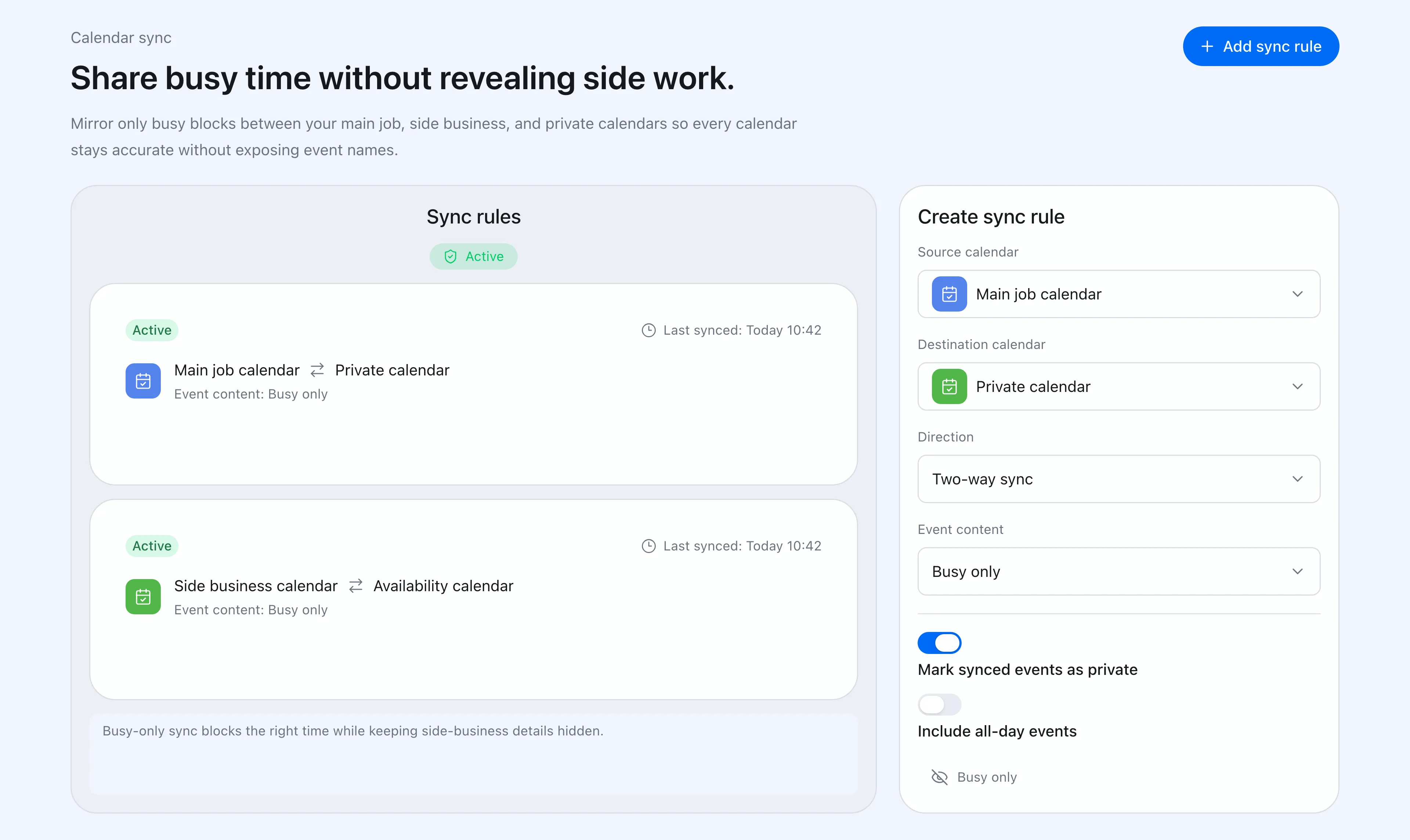 In Chronock wählen Sie Quellkalender, Zielkalender, Synchronisierungsrichtung und den Umfang der Informationen, die im Zielkalender erscheinen.
Außerdem legen Sie fest, wie viele Informationen im Zielkalender ankommen:
- Nur beschäftigt: erstellt einen Block wie „Busy“, ohne Titel oder Beschreibung zu kopieren
- Nur Titel: kopiert den Termintitel, lässt die Beschreibung aber weg
- Titel und Beschreibung: kopiert mehr Inhalt, wenn das sinnvoll ist
Für einen Termin im Nebengewerbe reicht „nur beschäftigt“ meist aus. Der Arbeitskalender blockiert die Zeit, aber Kundenname, Projekt und Gesprächsdetails bleiben außerhalb des Arbeitskontos.
Für Projekt- oder Kundenkalender kann es dagegen sinnvoll sein, den Titel zu übernehmen. Chronock lässt diese Sichtbarkeit pro Synchronisierungsregel festlegen.
Wenn sich der Quelltermin ändert, aktualisiert Chronock den synchronisierten Termin. Wird der Quelltermin abgesagt, wird auch der gespiegelte Termin bereinigt. Damit entfallen die fehleranfälligen Teile manueller Kopien: aktualisieren, umbenennen und löschen.
Besser geeignet für Nebengewerbe und Arbeit mit mehreren Kalendern
Bei Freelance-Arbeit oder einem Nebengewerbe lässt sich oft nicht alles in einen Kalender legen. Details des Nebengewerbes sollen nicht im Unternehmenskonto erscheinen. Titel beruflicher Meetings sollen nicht unbedingt in privaten oder kundenbezogenen Kalendern sichtbar sein. Trotzdem muss jeder Kalender wissen, wann Sie nicht verfügbar sind.
Mit Chronock-Kalendersynchronisierung teilen Sie Verfügbarkeit, ohne mehr Informationen offenzulegen als nötig.
Konkrete Beispiele finden Sie in diesen Use Cases:
Die Verfügbarkeitserkennung über mehrere Google Kalender ist im Free-Tarif verfügbar, ebenso eine unidirektionale Synchronisierungsregel, die nur den Status „Beschäftigt“ überträgt. Der Pro-Tarif bietet mehrere Regeln, bidirektionale Synchronisierung sowie die Übernahme von Titel und Beschreibung der Termine, mit 7-tägiger kostenloser Testphase. Free erlaubt insgesamt bis zu 2 verbundene Kalender von Google und Outlook; Pro bietet unbegrenzt viele Verbindungen.
Wenn das manuelle Kopieren von Terminen zu Ihrer Kalender-Routine geworden ist, sollte daraus eine Regel werden. Legen Sie fest, was synchronisiert wird, wohin es geht und wie viele Details jedes Ziel sehen darf. Chronock übernimmt den Rest.