Google 日曆預約排程免費版可以做什麼、不能做什麼
整理 Google 日曆預約排程在免費帳號與符合資格方案中的功能差異,包括預約頁、多日曆空閒判斷、提醒與共同主持人等。
Google 日曆提供「預約排程」功能。您可以建立預約頁、分享連結,讓對方選擇可用時段。
它的吸引力在於,不必另外購買日程安排工具也能建立預約頁。但實際使用後,很快會遇到問題:免費可以做到哪裡?哪些功能需要符合資格的 Google Workspace 或 Google One 方案?
預約排程的基本功能
Google 說明中心的「建立預約排程」說明,可以建立預約頁,並設定預約長度與可預約時間。
常見功能包括:
- 建立預約頁。
- 設定預約時長。
- 設定可預約星期與時間。
- 分享預約頁連結。
- 有人預約後,在 Google 日曆建立活動。
- 設定預約前後緩衝時間。
- 設定最早與最晚可預約時間。
如果只需要一種簡單會議類型,Google 日曆預約排程可能已經足夠。
免費版需要注意的限制
Google 說明中心的「比較預約排程進階功能」指出,個人 Google 帳戶與 Google Workspace Business Starter 可建立一個預約頁。
需要注意:
| 項目 | 可能限制 |
|---|---|
| 預約頁數 | 某些帳號只能建立一個預約頁 |
| 多種用途 | 業務、面試、支援、諮詢難以分開 |
| 多日曆空閒判斷 | 某些情境需要符合資格方案 |
| 預約提醒 | 屬於進階功能 |
| 共同主持人 | 部分功能需要符合資格方案 |
| 付款與 Email 驗證 | 進階功能 |
實際可用性會依帳號與方案而異。建立正式流程前,建議先確認 Google 說明。
免費版足夠的情境
免費預約排程適合流程單純的情境:
- 只需要一種諮詢或會議。
- 一個 30 分鐘預約頁就足夠。
- 只以主要工作日曆判斷空閒。
- 不需要團隊排程。
- CRM 與預約歷史在其他地方管理。
- 不需要將候選時間複製到 Email。
在這個範圍內,Google 日曆內建功能是很好的起點。對方不需要 Google 帳戶即可選擇時間。
容易出現限制的情境
需要依用途分開預約連結
初次商談、Demo、採用面談、客戶諮詢與支援會議,通常需要不同時長、可預約時間與說明文字。
如果全部只能放在一個預約頁,體驗會變得混亂。當會議類型超過一種時,分開預約連結很重要。
需要檢查多個日曆
許多人需要同時考慮工作、私人、副業與團隊日曆。
Google 說明中心的「在多個日曆中查看可用性」說明,可以用選取的日曆判斷預約可用性,但需要符合資格的 Google Workspace 或 Google One 方案。
要自動排除假日或公司休假日
預約排程以每週固定可用時間為基礎。假日與公司休假日需要另外處理。
可以手動封鎖特定日期,或建立假日封鎖日曆並納入空閒判斷。詳細方法可參考「如何在 Google 日曆預約排程中排除假日」。
需要把候選時間貼到 Email
有些情境下,預約連結不是最合適的格式。面對第一次接觸、高階對象或第三方協調時,把候選時間寫在 Email 中更自然。
Google 日曆預約排程主要是分享預約頁連結。如果要抽出空閒時間並貼到訊息中,需要其他流程。可參考「安排日程時,如何不傳預約連結,而是複製貼上可預約時間」。
Chronock 可以補上的部分
Chronock 是連結 Google 日曆的日程安排與日曆同步工具。
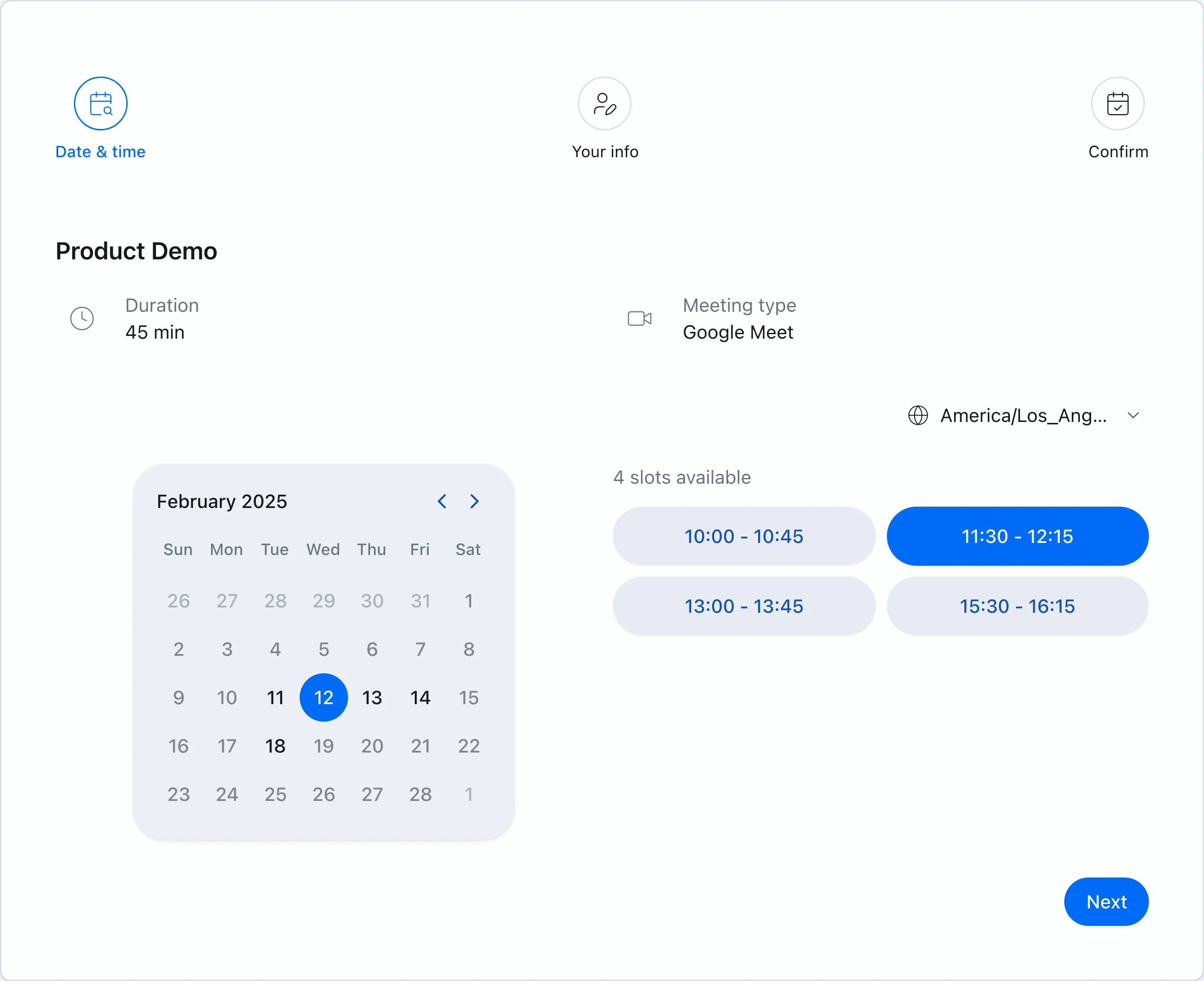 Chronock 會根據已連結 Google 日曆,只顯示實際可預約的時間。
Chronock Free 支援 1 位使用者、1 個有效預約項目、多個 Google 日曆的空閒判斷,以及 1 條單向、僅顯示忙碌的日曆同步規則。Pro 方案支援無限制預約項目、多條同步規則與雙向同步、暫定保留、CRM 與多人排程。Google 與 Outlook 行事曆連結合計:Free 最多 2 個,Pro 不限數量。
| 需求 | Chronock 的做法 |
|---|---|
| 考慮多個 Google 日曆 | Google 與 Outlook 行事曆連結合計:Free 最多 2 個,Pro 不限數量。 |
| 排除假日 | 假日封鎖功能 |
| 以文字傳候選時間 | 候選時段工具 |
| 等待回覆時保護候選時間 | Pro 的暫定保留 |
| 同步工作與私人日曆 | Free 起的日曆同步規則(單向、僅忙碌) |
| 預約歷史與聯絡人管理 | Pro 的 CRM |
Google 日曆預約排程很有用。但當您需要多個日曆、多種用途、文字候選時間與活動同步時,專用工具會更容易維運。