比較 Google 日曆預約排程與 Chronock 日程安排連結
公平比較 Google 日曆預約排程與 Chronock:費用、預約頁、多日曆空閒判斷、候選時間、日曆同步與團隊流程。
Google 日曆內建「預約排程」功能。您可以建立預約頁、分享連結,讓對方選擇可用時間。
Chronock 連接 Google 日曆,提供預約頁、多日曆空閒判斷、可複製的候選時間文字、日曆間同步,以及可在同一檢視中查看 Google 與 Outlook(Microsoft 365)日曆的整合行事曆。
兩者沒有絕對優劣。本文依據 2026 年 7 月的 Google 官方說明與 2026 年 9 月的 Chronock 公開功能,直接比較 Google 日曆預約排程與 Chronock。
先講結論
如果只需要一個簡單預約頁,先用 Google 日曆預約排程最自然。不需要導入額外工具,符合資格的 Google Workspace 使用者也能在既有 Google 日曆環境中開始。
如果需要以下流程,Chronock 會更方便:
- 同時檢查多個 Google 日曆的空閒時間。
- 依用途分開預約連結。
- 將候選時間貼到 Email 或聊天訊息中。
- 在工作、私人、副業或專案日曆間同步活動。
- 管理團隊排程、預約歷史與聯絡人。
可以把 Google 日曆預約排程視為 Google 日曆內的輕量預約頁;Chronock 則是位於 Google 日曆之上的行事曆層,把空閒時間延伸到預約頁、候選時間文字與日曆同步,並把所有已連接的日曆放在同一檢視中。
比較表
| 項目 | Google 日曆預約排程 | Chronock |
|---|---|---|
| 開始使用 | 內建於 Google 日曆。符合資格的 Workspace 使用者可在既有環境開始 | 需要建立 Chronock 帳戶並連接 Google 日曆 |
| 試用成本 | 個人 Google 帳戶與 Workspace Business Starter 可建立一個預約頁 | Free 方案含 1 位使用者與 1 個預約項目 |
| 對方操作 | 分享預約頁連結即可,不必逐一邀請 | 分享預約頁連結即可,訪客不需要 Chronock 帳戶 |
| 預約頁數 | 依帳戶與方案可建立一個或多個 | Free 為 1 個預約項目,Pro 可建立多個 |
| 多日曆空閒判斷 | 檢查次要日曆需要符合資格的 Google Workspace 或 Google One 方案 | Google 與 Outlook 行事曆連結合計:Free 最多 2 個,Pro 不限數量。 |
| 共同主辦人與團隊 | 符合資格方案可加入共同主辦人,但需另外納入對方日曆才會檢查空閒 | Pro 支援多人排程、成員、群組與權限 |
| 候選時間文字 | 主要以預約頁連結為中心 | 候選時間工具可產生 Email 或聊天用文字 |
| 日曆間同步 | 以預約為中心,不是持續的「僅顯示忙碌」同步工具 | Free 即可建立 1 條單向、僅顯示忙碌的同步規則。Pro 支援多條規則與雙向同步 |
| 預約後管理 | 以 Google 日曆活動管理 | CRM 管理預約歷史、聯絡人與備註 |
| 同時查看所有日曆 | 顯示單一 Google 帳戶的日曆。其他帳戶的日曆必須先與您共用,且無法加入 Outlook(Microsoft 365)帳戶 | 整合行事曆可在日、週、月檢視中顯示多個 Google 帳戶與 Outlook(Microsoft 365)的日曆,並可建立與編輯活動 |
| 付款與 Email 驗證 | 符合資格 Workspace 方案支援 Stripe 付款與 Email 驗證 | 主要強項是排程、候選時間、日曆同步與 CRM |
Google 日曆的強項
Google 日曆預約排程最大的優點,是它已經在 Google 日曆裡。
Google 說明中心的「建立預約排程」說明,您可以設定預約時長、可預約時間、預約頁、緩衝時間與預約表單欄位。符合資格的 Workspace 帳戶可依平日可用時間建立預約頁,並隱藏已忙碌的時段。
「分享預約排程」也說明,預約頁可透過連結、網站或線上訊息分享。您不需要逐一邀請每位對象。
Google 日曆適合:
- 工作已經以 Google 日曆或 Google Workspace 為中心。
- 一個預約頁就足夠。
- 可以向對方傳送公開預約連結。
- 預約只要留在 Google 日曆中即可。
- 不想導入其他排程服務。
- 需要 Google 端的進階功能,例如 Stripe 付款或 Email 驗證。
若流程單純且已在 Workspace 中運作,標準功能通常是最容易的起點。
Google 日曆需要注意的限制
Google 日曆預約排程很實用,但不是所有功能都免費。
Google 說明中心的「比較預約排程進階功能」指出,個人 Google 帳戶與 Workspace Business Starter 可建立一個預約頁。多個預約排程、自動 Email 提醒、多日曆空閒判斷、付款、Email 驗證、次要日曆上的預約排程與共同主持人,則依符合資格方案提供。
「在多個日曆中查看可用性」說明,檢查次要日曆空閒狀態需要符合資格的 Google Workspace 或 Google One 方案。
實務上要注意:
- 個人帳戶與 Business Starter 只能建立一個預約頁。
- 多日曆空閒判斷取決於 Google 方案。
- 加入共同主持人後,若未另外選取對方日曆,空閒時間不會自動被檢查。
- 預約頁是公開連結,可能顯示個人頭像與帳戶名稱。
- 需要用 Email 傳候選時間時,必須另找流程。
- 將某個日曆的活動以「僅忙碌」方式持續同步到另一個日曆,不是預約排程的主要用途。
這些不一定是缺點,而是標準功能的範圍。
Chronock 可以補上的部分
Chronock 適合需要超過一個預約頁的 Google 日曆使用者。
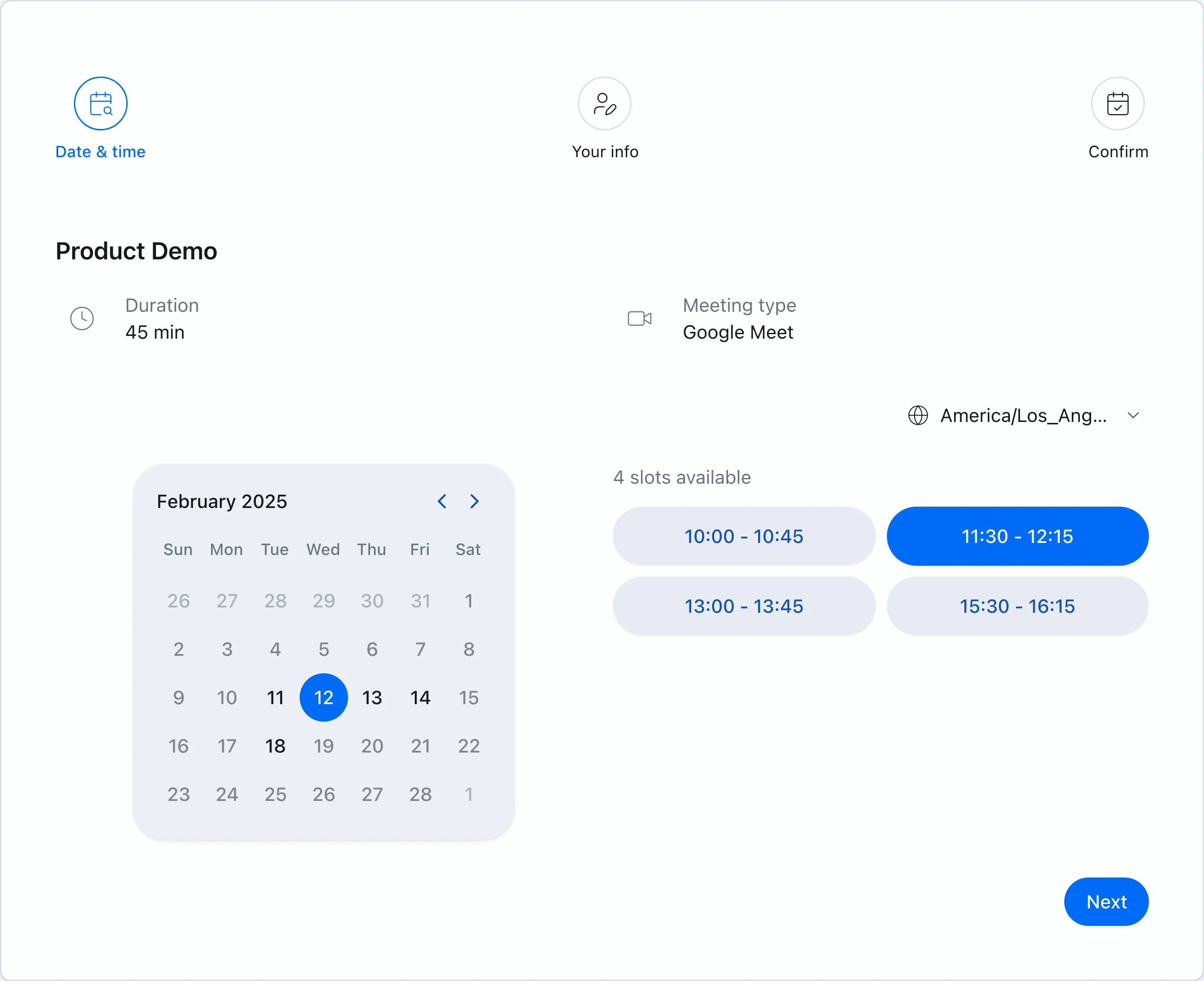 Chronock 會根據已連結的 Google 日曆,只顯示真正可預約的時間。
Chronock Free 包含 1 位使用者、1 個預約項目、多個 Google 日曆的空閒判斷,以及 1 條單向、僅顯示忙碌的日曆同步規則。Chronock Pro 增加多個預約項目、多人排程、多條同步規則、雙向同步、暫定保留與 CRM。Google 與 Outlook 行事曆連結合計:Free 最多 2 個,Pro 不限數量。
Free 起使用多個日曆
如果工作、私人、副業與專案活動分散在不同 Google 日曆中,空閒判斷就必須同時考慮這些日曆。
Chronock 從 Free 方案起就支援多日曆連接。您可以保留日曆分離,同時把它們一起用於空閒判斷。
將候選時間貼到 Email
預約連結很有效率,但在某些關係中可能太直接。
Chronock 的候選時間工具會從已連接日曆中找出空閒時間,並轉成可貼到 Email 或聊天訊息的文字。
在日曆間同步「忙碌」時間
有時不想讓同事看到私人活動細節,但需要在工作日曆上封鎖那段時間。
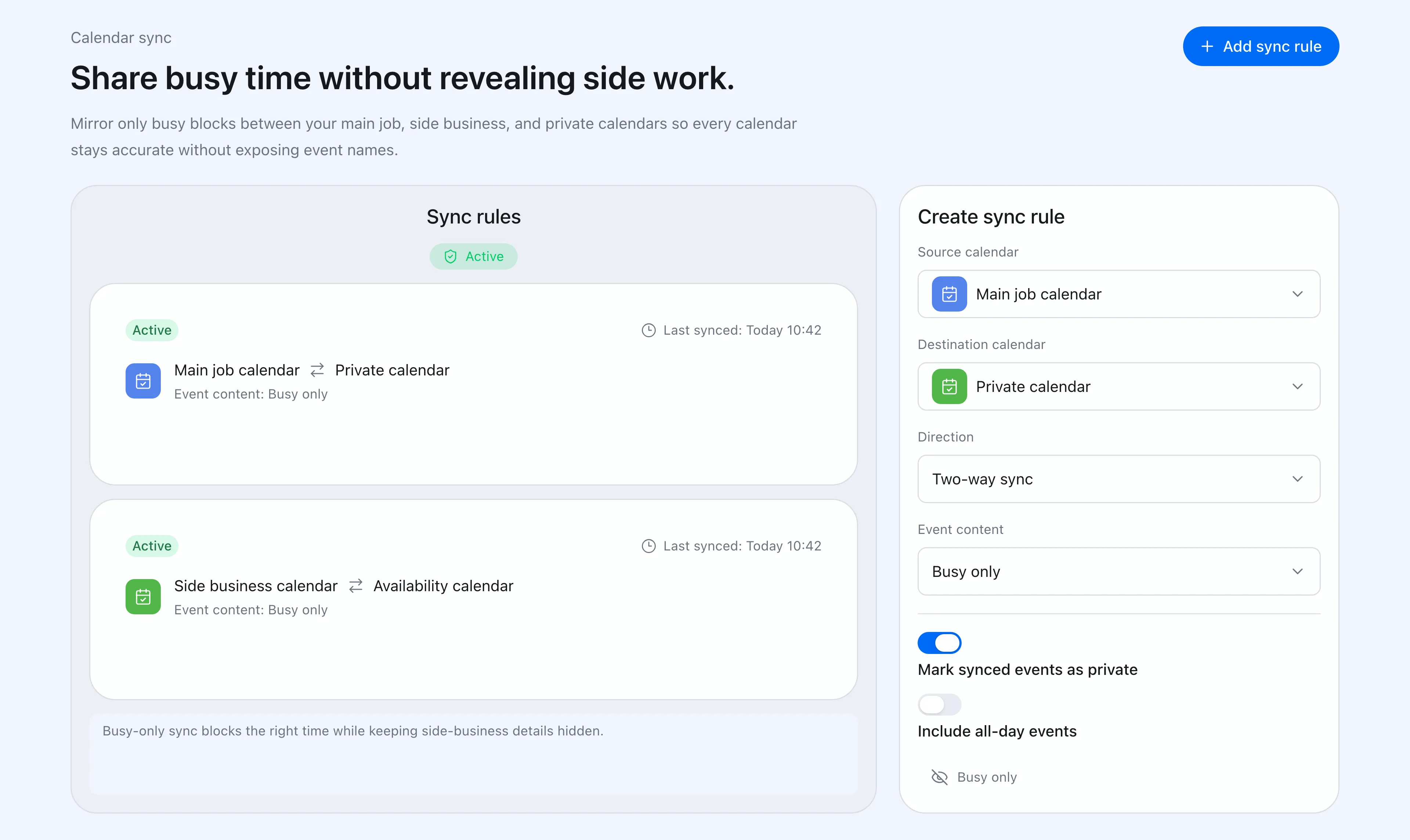 Chronock 可在日曆間同步活動,並控制同步到目的日曆時顯示哪些資訊。
Chronock 從 Free 方案即可建立 1 條單向、僅顯示忙碌的日曆同步規則;Pro 提供多條規則、雙向同步與活動標題、說明的同步。工作、私人與副業日曆可保持分離,同時把需要封鎖的時間反映到重要的日曆上。
團隊排程與後續管理
業務、招募與客戶成功常常不只需要一條連結,還需要負責人、預約歷史、聯絡人脈絡與權限。
Chronock Pro 支援群組、成員、權限、多人排程與 CRM。
適合選 Google 日曆的情境
| 情境 | 理由 |
|---|---|
| 一個預約頁足夠 | 個人帳戶與 Business Starter 可建立一個 |
| 組織已使用 Google Workspace | 可在既有日曆環境中開始 |
| 只需要公開連結 | 可分享頁面,不必逐一邀請 |
| 需要預約時付款 | 符合資格 Workspace 方案支援 Stripe |
| Google 日曆活動足以管理後續 | 不需要額外 CRM |
若組織不容易導入外部工具,Google 內建功能通常是最容易開始的選擇。
適合選 Chronock 的情境
| 情境 | 理由 |
|---|---|
| 需要考慮工作與私人日曆 | Free 支援多日曆空閒判斷 |
| 需要依用途分開連結 | Pro 支援多個預約項目 |
| 需要在訊息中傳候選時間 | 候選時間可直接複製貼上 |
| 需要保護已提出的候選時段 | Pro 支援暫定保留 |
| 需要同步活動到其他日曆 | Free 起可建立單向、僅忙碌的同步規則,Pro 支援多條規則與雙向同步 |
| 需要預約歷史與聯絡人 | CRM 保留後續追蹤脈絡 |
| 需要在同一檢視中查看多個 Google 帳戶或 Outlook 的日曆 | 整合行事曆可同時顯示所有已連接的日曆 |
Chronock 不是取代 Google 日曆。您的活動仍保留在 Google 日曆與 Outlook 中;Chronock 在其上提供整合行事曆檢視,也能在此建立活動,並以同一組日曆執行預約頁與同步規則。
比較真正卡住的地方
| 卡住的點 | 先看哪個 |
|---|---|
| 只需要一條預約連結 | Google 日曆預約排程 |
| 不想增加工具 | Google 日曆預約排程 |
| 免費使用多日曆空閒判斷 | Chronock Free |
| 需要文字候選時間 | Chronock 候選時間工具 |
| 需要日曆間同步 | Chronock(Free 起可用) |
| 需要團隊預約管理 | Chronock Pro |
Google 日曆預約排程是很好的免費起點。如果一個預約頁能解決問題,就不必增加工具。
當多日曆、候選時間文字、日曆同步與團隊流程變得重要時,Chronock 可以在 Google 日曆之上提供更完整的行事曆與排程層。