同步工作與私人 Google 日曆前,應該先決定的事
在保留工作與私人 Google 日曆分開管理的前提下,避免重複預約。本文比較日曆分享、預約頁空閒判斷與活動同步。
同時使用工作與私人 Google 日曆時,日曆分開本身就可能造成重複預約。
工作日曆看起來有空,但私人行程或副業會議已經佔用那段時間。或是先加入私人行程,之後又收到同時段的工作會議。
在決定「同步日曆」之前,先釐清一件事:哪個日曆要顯示什麼資訊,以及給誰看?
先決定三件事
| 問題 | 例子 |
|---|---|
| 誰需要看到? | 只有自己、同事,或預約頁訪客 |
| 要反映在哪裡? | 只在自己的畫面、預約頁空閒判斷,或另一個日曆上的活動 |
| 要顯示多少細節? | 只顯示忙碌、只顯示標題、顯示標題與描述 |
如果只是自己不要看漏,把兩個日曆顯示在同一個畫面可能就足夠。
如果只是預約頁需要避開私人行程,把私人日曆納入空閒判斷可能就足夠。
但如果同事或內部工具只查看工作日曆,工作日曆本身就需要有忙碌區塊。
模式一:在自己的畫面顯示兩個日曆
最輕量的方法,是把私人日曆分享給工作帳號,並在工作帳號中顯示兩個日曆。
Google 說明中心的「與他人共用日曆」介紹了不同權限。如果不想顯示細節,可以選擇只顯示空閒/忙碌狀態。
這對自己避免看漏很有用,因為兩個日曆會出現在同一個畫面。
但私人活動不會建立在工作日曆上。只看工作日曆的人,仍可能看到那段時間是空的。
模式二:讓預約頁檢查多個日曆
如果重複預約主要來自預約連結,就應該讓預約頁檢查相關日曆。
Google 日曆預約排程在符合資格的方案中,可以檢查多個日曆。Google 說明中心的「在多個日曆中查看可用性」說明,被選取日曆中的忙碌時段不會出現在預約頁。
這適合透過預約頁讓對方選時間的情境。私人行程會擋住可預約時段,但不會暴露細節。
限制如下:
- 部分功能需要符合資格的方案。
- 它影響預約頁,不會在工作日曆本身建立活動。
- 同事手動邀約時仍可能重疊。
- 公司管理員設定可能限制外部日曆分享。
模式三:在工作日曆建立忙碌區塊
如果組織只看工作日曆,私人不可用時間就必須出現在工作日曆。
手動做法是在工作日曆建立同時段的「忙碌」或「Private」活動,只用來擋住時間。
這可以運作,但不適合長期維護:
- 每個新私人活動都要複製。
- 時間變更也要同步修改。
- 取消的活動要手動刪除。
- 重複活動與全天活動更容易出錯。
- 忘記刪除標題或備註時,可能暴露資訊。
行程增加後,手動轉記本身就會成為風險。
不需要把所有活動合併到一個日曆
避免重複預約,不代表所有活動都要放在同一個日曆。
分開管理仍有好處:
- 顏色與通知更清楚。
- 工作、私人與副業脈絡保持分離。
- 分享權限可依日曆設定。
- 離職、轉職或專案結束時更容易切分。
- 活動詳細資料更容易控制。
目標不是合併所有活動,而是準確反映不可用時間。
Chronock 讓日曆分開,並同步不可用時間
Chronock 可以連結多個 Google 日曆,用於空閒判斷與日曆之間的活動同步。
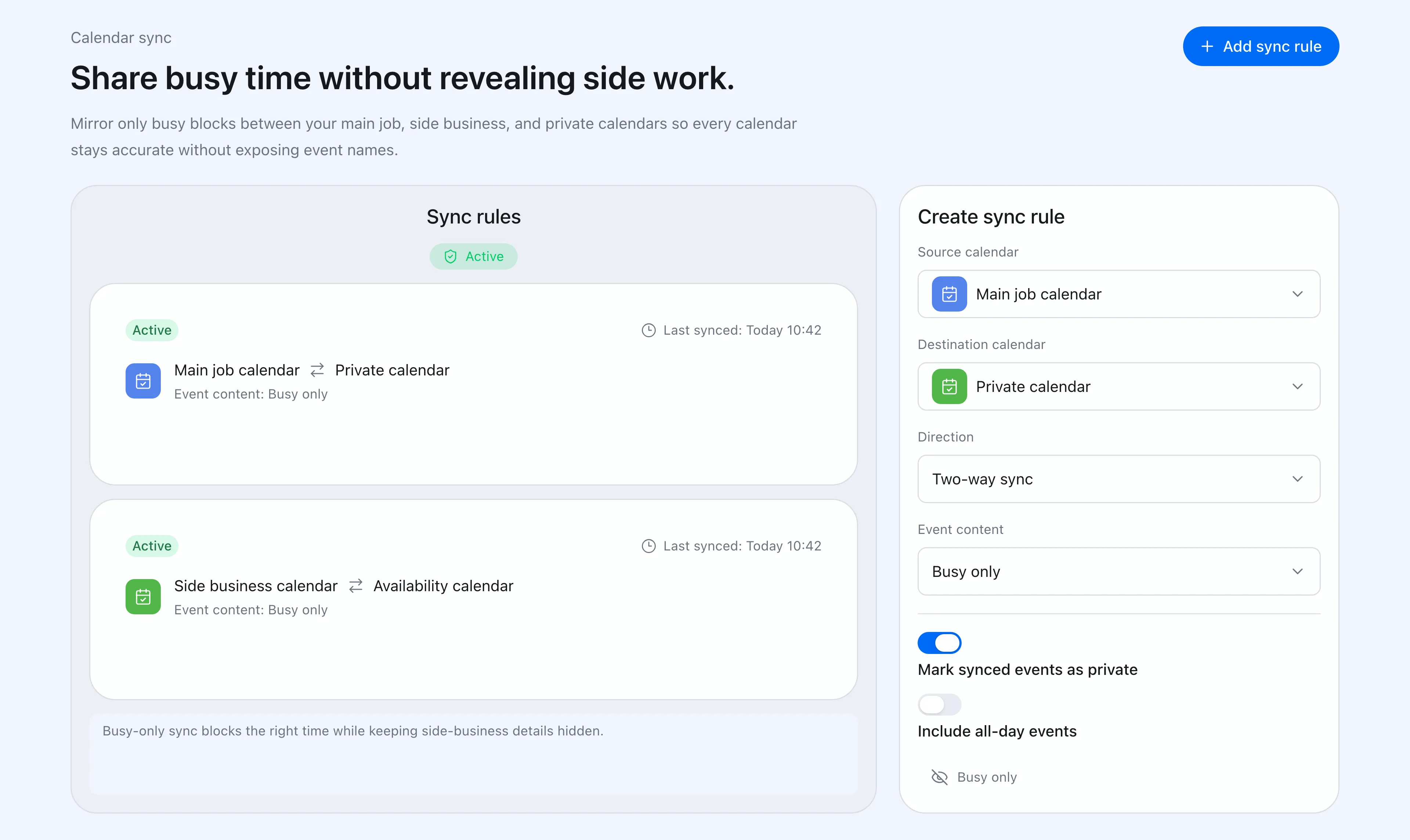 Chronock 可以在工作、私人與副業日曆之間建立同步規則。
範例設定:
| 目標 | Chronock 設定 |
|---|---|
| 私人行程擋住工作日曆 | 私人到工作,只同步忙碌 |
| 隱藏副業細節 | 副業到工作,只同步忙碌 |
| 專案日曆只顯示標題 | 只同步標題 |
| 預約頁考慮多個日曆 | 將已連結日曆納入空閒判斷 |
Free 方案支援連結多個 Google 日曆進行空閒判斷,也可建立 1 條單向、僅同步「忙碌」狀態的日曆同步規則。多條規則、雙向同步與活動標題、說明的同步為 Pro 功能,提供 7 天免費試用。 Google 與 Outlook 日曆連結數合計,Free 最多 2 個,Pro 無上限。
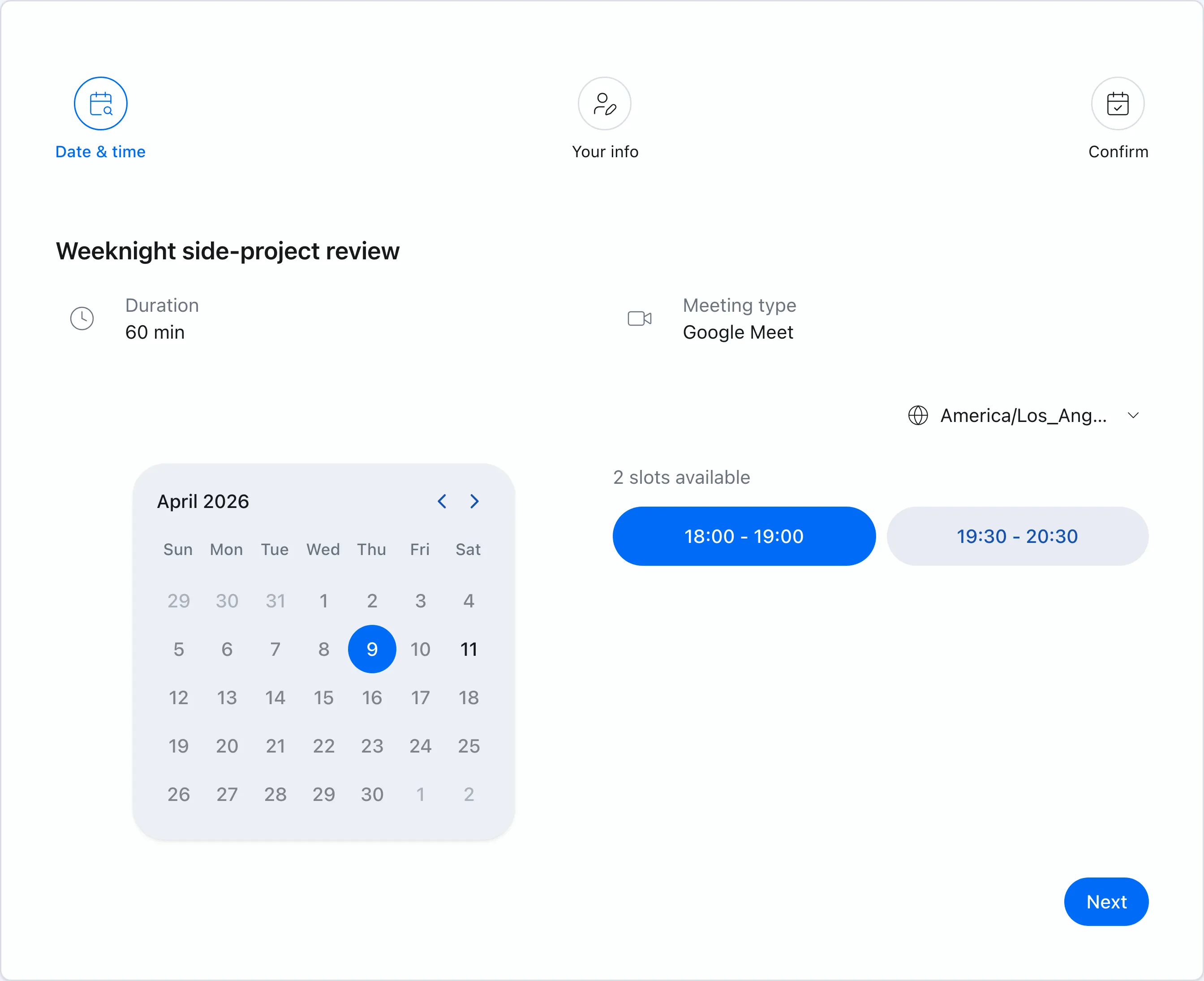 Chronock 只會顯示跨多個已連結日曆後仍可預約的時間。
該選哪一種方法?
| 情境 | 建議起點 |
|---|---|
| 只想自己看到兩個日曆 | 日曆分享 |
| 只想預約連結避免衝突 | 多日曆空閒判斷 |
| 工作日曆本身需要被擋住 | 只同步忙碌 |
| 細節不能外露 | 目標顯示方式設為只顯示忙碌 |
如果 Google 日曆分享已足夠,就先使用分享。但如果另一個日曆需要實際忙碌區塊,同步規則會比手動複製穩定。