如何複製 Google 日曆活動:各種方法整理
整理 Google 日曆的活動複製方法:在同一日曆建立副本、複製到另一個日曆、讓同一活動出現在多個日曆、複製整週行程。並說明手動複製的限制,以及何時該改用自動同步。
使用 Google 日曆時,常常會需要「再建立一個同樣的活動」或「讓另一個日曆也顯示這個活動」。
例如想建立一個和上週會議類似的活動、想讓工作日曆的活動也出現在私人日曆上,或想把上週的整週行程複製到這週。
Google 日曆有活動的建立副本與複製功能,但選單名稱分成「建立副本」「複製到」「變更日曆」等,很容易選錯。
這篇文章依照目的,整理在 Google 日曆中複製活動的各種方法。
「建立副本」「複製」「移動」是不同的操作
先整理用語。Google 日曆為看起來相似的操作取了不同的名稱。
| 操作 | 意義 |
|---|---|
| 建立副本 | 在同一個日曆中,再建立一個內容相同的活動 |
| 複製到另一個日曆 | 保留原活動,在另一個日曆也建立同樣的活動 |
| 移動(變更日曆) | 把活動移到另一個日曆;原日曆中會消失 |
| 轉移(匯出與匯入) | 以日曆為單位匯出活動,再匯入另一個日曆或帳戶 |
想讓同一個活動出現在多個日曆,要用複製;想改變活動所屬的日曆,要用移動。搞混這兩者,會讓活動看起來像是消失了。
方法 1:在同一個日曆中建立活動副本
想再建立一個類似的活動時,使用「建立副本」。
- 在電腦瀏覽器開啟 Google 日曆
- 點選要複製的活動,開啟詳細資訊
- 從選項選單(三個點)選擇「建立副本」
- 在編輯畫面調整日期、時間或標題後儲存
建立的副本與原活動彼此獨立。邀請對象、說明、通知設定都會帶過去,適合「和上週同一批人、下週再開一次會」的情境。
手機版 Google 日曆應用程式也能從活動選單建立副本。
如果活動有固定的重複規律,設定「週期性活動」會比反覆建立副本更好管理。
方法 2:把活動複製到另一個日曆
想保留原活動、同時在另一個日曆建立同樣活動時,使用「複製到」。
Google 官方說明「轉移日曆或活動」也介紹了這個操作。
- 在電腦瀏覽器開啟 Google 日曆
- 開啟要複製的活動
- 從選項選單選擇「複製到」,並選擇目標日曆
- 在編輯畫面確認內容後儲存
前提是您對目標日曆有寫入權限。若要複製到另一個帳戶的日曆,請先請對方在共用設定中授予「變更活動」權限。
複製後的活動不會與原活動連動。原活動改了時間,複製出來的活動仍停留在舊時間。這正是後面要說明的「手動複製的限制」。
方法 3:讓同一個活動出現在多個日曆
想讓同一個活動顯示在多個日曆上,主要有三種做法。
1. 分別複製到每個日曆
依照方法 2,對每個要顯示的日曆各複製一次。單次活動用這招就夠了。
2. 把另一個帳戶加為邀請對象
如果只是想讓另一個帳戶的日曆顯示,也可以把那個帳戶的電子郵件加入活動的邀請對象。對方接受邀請後,兩邊的日曆都會顯示同一個活動。
和複製不同,邀請的方式活動只有一個。主辦方改時間時,另一個日曆也會跟著更新。在自己的兩個帳戶之間,這是最不容易出錯的手動做法。
3. 使用日曆同步工具自動反映
如果之後新增的活動也要持續反映到多個日曆,自動同步才是實際的解法,詳見下文。
方法 4:複製一整週的行程
「想把上週的行程複製到這週」是常見需求,但 Google 日曆沒有多選或以週為單位的複製功能。
實際可行的做法如下。
- 若每週模式相同,把各活動設成「每週」的週期性活動
- 只有幾筆的話,依方法 1 逐一建立副本
- 數量很多時,可匯出日曆後編輯
.ics檔案中的日期再匯入(屬於進階操作,出錯會產生大量重複活動,請小心)
能用週期性活動表達的就用週期性活動,是最安全、最省力的做法。
方法 5:複製或搬移整個日曆
想複製整個日曆,或搬到另一個帳戶時,使用匯出與匯入。
- 從 Google 日曆設定匯出目標日曆(
.ics檔案) - 在目的地建立新日曆
- 在設定的「匯入與匯出」把檔案匯入新日曆
詳細步驟請見 Google 官方說明「將活動匯入 Google 日曆」。
匯入的活動是當下的快照,不會與原日曆保持同步。請把它當成搬遷或大量匯入的工具。
手動複製的限制:副本不會跟著原活動更新
以上方法都是「把當下的活動拍照複製」。共同的弱點是:複製之後,原活動的變更不會反映過去。
- 原活動改時間,副本不會跟著改
- 原活動取消了,副本仍留在日曆上
- 每週手動複製,遲早會漏複製或忘記刪除
單次複製沒有問題。但像「每週把工作日曆的活動反映到私人日曆」這種持續作業,複製本身就會變成重複預約的原因。
複製、移動、匯入與自動化的比較,請見如何把 Google 日曆活動自動複製到另一個日曆。
需要持續反映時,用同步取代複製
日程安排與日曆同步工具「Chronock」提供 Google 日曆之間的自動同步功能。
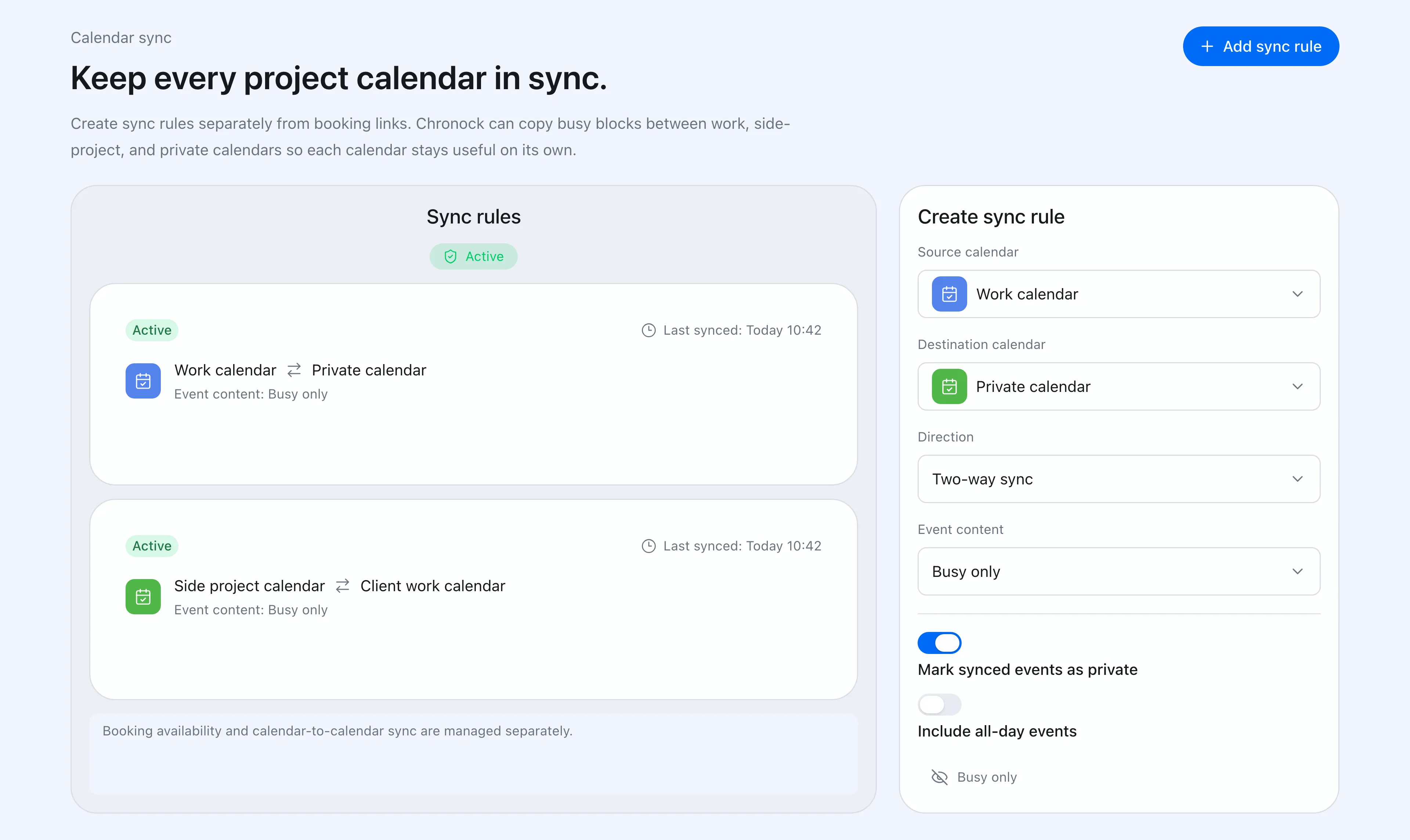 在 Chronock 中,可以直接從畫面建立與管理日曆同步規則。
只要建立一次同步規則,目標日曆就會跟著來源日曆的活動建立、變更、刪除自動更新,不會再出現「副本停留在舊時間」的狀況。
同步到目標日曆時顯示的資訊量也可以選擇。把私人活動反映到工作日曆時,可以只顯示「忙碌」,不透露活動內容。
| 情境 | 適合的方法 |
|---|---|
| 想再建立一個類似的活動 | 建立副本 |
| 單次活動想放到另一個日曆 | 複製到另一個日曆 |
| 想讓兩個帳戶顯示同一個活動 | 邀請對象 |
| 活動有固定重複模式 | 週期性活動 |
| 想搬移整個日曆 | 匯出與匯入 |
| 之後的活動要持續反映到另一個日曆 | 日曆同步工具 |
Chronock 的 Free 方案即可建立 1 條單向、僅同步「忙碌」狀態的日曆同步規則;Pro 方案提供多條規則、雙向同步,以及同步活動標題與說明,並有 7 天免費試用。多日曆空閒判斷同樣從 Free 方案即可使用。 Google 與 Outlook 日曆連結數合計,Free 最多 2 個,Pro 無上限。