Chronock 行事曆同步規則指南
了解如何設計 Chronock 行事曆同步規則:單向或雙向、僅忙碌狀態、僅標題、標題與描述、私人活動與顏色設定。
Chronock 的行事曆同步,不只是把活動複製到另一個行事曆。
你可以決定哪個行事曆是來源、哪個行事曆是目的地、要單向還是雙向同步,以及目的地活動要顯示多少細節。只要規則設計得清楚,就能讓工作、副業、私人行事曆維持分開,同時正確封鎖不應該被重複預約的時間。
這篇 Chronock Tips 會整理行事曆同步規則中的各項設定,以及實務上的使用方式。
行事曆同步規則會決定什麼
建立同步規則時,主要會設定以下項目。
| 設定項目 | 作用 |
|---|---|
| 同步方向 | 決定活動要單向同步,還是雙向同步 |
| 來源行事曆 | Chronock 讀取活動的行事曆 |
| 目的地行事曆 | Chronock 建立複製活動的行事曆 |
| 複製的活動詳細資訊 | 選擇僅忙碌狀態、僅標題,或標題與描述 |
| 包含全天活動 | 是否同步全天活動 |
| 將複製的活動設為私人 | 在目的地行事曆中將複製活動建立為私人活動 |
| 複製活動的顏色 | 讓 Chronock 建立的活動更容易辨識 |
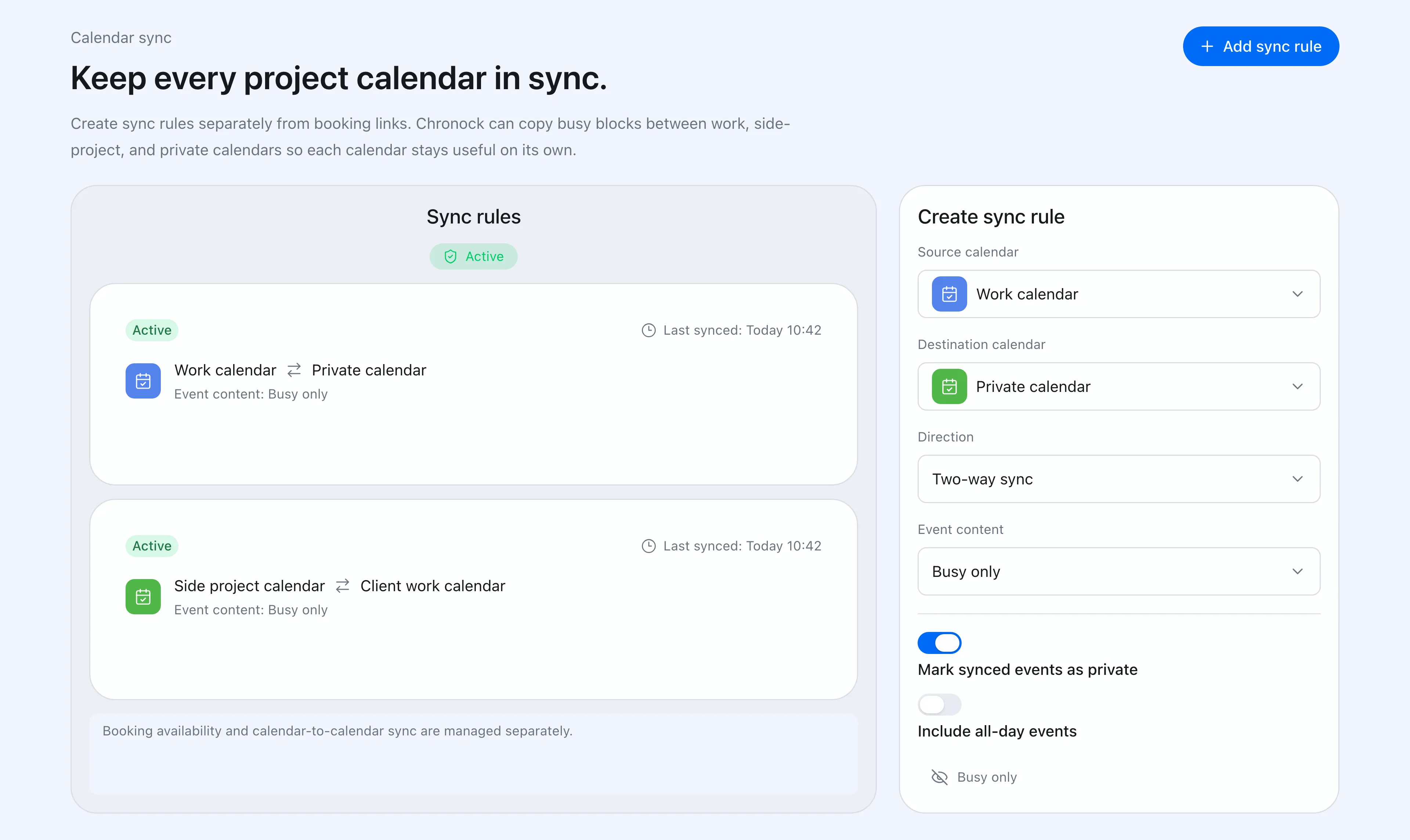 Chronock 可在一個同步規則中設定方向、來源、目的地、複製內容、全天活動、私人設定與顏色。
最重要的問題是:你真的想把哪些資訊放到目的地行事曆?
如果只是希望私人行程能封鎖工作行事曆,就不需要複製標題或描述。只要封鎖時間即可。相反地,如果要把專案行事曆同步到團隊行事曆,標題或描述可能會更有幫助。
有意識地選擇單向或雙向同步
同步方向是第一個重要選擇。
| 方向 | 適合情境 |
|---|---|
| 單向 | 將私人忙碌時間反映到工作行事曆 |
| 單向 | 從副業行事曆封鎖主要工作行事曆的可預約時間 |
| 單向 | 將專案活動以僅標題的方式集中到主要行事曆 |
| 雙向 | 兩個營運用行事曆都可能新增活動,且需要彼此保持接近一致 |
單向同步能讓資訊流向保持清楚。來源行事曆的活動會被建立到目的地行事曆,適合私人 → 工作、副業 → 工作、專案 → 主要行事曆這類目標明確的用法。
雙向同步適合兩個行事曆都可能被編輯,且彼此都需要反映變更的情境。在 Chronock 中,雙向同步會以一組互相連結的規則管理。因此,兩個行事曆都需要寫入權限。
如果不確定,建議先從單向同步開始。它比較容易檢查,也能在確認流程後,再判斷是否真的需要雙向同步。
用複製內容控制可見程度
同步規則中最需要注意的,是目的地活動要顯示多少資訊。
Chronock 提供三種內容層級。
| 複製的活動詳細資訊 | 目的地行事曆會顯示什麼 | 適合情境 |
|---|---|---|
| 僅忙碌狀態 | 只建立忙碌時段,不顯示原始標題或描述 | 私人約會、看診、家庭時間、副業會議 |
| 複製標題 | 複製標題,但不複製描述 | 標題可以被看見的專案或客戶行事曆 |
| 複製標題和描述 | 複製標題與描述 | 團隊內部需要完整細節的行事曆 |
如果目的地行事曆只需要知道你不可預約,使用僅忙碌狀態即可。它會封鎖時間,但不會把原始標題或備註帶到目的地行事曆。
如果目的地行事曆主要是給自己規劃使用,僅複製標題通常是好的折衷。你仍然看得懂該時段的用途,但不會複製較長的備註。只有在目的地行事曆的使用者真的需要閱讀細節時,才選擇複製標題和描述。
搭配私人設定與顏色
複製哪些活動內容,和「將複製的活動設為私人」是不同層級的設定。
可以這樣理解。
| 設定 | 目的 |
|---|---|
| 僅忙碌狀態 | 避免原始標題與描述被複製到目的地 |
| 將複製的活動設為私人 | 在目的地行事曆中,把複製活動當作私人活動建立 |
| 複製活動的顏色 | 區分 Chronock 建立的活動與手動建立的活動 |
也就是說,可見程度不是由單一開關決定。先決定 Chronock 要複製多少資訊,再用私人設定配合目的地行事曆的分享方式。
顏色也很實用。設定專用顏色後,就能快速分辨某個時段是自己手動新增的,還是從其他行事曆同步而來。
謹慎決定是否包含全天活動
全天活動的意義不一定相同。
有些全天活動確實代表不可預約,例如休假或出差。有些則只是生日、截止日、提醒或備註,不一定應該封鎖整天。
Chronock 讓你可以在每個同步規則中決定是否包含全天活動。
| 情境 | 建議設定 |
|---|---|
| 休假或整日不在需要封鎖可預約時間 | 包含全天活動 |
| 截止日和備註不應封鎖目的地行事曆 | 不包含全天活動 |
| 不同行事曆對全天活動的用法不同 | 依每個規則決定 |
保守的做法是,先不包含全天活動。等確認某個行事曆的全天活動確實代表不可預約,再針對該規則啟用。
實用的規則設計範例
每個同步規則都應該有清楚目的,這樣後續才容易管理。
| 目標 | 建議規則 |
|---|---|
| 用私人活動封鎖工作行事曆 | 私人 → 工作,單向,僅忙碌狀態,私人,指定顏色 |
| 不讓主要工作行事曆看到副業細節 | 副業 → 工作,單向,僅忙碌狀態,私人 |
| 在主要行事曆查看專案活動 | 專案 → 主要,單向,複製標題 |
| 團隊內分享完整細節 | 來源 → 共享,單向,複製標題和描述 |
| 讓兩個營運行事曆保持接近一致 | 雙向,只複製必要資訊 |
副業情境可參考副業與複業的行事曆管理與同步。第一步是先分清楚哪些資訊可以被看見,哪些資訊只是用來保護可預約時間。
建立後也能暫停、恢復與刪除
同步規則是營運設定,會隨著專案結束、行事曆更換或流程暫停而調整。
| 操作 | 使用時機 |
|---|---|
| 暫停 | 暫時停止同步,但保留規則 |
| 恢復 | 重新啟用已暫停的規則 |
| 刪除 | 移除規則,並清理由該規則建立的活動 |
刪除規則時,由該規則在目的地行事曆建立的活動也會被移除。Chronock 會追蹤自己建立的同步活動,因此可以更新、刪除與清理它們,避免留下過期的複製時段。
Chronock 建立的活動也會帶有內部追蹤資訊。這有助於追蹤更新與刪除,也能避免雙向同步時,同一個鏡像活動在兩個行事曆之間不斷被來回複製。
先從一個明確的單向規則開始
行事曆同步很強大,但不需要一開始就把所有行事曆雙向串起來。
先處理最重要、最不想發生的重複預約。
- 選擇最需要避免衝突的行事曆組合。
- 建立單向規則,並使用僅忙碌狀態。
- 將複製活動設為私人,並指定清楚的顏色。
這樣可以封鎖可預約時間,同時不暴露活動細節。確認流程穩定後,再加入僅標題規則、針對特定行事曆包含全天活動,或在真正需要時使用雙向同步。
Chronock 的 Free 方案即可建立 1 條單向、僅顯示「忙碌」狀態的行事曆同步規則,正好對應上面建議的起點。Pro 方案提供多條規則、雙向同步,以及同步活動標題與說明,並提供 7 天免費試用。如果你正在管理多個行事曆,先決定哪些活動要出現在哪裡,以及每個目的地行事曆應接收多少細節。