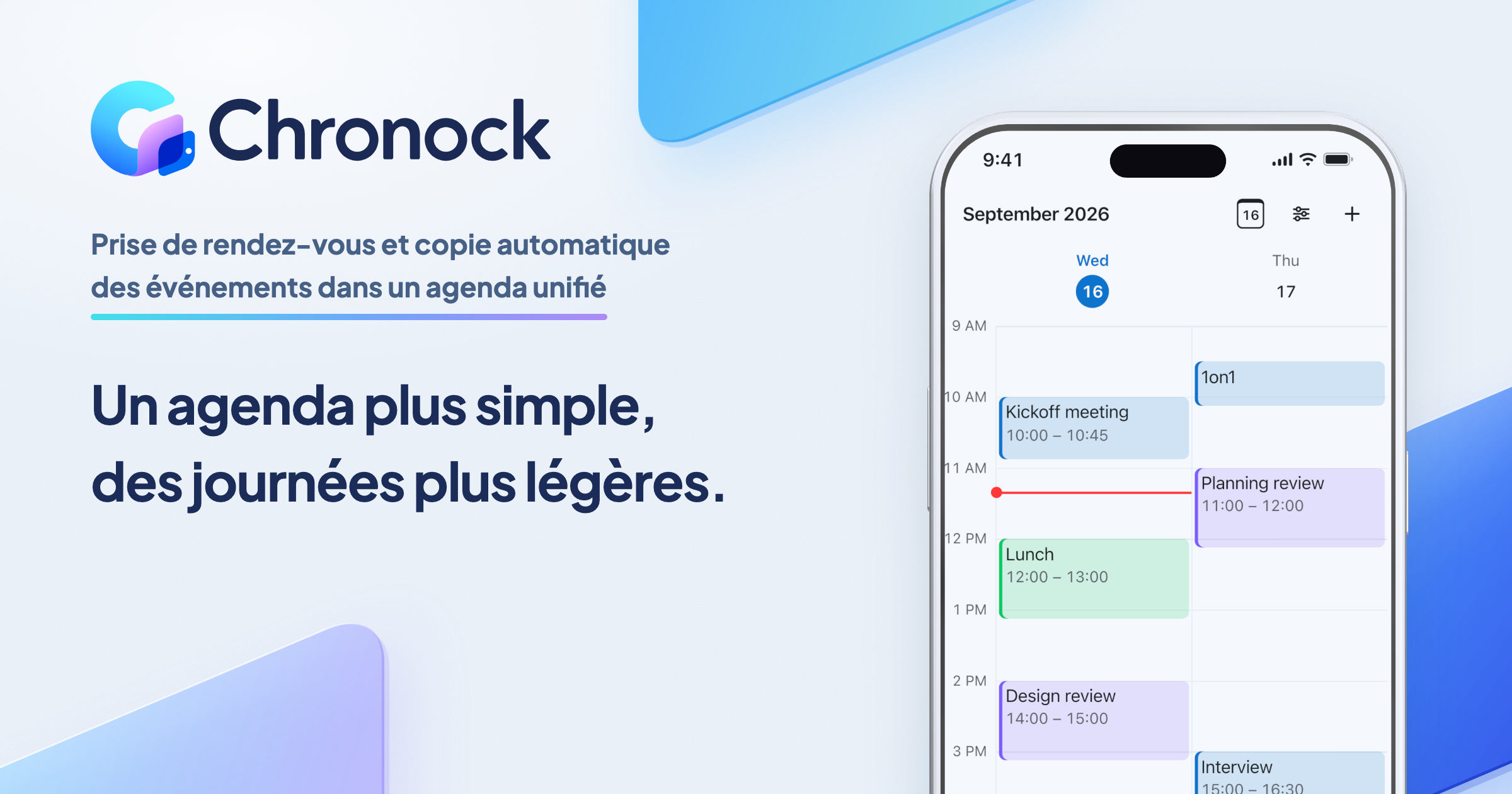
Ce que permet le serveur MCP de Chronock
Connectez le serveur MCP de Chronock à Claude ou ChatGPT pour trouver des disponibilités, utiliser les réglages de planning enregistrés, préparer des créneaux proposés et vérifier vos liens de réservation et calendriers.
Le serveur MCP de Chronock permet à des assistants IA comme Claude et ChatGPT d’utiliser vos données de planification Chronock.
Par exemple, vous pouvez demander à l’assistant de « trouver trois créneaux libres de 60 minutes la semaine prochaine » ou de « mettre ces créneaux proposés dans un format prêt à coller dans un e-mail ». Au lieu d’ouvrir vos calendriers, comparer les événements et reformuler les horaires à la main, vous pouvez traiter une plus grande partie de l’organisation directement dans la conversation.
Cet article explique ce que le serveur MCP de Chronock permet de faire, comment l’ajouter à Claude ou ChatGPT, et dans quels cas il devient utile.
Ce que permet le serveur MCP de Chronock
Le serveur MCP de Chronock est un point de connexion qui permet aux assistants IA de lire le contexte de planification Chronock.
La première version se concentre sur ces usages.
| Fonction | Pourquoi c’est pratique |
|---|---|
| Trouver des disponibilités | Générer des propositions de rendez-vous à partir des calendriers connectés |
| Trouver des créneaux depuis un planning | Utiliser les participants, la durée, les marges, les plages horaires et les calendriers d’absence enregistrés |
| Préparer un texte de créneaux proposés | Mettre les disponibilités dans un format adapté aux e-mails ou aux messages |
| Vérifier les calendriers connectés | Choisir les calendriers à prendre en compte pour les disponibilités |
| Vérifier les plannings | Choisir la bonne page de réservation ou le bon type de rendez-vous, avec son lien |
| Vérifier les espaces de travail | Sélectionner le bon contexte quand vous gérez plusieurs équipes ou activités |
L’objectif n’est pas de remplacer les pages de réservation Chronock.
Quand une page de réservation est la meilleure expérience, vous pouvez continuer à l’envoyer. Quand vous voulez proposer des créneaux par écrit ou vérifier vos disponibilités dans un assistant IA, le serveur MCP ajoute une autre porte d’entrée.
Comment ajouter le serveur MCP
Pour utiliser le serveur MCP de Chronock, vous avez besoin d’un compte Chronock et de calendriers Google connectés. Un forfait payant n’est pas nécessaire.
Ajoutez l’URL du serveur MCP de Chronock dans Claude ou ChatGPT, puis autorisez l’accès depuis l’écran de consentement OAuth de Chronock. Vous n’avez pas besoin de compte développeur séparé ni de clé API.
Les utilisateurs du forfait Free peuvent utiliser MCP pour les espaces de travail, calendriers connectés, plannings et recherches de disponibilités inclus dans le forfait Free. Les fonctionnalités Pro et les limites de forfait restent soumises aux règles habituelles de Chronock.
L’URL du serveur MCP en production est :
https://api.chronock.ai/mcpUtiliser Chronock avec Claude
Claude prend en charge les connecteurs personnalisés basés sur des serveurs MCP distants. Le centre d’aide de Claude indique que les connecteurs personnalisés sont disponibles pour les forfaits Free, Pro, Max, Team et Enterprise, avec une limite d’un connecteur personnalisé pour les utilisateurs Free.
Pour un forfait individuel, le flux de base est le suivant.
- Ouvrez
Customize > Connectorsdans Claude - Cliquez sur
+, puis choisissezAdd custom connector - Saisissez un nom de connecteur et l’URL du serveur MCP de Chronock
- Cliquez sur
Add, puis suivez le flux de connexion pour autoriser Chronock - Dans une conversation, utilisez le bouton
+, ouvrezConnectors, puis activez Chronock
Avec les forfaits Team et Enterprise, un Owner ou Primary Owner ajoute d’abord le connecteur personnalisé pour l’organisation. Les membres se connectent ensuite individuellement.
Pour les détails à jour, consultez les articles officiels de Claude : Use connectors to extend Claude’s capabilities et Get started with custom connectors using remote MCP.
Utiliser Chronock avec ChatGPT
Dans ChatGPT, ajoutez le serveur MCP de Chronock dans un environnement qui prend en charge les apps MCP personnalisées via le mode développeur ou les paramètres de l’espace de travail. La disponibilité dépend de votre forfait ChatGPT, des paramètres de l’espace de travail et de la politique d’administration.
La documentation Apps SDK d’OpenAI décrit le flux de base suivant.
- Activez le mode développeur depuis
Settings > Apps & Connectors > Advanced settings - Ouvrez
Settings > Connectors > Create - Saisissez le nom du connecteur, sa description et l’URL du serveur MCP de Chronock
- Créez le connecteur et vérifiez la liste des outils exposés
- Dans une nouvelle conversation, utilisez le bouton
+pour choisir le connecteur
Le serveur MCP de Chronock est un serveur MCP distant exposé en HTTPS. Le tunneling local n’est donc pas nécessaire pour l’URL de production. Si ChatGPT n’affiche pas le bouton Create ou les paramètres de connecteur, vérifiez que votre forfait ou les paramètres d’administration autorisent les apps MCP personnalisées.
Pour les détails à jour, consultez le guide officiel d’OpenAI Connect from ChatGPT et l’article du Help Center Developer mode and MCP apps in ChatGPT.
Autorisation au moment de la connexion
Quand Claude ou ChatGPT se connecte au serveur MCP de Chronock, Chronock affiche un écran de consentement OAuth.
Cet écran indique l’identifiant du client et les autorisations demandées. Si vous acceptez, le client MCP reçoit un jeton et l’utilise pour accéder au serveur MCP de Chronock.
Chronock sépare les autorisations par outil.
| Autorisation | Utilisation |
|---|---|
workspaces:read |
Lire la liste des espaces de travail |
calendars:read |
Lire la liste des calendriers connectés |
slots:read |
Lire la liste des plannings |
availability:read |
Rechercher des créneaux disponibles |
Les appels d’outils sont exécutés en tant qu’utilisateur ayant autorisé le jeton. Si cet utilisateur n’appartient pas à l’espace de travail demandé, Chronock n’autorise pas l’accès à cet espace de travail.
Préparer des créneaux par e-mail devient plus rapide
Un lien de réservation n’est pas toujours le meilleur message à envoyer.
Selon la relation et le contexte, il peut être plus naturel d’écrire : « Est-ce qu’un de ces créneaux vous conviendrait ? ». En recrutement, vente, support client, conseil ou freelance, des créneaux proposés peuvent sembler plus personnels qu’un lien de réservation.
L’outil find_available_times du serveur MCP de Chronock recherche des créneaux disponibles à partir des calendriers connectés.
Vous pouvez préciser des conditions comme :
| Condition | Exemple |
|---|---|
| Période de recherche | Du 13 juillet 2026 au 17 juillet 2026 |
| Planning | Utiliser la configuration enregistrée « Marketing Team » |
| Durée | 30, 45 ou 60 minutes |
| Plage horaire | En semaine, 10:00-17:00 |
| Fuseau horaire | Asia/Tokyo, America/Los_Angeles |
| Nombre de propositions | Jusqu’à 3 créneaux par jour, sur 3 jours de propositions |
| Marges | Laisser 15 minutes avant et après |
Lorsque vous fournissez un ID de planning, Chronock utilise la configuration enregistrée de ce planning au lieu d’une durée ou d’une liste de calendriers saisie à la main. Cela inclut les calendriers des participants, la durée, les plages horaires hebdomadaires, les marges et les calendriers d’absence.
Le résultat inclut les créneaux proposés et un texte déjà formaté pour être copié.
Vous pouvez donc demander :
Trouve trois créneaux de 45 minutes la semaine prochaine entre 10:00 et 17:00, et formate-les pour un e-mail en français.
Ou utiliser un planning enregistré :
Utilise le planning Marketing Team et vérifie s’il reste des créneaux libres la semaine prochaine.
La même conversation peut couvrir la recherche de disponibilités et le premier brouillon du message à envoyer.
Vous passez moins de temps à comparer vos calendriers
La disponibilité devient plus difficile à vérifier quand votre emploi du temps est réparti entre calendrier professionnel, personnel, activité secondaire et projets.
Un calendrier peut sembler libre alors qu’un autre contient déjà un événement. En les comparant à la main, il est facile de manquer un conflit.
La recherche de disponibilités via MCP peut utiliser des calendriers explicitement sélectionnés ou les calendriers déjà connectés à Chronock.
Cela permet de demander plus facilement à l’assistant de traiter plusieurs calendriers comme une seule vue de disponibilité. C’est utile pour les freelances, consultants, personnes avec une activité secondaire et petites équipes qui doivent éviter les doubles réservations.
Utiliser les disponibilités sans exposer les détails d’événements
Donner accès à un calendrier depuis un assistant IA pose une question évidente : que deviennent les détails des événements ?
La recherche de disponibilités du serveur MCP de Chronock renvoie des créneaux proposés. Ce n’est pas un outil conçu pour renvoyer les titres ou descriptions des événements.
Si votre calendrier contient des rendez-vous personnels, médicaux, familiaux ou liés à une activité secondaire, le résultat utile n’est pas le contenu privé de l’événement. Le résultat utile est la liste des horaires réellement disponibles pour une réunion.
Vérifier les plannings et calendriers dans la même conversation
Le serveur MCP ne sert pas seulement à rechercher des disponibilités.
Il peut aussi lire les espaces de travail, calendriers connectés et plannings.
| Information | Quand c’est utile |
|---|---|
| Espaces de travail | Quand vous gérez plusieurs équipes ou activités dans Chronock |
| Calendriers connectés | Quand vous devez choisir les calendriers à prendre en compte |
| Plannings | Quand vous devez choisir la page de réservation ou le type de rendez-vous à envoyer, ou retrouver le lien de réservation |
Par exemple, vous pouvez demander à l’assistant de vérifier quels plannings de consultation de 30 minutes existent dans un espace de travail et d’afficher le lien de réservation adapté.
Les résultats de planning incluent le lien de réservation, le titre, la durée, le fuseau horaire, l’état actif, les marges, le groupe, les plages horaires hebdomadaires et les noms des participants. Une fois le bon planning identifié, l’assistant peut transmettre son ID à find_available_times pour rechercher des disponibilités avec les règles enregistrées du planning. Cela facilite le choix du bon planning, la vérification de vrais créneaux libres et le collage du bon lien de réservation dans un message sans ouvrir un autre écran.
Commencer par un accès en lecture seule
La première version du serveur MCP de Chronock est centrée sur la lecture.
Elle ne permet pas aux clients MCP de créer des réservations, modifier des plannings ou changer les connexions de calendrier.
C’est une limite, mais aussi un point de départ plus simple à maîtriser. Vous pouvez commencer par laisser l’assistant vous aider à vérifier, chercher et formater les informations de planification.
Dans la version initiale, vous pouvez :
- Trouver des disponibilités depuis des calendriers ou un planning enregistré
- Générer un texte de créneaux proposés
- Vérifier les calendriers connectés
- Vérifier les plannings disponibles et leurs liens de réservation
Vous ne pouvez pas encore :
- Créer une réservation
- Créer, modifier ou supprimer un planning
- Ajouter ou retirer des connexions de calendrier
- Voir ou révoquer les jetons MCP émis depuis l’interface de l’app
Les actions d’écriture comme la création de réservation nécessitent des flux de confirmation, une protection contre les doublons et des autorisations d’écriture séparées. Elles sont volontairement hors périmètre de la version initiale.
Résumé
Le serveur MCP de Chronock simplifie la vérification des disponibilités et la préparation de créneaux proposés.
Une fois ajouté à Claude ou ChatGPT, votre assistant peut trouver des disponibilités, utiliser les réglages de planning enregistrés, préparer un texte de créneaux, vérifier les plannings avec leurs liens de réservation et consulter les calendriers connectés.
La version initiale est en lecture seule. Cela en fait un point de départ pratique pour confier à un assistant IA les étapes qui précèdent une réservation : vérifier les disponibilités, choisir le bon planning ou la bonne page de réservation et transformer les horaires libres en message utilisable.