Guide des règles de synchronisation Chronock
Découvrez comment concevoir une règle de synchronisation Chronock : sens unique ou bidirectionnel, disponibilité seule, titre seul, titre et description, événements privés et couleurs.
La synchronisation de calendrier dans Chronock ne sert pas seulement à copier des événements vers un autre calendrier.
Elle permet de choisir le calendrier source, le calendrier de destination, le sens de synchronisation et le niveau de détail visible dans l’événement copié. Avec une bonne règle, vous pouvez garder vos calendriers professionnel, personnel et activité secondaire séparés, tout en bloquant correctement les créneaux qui ne doivent pas être réservés deux fois.
Ce guide Chronock Tips détaille les réglages d’une règle de synchronisation et leur usage concret.
Ce que définit une règle de synchronisation
Lors de la création d’une règle, vous choisissez principalement les éléments suivants.
| Réglage | Rôle |
|---|---|
| Sens de synchronisation | Synchroniser dans un seul sens ou dans les deux sens |
| Calendrier source | Calendrier dont Chronock lit les événements |
| Calendrier de destination | Calendrier où Chronock crée les événements copiés |
| Détails de l’événement copié | Copier seulement l’état occupé, le titre seul, ou le titre et la description |
| Inclure les événements sur toute la journée | Inclure ou non les événements sur toute la journée |
| Créer les événements copiés comme privés | Créer les événements copiés comme privés dans le calendrier de destination |
| Couleur de l’événement copié | Distinguer visuellement les événements créés par Chronock |
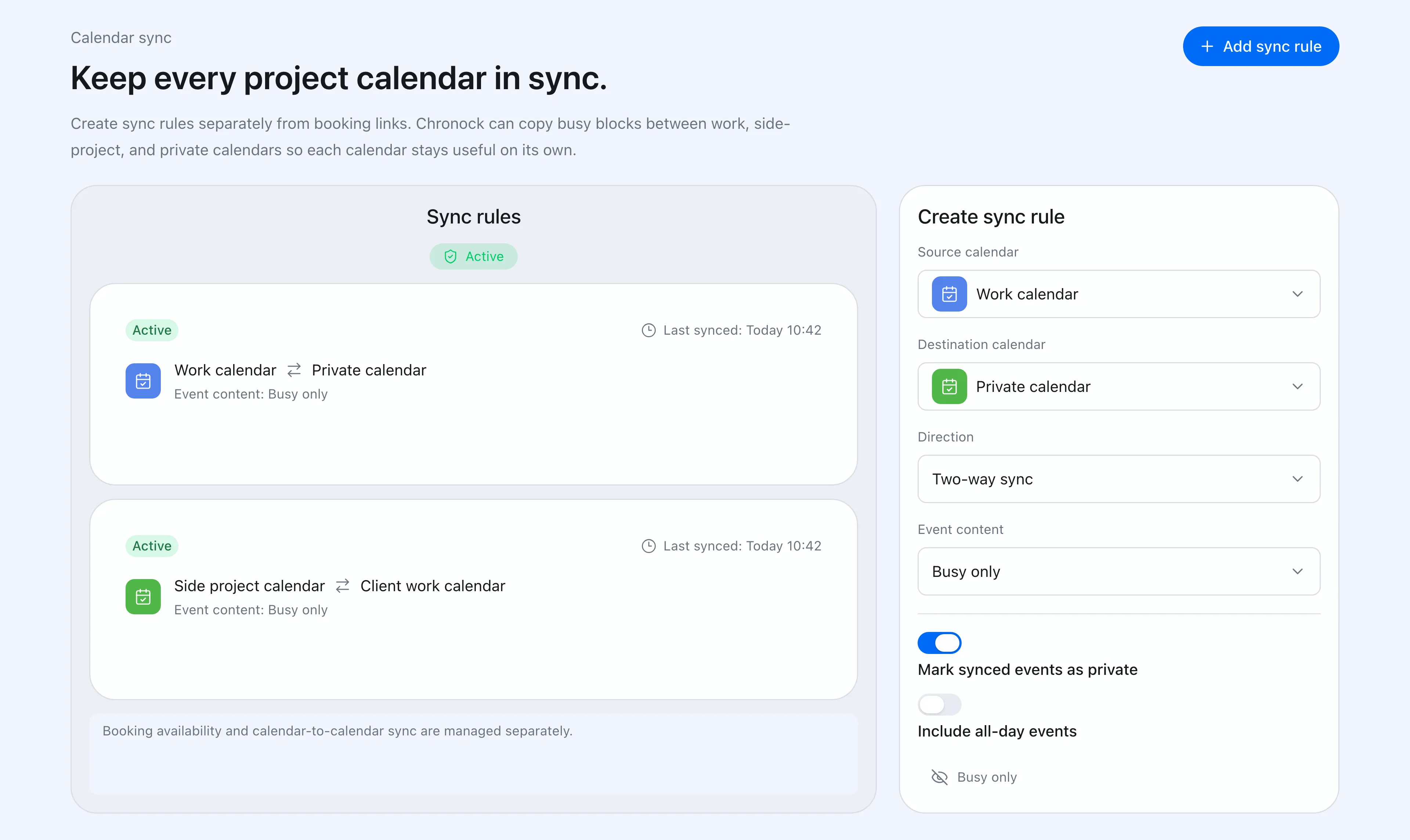 Chronock regroupe le sens, la source, la destination, les détails copiés, les événements sur toute la journée, la confidentialité et la couleur dans une seule règle.
La question à poser en premier est simple : quelles informations doivent réellement être présentes dans le calendrier de destination ?
Si vous voulez seulement bloquer votre calendrier professionnel avec vos rendez-vous personnels, le titre et la description ne sont pas nécessaires. Le créneau occupé suffit. Pour un calendrier projet partagé, le titre ou la description peuvent au contraire être utiles.
Choisir entre synchronisation à sens unique et bidirectionnelle
Le sens de synchronisation est le premier choix structurant.
| Sens | Usage adapté |
|---|---|
| Sens unique | Refléter les indisponibilités personnelles dans un calendrier professionnel |
| Sens unique | Bloquer le calendrier principal à partir d’un calendrier d’activité secondaire |
| Sens unique | Regrouper les événements projet dans un calendrier principal avec le titre seul |
| Bidirectionnel | Garder deux calendriers opérationnels proches lorsque des événements peuvent être créés des deux côtés |
Le sens unique rend le flux d’information plus lisible. Les événements du calendrier source sont créés dans le calendrier de destination, ce qui convient bien aux cas « personnel → travail », « activité secondaire → travail » ou « projet → calendrier principal ».
La synchronisation bidirectionnelle est utile lorsque deux calendriers peuvent recevoir des événements et doivent rester alignés. Dans Chronock, elle est gérée comme une paire de règles liées. Les deux calendriers doivent donc permettre l’écriture.
En cas d’hésitation, commencez par un sens unique. C’est plus simple à vérifier, et vous pourrez passer à une synchronisation bidirectionnelle si le flux de travail l’exige réellement.
Gérer le niveau de visibilité avec les détails copiés
Le point le plus sensible d’une règle de synchronisation est le niveau d’information visible dans le calendrier de destination.
Chronock propose trois niveaux.
| Détails copiés | Ce qui apparaît dans le calendrier de destination | Cas d’usage |
|---|---|---|
| État occupé seulement | Un bloc occupé sans le titre ni la description d’origine | Rendez-vous personnels, santé, famille, activité secondaire |
| Copier le titre | Le titre est copié, mais pas la description | Calendriers projet ou client où le titre peut être visible |
| Copier le titre et la description | Le titre et la description sont copiés | Calendriers internes où les détails sont nécessaires |
Si le calendrier de destination doit seulement savoir que vous êtes indisponible, utilisez l’état occupé seulement. Le créneau est bloqué sans transporter le titre ou les notes d’origine.
Si le calendrier de destination sert surtout à votre propre organisation, le titre seul peut être un bon compromis. Vous gardez le contexte, sans copier les notes longues. Ne copiez le titre et la description que lorsque les personnes qui voient le calendrier doivent réellement lire ces détails.
Combiner confidentialité et couleur
Le niveau de détail copié est distinct du réglage qui crée les événements de destination comme privés.
Pensez ces réglages en deux couches.
| Réglage | Objectif |
|---|---|
| État occupé seulement | Éviter de copier les titres et descriptions d’origine |
| Créer les événements copiés comme privés | Traiter les événements copiés comme privés dans le calendrier de destination |
| Couleur de l’événement copié | Distinguer les événements créés par Chronock des événements saisis manuellement |
La visibilité ne dépend donc pas d’un seul interrupteur. Choisissez d’abord les informations copiées, puis utilisez le réglage privé selon le modèle de partage du calendrier de destination.
La couleur est aussi utile au quotidien. Une couleur dédiée permet de repérer rapidement les blocs synchronisés depuis un autre calendrier.
Décider si les événements sur toute la journée doivent être inclus
Les événements sur toute la journée n’ont pas toujours la même signification.
Certains bloquent vraiment la disponibilité, comme des congés ou un déplacement. D’autres sont des rappels, anniversaires, échéances ou notes qui ne devraient pas bloquer toute la journée.
Chronock vous laisse décider règle par règle.
| Situation | Réglage conseillé |
|---|---|
| Les congés ou absences doivent bloquer la disponibilité | Inclure les événements sur toute la journée |
| Les échéances et notes ne doivent pas bloquer le calendrier de destination | Ne pas inclure les événements sur toute la journée |
| Les calendriers utilisent ces événements différemment | Décider pour chaque règle |
Une approche prudente consiste à ne pas les inclure au départ, puis à les activer uniquement pour les calendriers où ils représentent réellement une indisponibilité.
Exemples de règles pratiques
Une synchronisation reste plus facile à exploiter lorsque chaque règle a un objectif clair.
| Objectif | Règle suggérée |
|---|---|
| Bloquer le travail avec des rendez-vous personnels | Personnel → Travail, sens unique, occupé seulement, privé, couleur dédiée |
| Masquer les détails d’une activité secondaire | Activité secondaire → Travail, sens unique, occupé seulement, privé |
| Voir les événements projet dans le calendrier principal | Projet → Principal, sens unique, copier le titre |
| Partager des détails dans une équipe | Source → Partagé, sens unique, copier le titre et la description |
| Garder deux calendriers opérationnels alignés | Bidirectionnel, avec le minimum de détails nécessaire |
Pour un exemple orienté activité secondaire, consultez la gestion de calendrier et la synchronisation pour activités secondaires. Le plus important est de distinguer ce qui doit être visible de ce qui sert uniquement à protéger votre disponibilité.
Ajuster les règles après leur création
Une règle de synchronisation est un réglage opérationnel. Elle peut changer lorsqu’un projet se termine, qu’un calendrier est remplacé ou qu’un flux doit être temporairement suspendu.
| Action | Quand l’utiliser |
|---|---|
| Suspendre | Arrêter la synchronisation tout en conservant la règle |
| Reprendre | Relancer une règle suspendue |
| Supprimer | Retirer la règle et nettoyer les événements créés par cette règle |
Lorsque vous supprimez une règle, les événements créés par cette règle dans le calendrier de destination sont également supprimés. Chronock suit les événements qu’il a créés afin de pouvoir les mettre à jour, les supprimer et éviter les blocs copiés devenus obsolètes.
Les événements créés par Chronock contiennent aussi des informations internes de suivi. Cela aide à suivre les modifications et suppressions, et à éviter qu’une synchronisation bidirectionnelle recopie indéfiniment le même événement miroir.
Commencer par une règle simple à sens unique
La synchronisation de calendrier est puissante, mais vous n’avez pas besoin de relier tous vos calendriers dans les deux sens dès le premier jour.
Commencez par le conflit le plus important à éviter.
- Choisissez la paire de calendriers où une double réservation serait la plus gênante.
- Créez une règle à sens unique avec l’état occupé seulement.
- Créez les événements copiés comme privés et donnez-leur une couleur distincte.
Cette configuration bloque la disponibilité sans exposer les détails. Une fois le fonctionnement validé, vous pouvez ajouter des règles avec titre seul, inclure les événements sur toute la journée pour certains calendriers, ou utiliser le bidirectionnel lorsque les deux côtés doivent réellement rester alignés.
Le plan Free de Chronock inclut une règle de synchronisation unidirectionnelle qui affiche uniquement le statut « Occupé ». Le plan Pro ajoute plusieurs règles, la synchronisation bidirectionnelle et la synchronisation du titre et de la description des événements, avec un essai gratuit de 7 jours. Si vous gérez plusieurs calendriers, commencez par décider quels événements doivent apparaître où, et avec quel niveau de détail.