Comment proposer ses disponibilités sans envoyer de lien de réservation
Quand un lien de réservation paraît trop direct, partagez plutôt vos disponibilités par e-mail ou chat. Découvrez comment Chronock génère des créneaux à copier depuis Google Agenda.
Utiliser un outil capable de générer une URL de prise de rendez-vous est devenu courant dans le travail quotidien. Avec cette URL, votre interlocuteur choisit simplement un créneau libre, ce qui évite les allers-retours autour des horaires possibles. Avec Chronock, un outil de planification et de synchronisation de calendriers connecté à Google Agenda, les disponibilités sont détectées en temps réel depuis vos agendas liés, et le créneau choisi est automatiquement ajouté à votre calendrier.
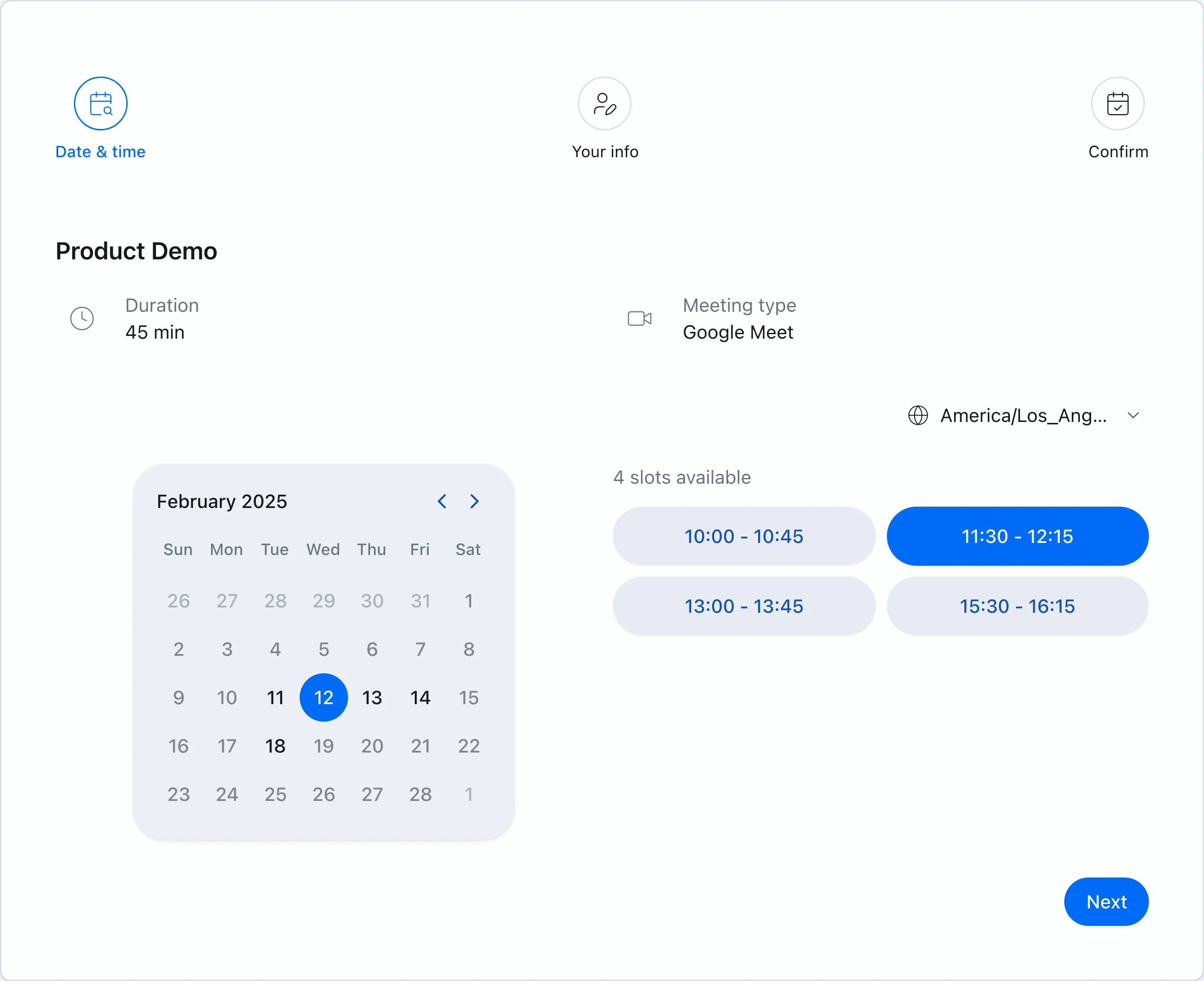 Chronock affiche uniquement les créneaux réservables à partir de vos événements Google Agenda.
Pourtant, toutes les situations ne se prêtent pas à un message du type « choisissez un créneau via cette URL ». Selon la relation et le contexte de coordination, une URL de réservation peut être pratique tout en paraissant un peu trop directe.
Dans ce cas, partager vos disponibilités sous forme de texte peut être plus naturel. L’outil de propositions de créneaux de Chronock utilise les disponibilités de vos Google Agendas connectés pour créer des créneaux faciles à coller dans un e-mail ou un chat.
Quand une URL de réservation est difficile à envoyer
Les URLs de réservation sont utiles. Avec des clients réguliers, des collègues ou des personnes avec qui la relation est déjà établie, envoyer une URL est souvent la méthode la plus rapide et la plus claire.
Mais dans les situations suivantes, proposer des créneaux par écrit peut mieux fonctionner :
- Vous contactez un interlocuteur senior, un dirigeant ou un prospect pour un premier rendez-vous
- Un recruteur, un assistant, un commercial ou un tiers coordonne l’agenda pour la personne concernée
- Plusieurs personnes sont impliquées et l’autre partie doit d’abord vérifier les options en interne
- Vous voulez que les créneaux restent directement visibles dans le fil d’e-mail
Par exemple, envoyer uniquement une URL de réservation pour un premier rendez-vous peut donner l’impression de dire « adaptez-vous à mes disponibilités ». Chaque personne le percevra différemment. Mais lorsqu’il faut garder un ton plus attentif, un message comme celui-ci est souvent plus simple à utiliser :
Je suis disponible aux créneaux suivants.
Pouvez-vous m’indiquer l’option qui vous conviendrait le mieux ?

- Jeu. 18 juin 10:00-10:45, 14:00-14:45
- Ven. 19 juin 11:00-11:45
- Lun. 22 juin 15:00-15:45
En plaçant les créneaux directement dans le message, le destinataire peut les consulter sans ouvrir une autre page. C’est aussi plus pratique à transférer lorsqu’une autre personne doit valider le créneau.
Créer les créneaux à la main devient vite fastidieux
Vous pouvez bien sûr envoyer des créneaux sans outil spécifique. Il suffit d’ouvrir votre calendrier, de repérer les disponibilités et de les recopier dans votre e-mail.
En pratique, ce travail devient vite fastidieux :
- Il faut parfois comparer des Google Agendas professionnels, personnels et d’équipe
- Vous pouvez avoir besoin d’un temps tampon avant ou après la réunion
- Il faut découper les disponibilités selon la durée du rendez-vous, par exemple 30, 45 ou 60 minutes
- Trop d’options le même jour peuvent rendre la réponse plus difficile
- Un autre rendez-vous peut tomber sur l’un des créneaux proposés pendant que vous attendez une réponse
Une URL de réservation prend en charge la vérification des disponibilités et la création de l’événement. Quand vous envoyez des créneaux sous forme de texte, une partie de ce travail redevient souvent manuelle.
L’outil de propositions de créneaux de Chronock répond à ce cas intermédiaire : vous voulez envoyer du texte plutôt qu’une URL, tout en automatisant la recherche de disponibilité.
Ce que fait l’outil de propositions de créneaux de Chronock
L’outil de propositions de créneaux de Chronock crée des créneaux à partir de vos Google Agendas connectés et de vos conditions de planification. Au lieu d’envoyer une URL de réservation publique, vous copiez les créneaux et les collez dans un e-mail ou un chat.
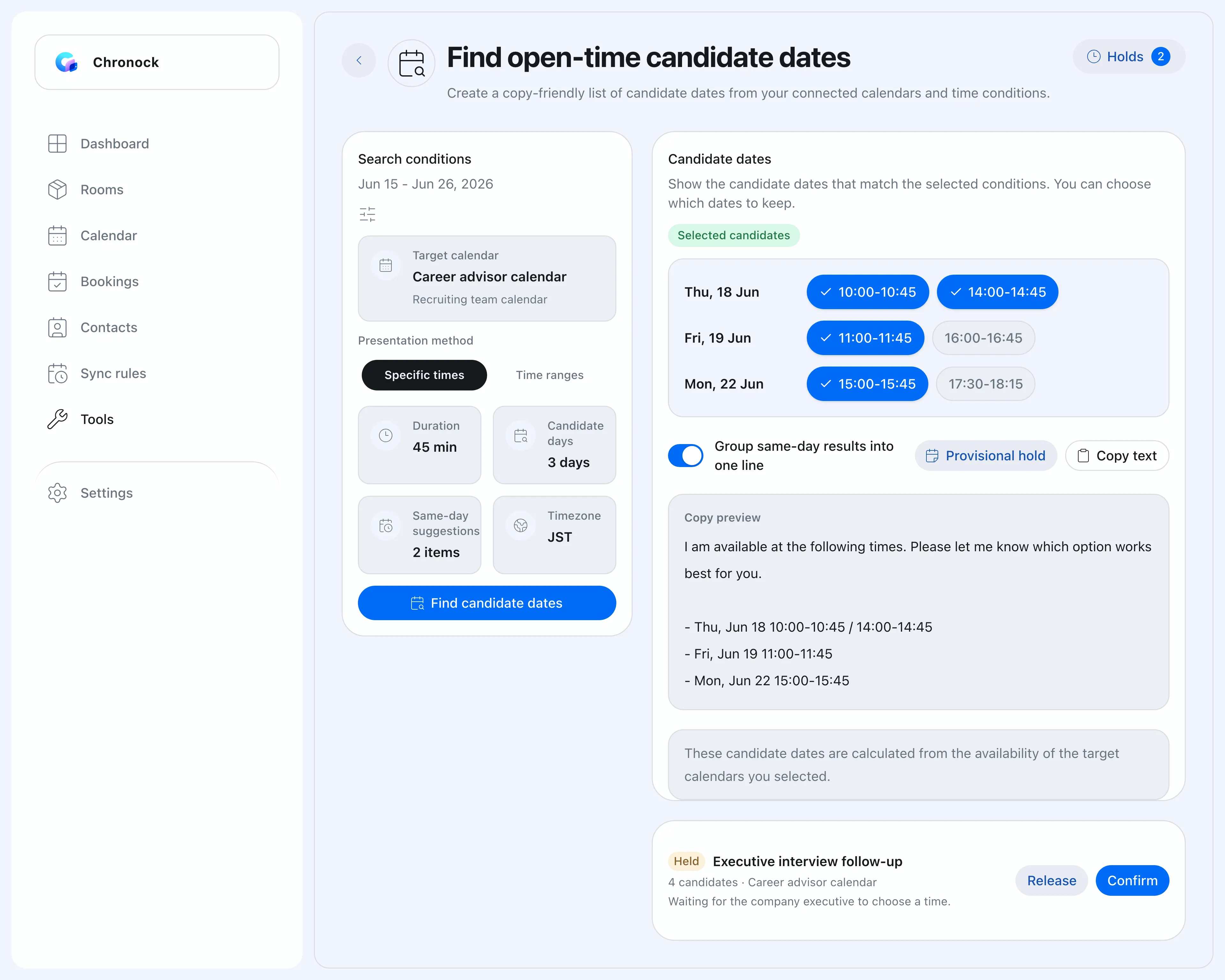 L’outil permet de choisir l’agenda cible, la période, la durée du rendez-vous et d’autres conditions.
Les principaux réglages sont les suivants :
| Réglage | Rôle |
|---|---|
| Agenda cible | Agenda connecté utilisé comme base pour trouver les disponibilités |
| Mode de présentation | Afficher des horaires précis ou des plages de disponibilité plus larges |
| Période | Intervalle de recherche. La limite actuelle est de 30 jours |
| Durée du rendez-vous | Durée à planifier, par exemple 30, 45 ou 60 minutes |
| Nombre de jours et d’options par jour | Nombre de jours à inclure et nombre de propositions par jour |
| Conditions avancées | Jours de la semaine, horaires, fuseau horaire, temps tampon et calendriers d’absence |
Après la recherche, Chronock affiche les disponibilités qui correspondent. Vous pouvez retirer les options inutiles, regrouper les créneaux d’une même journée sur une seule ligne et préparer un texte à copier.
Choisir entre horaires précis et plages horaires
L’outil propose deux modes de présentation.
Horaires précis liste des heures de début et de fin concrètes. Par exemple « Jeu. 18 juin 10:00-10:45 » donne à votre interlocuteur des options directement choisissables.
- Jeu. 18 juin 10:00-10:45, 14:00-14:45
- Ven. 19 juin 11:00-11:45
- Lun. 22 juin 15:00-15:45
Ce format convient bien aux entretiens, rendez-vous commerciaux, 1:1 et réunions en ligne dont la durée est déjà définie.
Plages horaires affiche des blocs de disponibilité plus larges. Par exemple « Jeu. 18 juin 10:00-12:00 » laisse l’autre partie choisir une heure dans cette plage.
- Jeu. 18 juin 10:00-12:00
- Ven. 19 juin 14:00-16:30
- Lun. 22 juin 15:00-18:00
Les plages horaires sont utiles lorsque votre interlocuteur doit vérifier plusieurs agendas ou décider de l’heure exacte en interne.
Vous pouvez réserver provisoirement les créneaux précis
La difficulté quand on envoie des créneaux par texte est d’éviter les doubles réservations pendant l’attente de la réponse.
Vous pouvez envoyer trois options par e-mail, puis voir un autre rendez-vous arriver sur l’une d’elles avant que votre interlocuteur réponde. Bloquer ces options manuellement dans le calendrier est possible, mais cela devient lourd dès que les propositions se multiplient.
Dans Chronock, lorsque vous utilisez le mode « horaires précis », vous pouvez créer des événements provisoires pour les créneaux sélectionnés. Vous renseignez un titre et une description facultative, et vous pouvez les enregistrer comme événements privés si nécessaire.
Plus tard, vous confirmez l’un des créneaux retenus. Chronock libère les autres options, ce qui réduit le risque d’oublier des événements provisoires après la confirmation.
Les réservations provisoires sont une fonctionnalité du forfait Pro. Dans l’implémentation actuelle, elles sont disponibles pour les créneaux affichés comme horaires précis. Les plages horaires ne peuvent pas être réservées provisoirement.
Adapter URL de réservation et créneaux texte à la relation
Vous n’avez pas besoin de choisir une seule méthode de planification. Utilisez les URLs de réservation et les créneaux texte selon la situation.
| Situation | Méthode la plus adaptée |
|---|---|
| Réunions internes, clients existants, relations déjà établies | URL de réservation |
| Premier rendez-vous, interlocuteurs senior, dirigeants, candidats très accompagnés | Créneaux texte |
| Coordination par un recruteur, un assistant ou un intermédiaire | Créneaux texte |
| Vous voulez que l’autre personne choisisse et confirme immédiatement | URL de réservation |
| L’autre partie doit vérifier plusieurs disponibilités en interne | Créneaux texte ou plages horaires |
Envoyez une URL quand c’est naturel. Lorsque cela paraît trop direct, utilisez la même logique de disponibilité basée sur le calendrier pour envoyer des créneaux par écrit. Votre façon de planifier devient beaucoup plus souple.
Utile pour le recrutement et les premiers rendez-vous commerciaux
L’outil de propositions de créneaux est particulièrement utile pour les cabinets de recrutement et les premiers rendez-vous commerciaux.
Dans le recrutement, candidats, interlocuteurs clients, intervieweurs et conseillers internes participent souvent au processus. Lorsqu’un recruteur coordonne les échanges, il est courant d’envoyer des créneaux par écrit afin que le client ou le candidat les valide en interne.
En vente aussi, un premier rendez-vous ou une introduction peut demander une approche plus douce qu’une simple URL de réservation. Si des dirigeants ou plusieurs services sont impliqués côté prospect, des créneaux écrits sont plus faciles à transférer et à vérifier.
Chronock prend en charge à la fois la planification par URL de réservation et la planification par créneaux texte. Pour des exemples concrets, consultez ces cas d’usage :
- Planification pour cabinets de recrutement et chasseurs de têtes
- Planification et gestion des réservations pour équipes commerciales
Séparer le copier-coller des créneaux de la vérification manuelle du calendrier
Les URLs de réservation sont utiles. Mais selon la relation et le flux de coordination, partager des créneaux sous forme de texte peut être préférable.
La difficulté n’est pas d’écrire le message. Elle consiste à vérifier le calendrier avant de l’envoyer : trouver les disponibilités, respecter la durée de la réunion, limiter le nombre d’options et protéger les créneaux pendant l’attente de la réponse. Le faire manuellement à chaque fois prend du temps et de l’attention.
Avec l’outil de propositions de créneaux de Chronock, vous créez des créneaux à partir des disponibilités Google Agenda, sélectionnez uniquement les options souhaitées et les copiez dans votre message. Même lorsqu’une URL de réservation n’est pas adaptée, vous n’avez plus besoin de recopier vos disponibilités à la main.
Si vous voulez alterner entre URLs de réservation et créneaux texte, essayez l’outil de propositions de créneaux dans Chronock.