Partager seulement les créneaux occupés dans Google Agenda
Découvrez comment masquer les détails d’événements Google Agenda tout en partageant uniquement vos disponibilités : partage libre/occupé, événements privés et synchronisation en mode occupé.
Il arrive de vouloir partager un Google Agenda sans révéler les titres d’événements, les invités, le lieu ou les notes. Vous pouvez vouloir bloquer votre agenda professionnel avec des rendez-vous personnels, ou afficher vos réunions d’activité secondaire comme « occupé » sans en montrer le contenu.
Dans ce cas, l’objectif n’est pas de partager les détails. Il s’agit de partager uniquement les créneaux indisponibles.
Cet article présente les options standard de Google Agenda pour partager seulement les disponibilités occupées, leurs limites, puis la façon dont Chronock peut synchroniser des événements vers un autre agenda en masquant les détails.
Option 1 : partager l’agenda en visibilité libre/occupé
Google Agenda permet de définir des autorisations différentes selon les personnes. Pour ne pas exposer les détails, choisissez l’autorisation qui affiche seulement la disponibilité.
Le principe :
- Ouvrir Google Agenda.
- Aller dans « Paramètres et partage » de l’agenda.
- Ajouter la personne ou le groupe.
- Choisir l’autorisation qui affiche uniquement les créneaux occupés.
- Demander au destinataire d’ajouter l’agenda depuis l’e-mail reçu.
L’aide Google sur le partage d’un agenda explique que ce niveau de droit permet de voir qu’un créneau est pris sans afficher le titre ni les détails.
C’est une bonne solution lorsque vous acceptez que l’autre personne ajoute votre agenda et que vous voulez seulement lui montrer vos indisponibilités.
La limite : cela ne crée pas d’événements dans un autre agenda. Le destinataire voit votre agenda partagé, mais un outil interne ou un collègue qui consulte uniquement votre agenda professionnel peut encore voir ce créneau comme libre.
Option 2 : rendre certains événements privés
Si la plupart des événements peuvent être visibles mais que certains doivent rester cachés, vous pouvez modifier la confidentialité événement par événement.
L’aide Google sur les paramètres de confidentialité des événements décrit les options par défaut, public et privé.
C’est utile lorsque l’agenda est déjà partagé mais que quelques événements doivent masquer leurs détails. En revanche, ce n’est pas une solution robuste pour éviter les doubles réservations sur plusieurs agendas.
À garder en tête :
- La visibilité dépend des paramètres de partage et d’administration.
- Marquer chaque événement comme privé peut être oublié.
- Cela ne résout pas le cas où l’agenda source ne doit pas être partagé.
- Aucun bloc « occupé » n’est créé dans un autre agenda.
Les événements privés sont un bon contrôle ponctuel. Ils ne remplacent pas une synchronisation entre agendas.
Option 3 : créer un agenda séparé avec seulement des blocs occupés
Si vous ne voulez pas partager l’agenda source, vous pouvez créer un agenda qui ne contient que des blocs occupés.
Par exemple, au lieu de partager votre agenda personnel avec votre compte professionnel, vous créez un événement « Private » ou « Busy » dans l’agenda professionnel au même horaire.
Manuellement, cela revient à :
- Vérifier l’événement dans l’agenda personnel.
- Créer un événement au même horaire dans l’agenda professionnel.
- Utiliser un titre comme « Occupé » ou « Private ».
- Ne pas renseigner description, lieu ni invités.
- Modifier ou supprimer ce bloc si l’événement d’origine change.
Cette méthode masque les détails et bloque le temps dans l’agenda de destination.
Le problème est la maintenance. Si l’événement source bouge, le bloc doit bouger aussi. Si l’événement est annulé, le bloc doit être supprimé. Sinon vos disponibilités deviennent fausses.
Partage et synchronisation ne répondent pas au même besoin
| Objectif | Méthode adaptée |
|---|---|
| Montrer seulement les créneaux indisponibles | Partage en visibilité libre/occupé |
| Masquer quelques événements | Confidentialité événement par événement |
| Bloquer un autre agenda | Création de blocs occupés dans l’agenda de destination |
| Suivre automatiquement les changements | Outil de synchronisation |
Si le partage standard suffit, c’est la solution la plus simple. Mais si l’agenda professionnel lui-même doit contenir des blocs occupés, il faut passer de l’affichage partagé à la synchronisation.
La synchronisation devient utile lorsque :
- Les collègues ou outils internes consultent seulement l’agenda professionnel.
- Vous ne voulez pas ajouter un agenda personnel au compte professionnel.
- Des événements personnels ou d’activité secondaire doivent bloquer la disponibilité professionnelle.
- Les changements et suppressions doivent être répercutés.
- Chaque agenda de destination doit avoir un niveau de visibilité différent.
Chronock peut synchroniser des événements en mode occupé seulement
La synchronisation de calendriers de Chronock permet de choisir l’agenda source, l’agenda de destination, le sens de synchronisation et les informations visibles dans la copie.
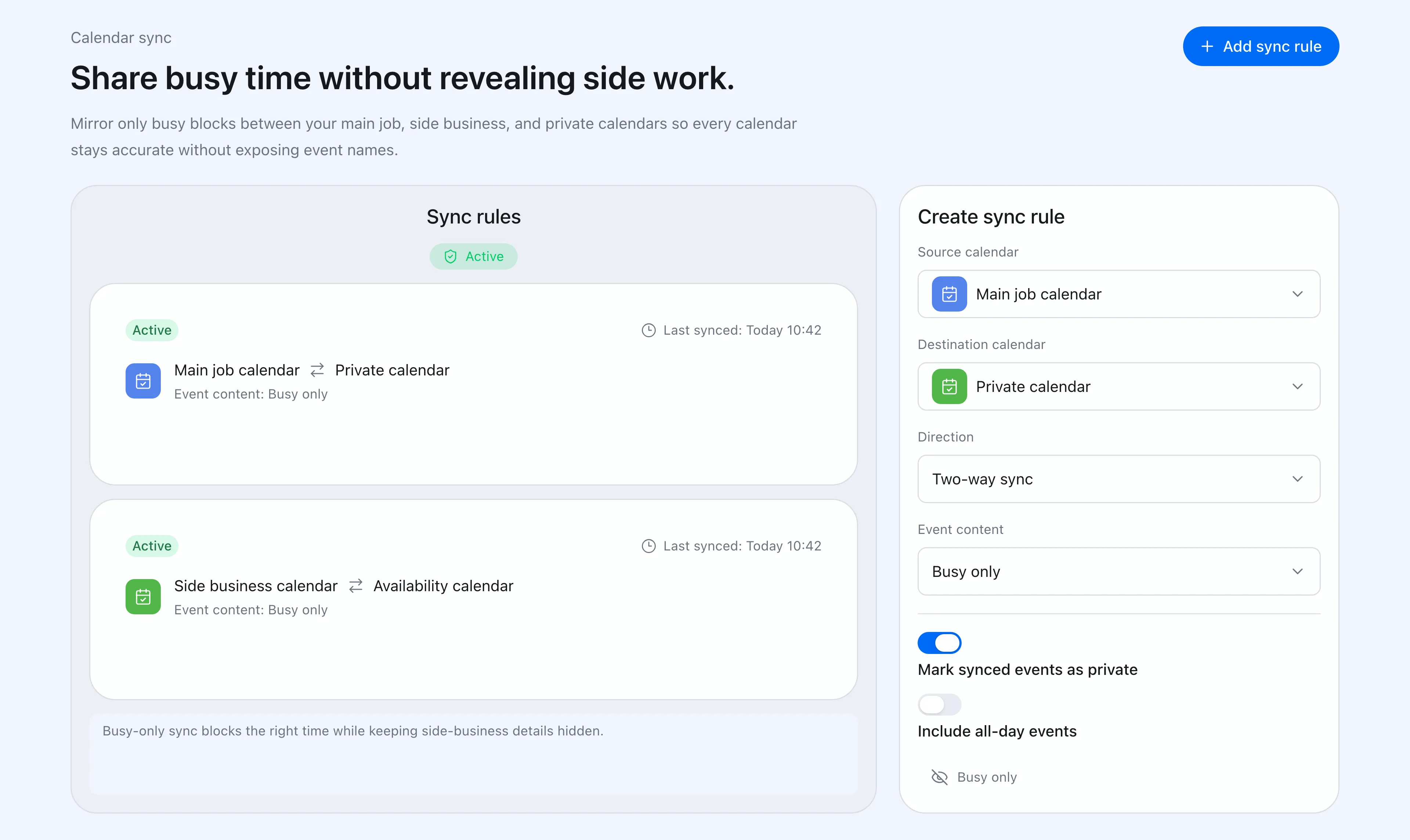 Chronock permet de définir la source, la destination, le sens et la visibilité de chaque règle de synchronisation.
Vous pouvez choisir le niveau de détail :
| Visibilité | Cas d’usage |
|---|---|
| Occupé seulement | Rendez-vous personnels, activité secondaire, rendez-vous médicaux, temps familial |
| Titre seulement | Agendas projet ou client où le titre peut être partagé |
| Titre et description | Agendas internes où les détails sont utiles |
Par exemple, vous pouvez synchroniser votre agenda personnel vers votre agenda professionnel en mode occupé seulement. L’agenda professionnel reçoit un bloc de temps, sans le titre ni la description d’origine.
Chronock est conçu pour suivre les changements et suppressions de l’événement source, afin d’éviter les copies obsolètes et les oublis de nettoyage.
Utile pour l’activité secondaire et le freelance
La synchronisation en mode occupé est particulièrement utile lorsque les agendas professionnel, personnel et activité secondaire doivent rester séparés.
Votre agenda professionnel n’a pas besoin d’afficher le nom d’une réunion d’activité secondaire. Votre agenda client n’a pas besoin du titre d’un rendez-vous privé. Mais les créneaux indisponibles doivent rester exacts.
Pour des exemples concrets :
Si vous voulez masquer les détails tout en partageant précisément vos indisponibilités, la synchronisation occupé seulement est souvent plus adaptée que le simple partage d’agenda.