Comment synchroniser plusieurs calendriers Google Agenda
Découvrez comment refléter les événements personnels, professionnels ou d’activité secondaire entre plusieurs calendriers Google Agenda, les limites des fonctions natives et l’automatisation avec Chronock.
Calendrier professionnel, calendrier personnel, calendrier d’activité secondaire, calendrier client. Quand votre emploi du temps est réparti entre plusieurs calendriers Google Agenda, un créneau peut paraître libre dans un calendrier alors qu’il est déjà occupé dans un autre.
Le risque est particulièrement élevé lorsque vos collègues ne consultent que votre calendrier professionnel. Un rendez-vous personnel ou un appel lié à une activité secondaire existe peut-être ailleurs, mais s’il n’apparaît pas dans le calendrier professionnel, une réunion peut être posée au même moment.
Vous ne voulez pas forcément révéler le titre de l’événement, les invités ou le contenu du rendez-vous. Vous voulez seulement que le calendrier professionnel sache que ce créneau n’est pas disponible.
Voici les solutions possibles avec les fonctions natives de Google Agenda, leurs limites, puis la manière dont Chronock automatise la synchronisation entre calendriers avec des réglages de confidentialité.
Commencer par définir ce que veut dire « synchroniser »
Quand on parle de synchroniser plusieurs calendriers Google Agenda, on mélange souvent trois besoins différents.
| Besoin | Exemple | Ce que Google Agenda permet |
|---|---|---|
| Afficher un autre calendrier dans la même vue | Voir son calendrier personnel depuis le compte professionnel | Assez simple |
| Utiliser un autre calendrier pour les disponibilités | Retirer les créneaux de réservation qui chevauchent des événements personnels | Possible, avec des limites de forfait et de configuration |
| Créer des copies d’événements dans un autre calendrier | Ajouter un bloc « occupé » dans le calendrier professionnel pour chaque rendez-vous personnel | Principalement manuel |
Si votre objectif est seulement de ne rien rater dans votre propre vue, partager ou ajouter un autre calendrier peut suffire.
Si votre équipe, votre outil interne de prise de rendez-vous ou votre organisation ne consulte que votre calendrier professionnel, l’affichage d’un second calendrier ne suffit pas toujours. Il faut alors qu’un événement existe aussi dans le calendrier professionnel.
Méthode 1 : partager le calendrier personnel avec le compte professionnel
La méthode la plus simple consiste à partager votre calendrier personnel Google Agenda avec votre compte Google professionnel, puis à l’afficher depuis ce compte.
Le principe est le suivant :
- Ouvrez Google Agenda avec le compte personnel
- Ouvrez les paramètres du calendrier à partager
- Ajoutez l’adresse e-mail professionnelle dans les paramètres de partage
- Choisissez une visibilité limitée aux disponibilités ou l’accès aux détails des événements
- Acceptez le calendrier partagé depuis le compte professionnel
L’aide Google sur le partage d’un calendrier décrit les niveaux d’autorisation. Avec une visibilité limitée aux disponibilités, l’autre compte voit que le créneau est occupé sans voir le titre ni les détails.
Cette approche fonctionne bien pour votre propre lecture du planning. Les changements apportés à l’événement d’origine apparaissent dans la vue partagée, sans copie manuelle.
Mais cela reste un affichage. Aucun événement n’est créé dans le calendrier professionnel. C’est une limite importante si :
- vos collègues consultent uniquement le calendrier professionnel ;
- un outil de planification interne ne vérifie que ce calendrier ;
- les règles administrateur limitent le partage ou l’affichage de calendriers externes ;
- vous ne souhaitez pas ajouter le calendrier personnel lui-même au compte professionnel.
Le partage aide à ne pas oublier vos propres événements. Il ne bloque pas toujours le calendrier professionnel pour les autres.
Méthode 2 : inclure plusieurs calendriers dans les disponibilités des plannings de rendez-vous
Si le risque de double réservation vient des plannings de rendez-vous Google Agenda, vous pouvez ajouter plusieurs calendriers à la vérification des disponibilités.
L’aide Google sur la vérification des disponibilités dans plusieurs calendriers explique que les calendriers que vous possédez, gérez ou auxquels vous êtes abonné peuvent être utilisés pour détecter les conflits. Si un calendrier vérifié contient un événement occupé, ce créneau n’est pas proposé à la réservation.
Le réglage se résume ainsi :
- Partagez ou ajoutez le calendrier personnel depuis le compte professionnel
- Ouvrez le planning de rendez-vous dans Google Agenda
- Modifiez le planning et ouvrez les réglages de calendrier
- Sélectionnez les calendriers à vérifier pour éviter les conflits
- Enregistrez le planning de rendez-vous
Cette méthode est utile si les réservations passent surtout par une page de prise de rendez-vous. Les invités ne voient jamais le contenu de vos événements personnels, mais ces événements retirent les créneaux qui se chevauchent.
Deux limites comptent. D’abord, l’aide Google sur les fonctionnalités premium des plannings de rendez-vous indique que la vérification des disponibilités sur des calendriers secondaires nécessite un forfait Google Workspace ou Google One éligible.
Ensuite, cela ne concerne que la page de réservation. Aucun bloc occupé n’est créé dans le calendrier professionnel. Si vos collègues planifient en regardant directement ce calendrier, un conflit reste possible.
Méthode 3 : copier les événements à la main
Google Agenda permet de copier un événement vers un autre calendrier. L’aide Google sur le transfert de calendriers ou d’événements décrit ce fonctionnement.
Pour une solution manuelle avec confidentialité, vous pouvez :
- Ouvrir l’événement du calendrier personnel
- Le copier vers le calendrier professionnel
- Renommer la copie en « Occupé » ou « Privé »
- Supprimer la description, le lieu, les invités et les autres détails si nécessaire
- Enregistrer l’événement comme privé dans le calendrier professionnel
Cela peut suffire pour quelques rendez-vous importants. Votre calendrier professionnel contient alors un vrai bloc occupé, sans révéler le contenu original.
Le problème vient de la maintenance. Une copie est indépendante de l’événement source. Si l’horaire source change, la copie ne se met pas à jour. Si l’événement source est annulé, le bloc occupé peut rester. Plus vous gérez de calendriers, plus ces oublis deviennent probables.
Méthode 4 : exporter puis importer des événements
Pour un transfert ponctuel, vous pouvez exporter un calendrier et l’importer dans un autre compte. L’aide Google sur l’importation d’événements dans Google Agenda explique l’import de fichiers .ics ou .csv.
C’est utile pour une migration, par exemple depuis un ancien compte vers un nouveau.
Ce n’est pas adapté à une prévention continue des doubles réservations. Les événements importés ne restent pas liés aux originaux. Après l’import, les changements du calendrier source ne sont pas synchronisés vers la destination.
Quelle solution native choisir ?
Avec les fonctions natives de Google Agenda, le bon choix dépend de l’objectif.
| Objectif | Solution la plus adaptée |
|---|---|
| Voir les événements personnels depuis le compte professionnel | Partager ou ajouter le calendrier personnel |
| Bloquer les créneaux de réservation qui chevauchent des événements personnels | Ajouter le calendrier à la vérification des disponibilités |
| Refléter quelques événements dans le calendrier professionnel | Les copier à la main en supprimant les détails |
| Déplacer des événements une seule fois | Exporter puis importer |
Chaque solution a son intérêt. Elles deviennent lourdes quand il faut tout gérer en même temps :
- refléter automatiquement les événements personnels ou d’activité secondaire dans le calendrier professionnel ;
- mettre à jour la destination quand l’événement source change ou est annulé ;
- afficher seulement « occupé » dans une destination, mais les titres dans une autre ;
- maintenir des règles à sens unique ou bidirectionnelles entre plusieurs calendriers ;
- éviter les copies, renommages et suppressions manuels.
À ce stade, il ne s’agit plus seulement d’afficher plusieurs calendriers. Il faut une vraie synchronisation entre calendriers, pilotée par des règles.
Chronock automatise la synchronisation et la confidentialité
Chronock est un outil de prise de rendez-vous et de synchronisation de calendriers pour Google Agenda. Il synchronise automatiquement les événements entre calendriers Google connectés, afin que les calendriers personnel, professionnel et d’activité secondaire restent cohérents sans copie manuelle.
Par exemple, vous pouvez refléter les événements d’un calendrier personnel privé dans un calendrier professionnel. Dans une règle de synchronisation, vous choisissez le calendrier source, le calendrier destination, puis une synchronisation à sens unique ou bidirectionnelle.
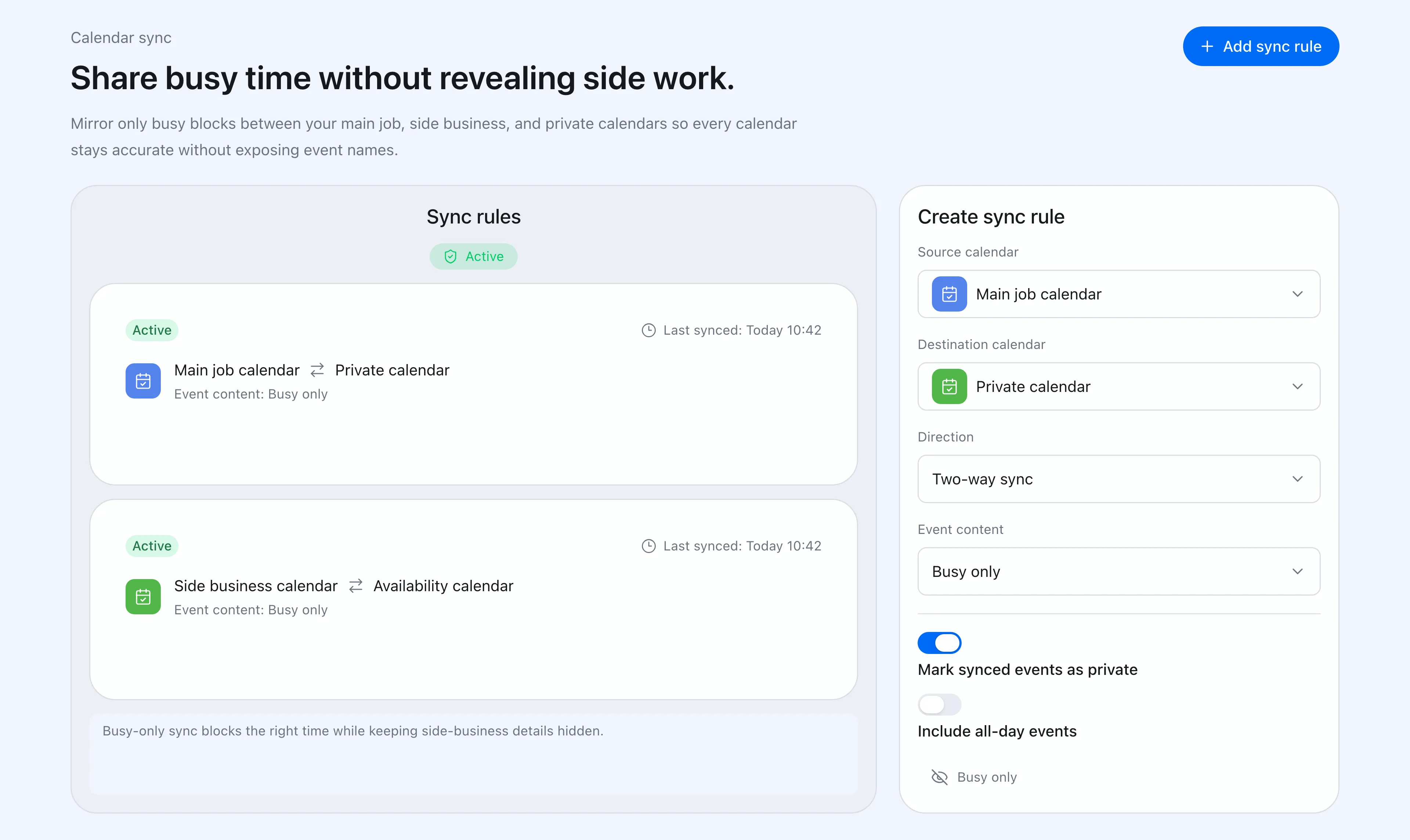 Chronock permet de choisir le calendrier source, la destination, le sens de synchronisation et le niveau d’information affiché dans la destination.
Vous choisissez aussi le niveau d’information envoyé vers la destination :
- Occupé uniquement : crée un bloc de type « Busy » sans copier le titre ni la description
- Titre uniquement : copie le titre, mais pas la description
- Titre et description : copie davantage de contenu quand c’est nécessaire
Pour un rendez-vous d’activité secondaire, le mode « occupé uniquement » suffit souvent. Le calendrier professionnel bloque le créneau, mais le nom du client, le projet et les détails restent hors du compte professionnel.
Pour un calendrier projet ou client, afficher le titre peut être plus pratique. Chronock permet de définir ce niveau de visibilité règle par règle.
Quand l’événement source change, Chronock met à jour l’événement synchronisé. Quand l’événement source est annulé, l’événement miroir est supprimé. Vous n’avez plus à corriger, renommer ou nettoyer des copies manuelles.
Un meilleur choix pour les activités secondaires et les plannings multi-calendriers
Les freelances et personnes qui gèrent une activité secondaire ne peuvent pas toujours tout mettre dans un seul calendrier. Les détails de l’activité secondaire ne doivent pas forcément apparaître dans le compte de l’employeur. Les titres des réunions professionnelles ne doivent pas toujours être visibles dans un calendrier personnel ou client. Pourtant, chaque calendrier doit connaître les créneaux indisponibles.
Avec la synchronisation de calendriers Chronock, vous pouvez partager vos disponibilités sans révéler plus d’informations que nécessaire.
Pour des exemples concrets, consultez ces cas d’usage :
La détection des disponibilités sur plusieurs calendriers Google Agenda est disponible avec le forfait gratuit, qui inclut aussi une règle de synchronisation unidirectionnelle affichant uniquement le statut « Occupé ». Le forfait Pro ajoute plusieurs règles, la synchronisation bidirectionnelle et la synchronisation du titre et de la description des événements, avec un essai gratuit de 7 jours. Free permet de connecter jusqu’à 2 agendas au total, Google et Outlook confondus ; Pro permet un nombre illimité de connexions.
Si copier des événements à la main fait désormais partie de votre routine, il est temps de transformer cette routine en règle. Choisissez ce qui doit être synchronisé, vers quel calendrier et avec quel niveau de détail. Chronock s’occupe du reste.