Google Kalender-Termine kopieren oder duplizieren: alle Methoden
Termin duplizieren, in einen anderen Kalender kopieren, denselben Termin in mehreren Kalendern anzeigen oder eine ganze Woche kopieren: jede Methode in Google Kalender, ihre Grenzen und wann automatische Synchronisierung sinnvoll ist.
Früher oder später braucht jeder eine zweite Kopie eines Google Kalender-Termins.
Ein Termin wie das Meeting von letzter Woche. Ein Arbeitstermin, der auch im privaten Kalender erscheinen soll. Eine ganze Woche voller Termine, die sich wiederholen soll.
Google Kalender kann das meiste davon, aber die Optionen verteilen sich auf Menüs namens „Duplizieren”, „Kopieren nach” und „Kalender ändern” — und man greift leicht zur falschen.
Dieser Artikel geht jede Methode zum Kopieren oder Duplizieren von Terminen in Google Kalender durch, geordnet nach dem, was Sie erreichen wollen.
Duplizieren, Kopieren und Verschieben sind verschiedene Dinge
Zuerst das Vokabular, denn Google Kalender verwendet unterschiedliche Namen für ähnlich aussehende Aktionen.
| Aktion | Bedeutung |
|---|---|
| Duplizieren | Einen weiteren Termin mit gleichem Inhalt im selben Kalender anlegen |
| In einen anderen Kalender kopieren | Original behalten und denselben Termin in einem anderen Kalender anlegen |
| Verschieben (Kalender ändern) | Termin in einen anderen Kalender übertragen; er verschwindet aus dem Original |
| Übertragen (Export und Import) | Einen ganzen Kalender exportieren und in einen anderen Kalender oder ein anderes Konto laden |
Soll derselbe Termin in mehreren Kalendern sichtbar sein, brauchen Sie Kopieren. Soll der Termin zu einem anderen Kalender gehören, brauchen Sie Verschieben. Wer beides verwechselt, glaubt schnell, Termine seien verschwunden.
Methode 1: Termin im selben Kalender duplizieren
Wenn Sie einen weiteren Termin ähnlich einem bestehenden brauchen, verwenden Sie „Duplizieren”.
- Öffnen Sie Google Kalender im Desktop-Browser.
- Klicken Sie auf den Termin, um die Details zu öffnen.
- Öffnen Sie das Optionsmenü (drei Punkte) und wählen Sie „Duplizieren”.
- Passen Sie Datum, Uhrzeit oder Titel im Bearbeitungsbildschirm an und speichern Sie.
Der duplizierte Termin ist unabhängig vom Original. Gäste, Beschreibung und Benachrichtigungen werden übernommen — praktisch für „gleiches Meeting, gleiche Personen, nächste Woche”.
Auch die Google Kalender-App auf dem Smartphone kann Termine über das Terminmenü duplizieren.
Wiederholt sich der Termin regelmäßig, ist ein wiederkehrender Termin leichter zu pflegen als wiederholtes Duplizieren.
Methode 2: Termin in einen anderen Kalender kopieren
Um das Original zu behalten und denselben Termin in einem anderen Kalender anzulegen, verwenden Sie „Kopieren nach”.
Der Google-Hilfeartikel zum Übertragen von Kalendern oder Terminen beschreibt diese Operation.
- Öffnen Sie Google Kalender im Desktop-Browser.
- Öffnen Sie den Termin, den Sie kopieren möchten.
- Wählen Sie im Optionsmenü „Kopieren nach” und den Zielkalender.
- Prüfen Sie die Details im Bearbeitungsbildschirm und speichern Sie.
Sie brauchen Schreibzugriff auf den Zielkalender. Um in den Kalender eines anderen Kontos zu kopieren, lassen Sie sich diesen Kalender zuerst mit der Berechtigung „Änderungen an Terminen vornehmen” freigeben.
Der kopierte Termin ist nicht mit dem Original verknüpft. Verschiebt sich das Original, behält die Kopie die alte Zeit. Das ist die Wurzel des Problems „manuelles Kopieren driftet auseinander”, dazu unten mehr.
Methode 3: Denselben Termin in mehreren Kalendern anzeigen
Wenn ein Termin in mehreren Kalendern sichtbar sein soll, gibt es drei realistische Optionen.
1. Termin in jeden Kalender kopieren
Wiederholen Sie Methode 2 für jeden betroffenen Kalender. Für einmalige Termine ausreichend.
2. Ihr anderes Konto als Gast einladen
Gehört der zweite Kalender zu einem anderen Ihrer Konten, fügen Sie dessen E-Mail-Adresse als Gast hinzu. Nach Annahme der Einladung erscheint der Termin in beiden Kalendern.
Anders als bei der Kopie bleibt der Termin ein einziger. Ändert der Organisator die Zeit, aktualisieren sich beide Kalender. Zwischen zwei eigenen Konten ist das die robusteste manuelle Option.
3. Ein Kalender-Synchronisierungstool verwenden
Sollen auch künftige Termine automatisch in andere Kalender fließen, ist automatische Synchronisierung die praktische Antwort — mehr dazu unten.
Methode 4: Eine ganze Woche voller Termine kopieren
„Letzte Woche in diese Woche kopieren” ist ein häufiger Wunsch, aber Google Kalender bietet weder Mehrfachauswahl noch wochenweises Kopieren.
Die realistischen Optionen:
- Wiederholt sich die Woche, machen Sie jeden Termin zu einem wöchentlich wiederkehrenden Termin.
- Bei wenigen Terminen duplizieren Sie sie einzeln (Methode 1).
- Bei großen Mengen exportieren Sie den Kalender, bearbeiten die Daten in der
.ics-Datei und importieren sie erneut — ein fortgeschrittener Schritt, der bei Fehlern den Kalender mit Duplikaten fluten kann.
Wo ein wiederkehrender Termin das Muster abbilden kann, nutzen Sie ihn. Das ist die sicherste und am wenigsten mühsame Option.
Methode 5: Einen ganzen Kalender duplizieren oder migrieren
Um einen kompletten Kalender zu klonen oder in ein anderes Konto zu verschieben, verwenden Sie Export und Import.
- Exportieren Sie den Kalender in den Google Kalender-Einstellungen (
.ics-Datei). - Erstellen Sie am Ziel einen neuen Kalender.
- Laden Sie die Datei über „Importieren und Exportieren” in den neuen Kalender.
Der Google-Hilfeartikel zum Importieren von Terminen in Google Kalender enthält alle Schritte.
Importierte Termine sind eine Momentaufnahme. Sie bleiben nicht mit dem Quellkalender synchron — betrachten Sie dies als Migrations- oder Massenimport-Werkzeug.
Die Grenze des manuellen Kopierens: Kopien folgen dem Original nicht
Jede der obigen Methoden fotografiert den Termin im Ist-Zustand. Die gemeinsame Schwäche: Kopien verfolgen spätere Änderungen nicht.
- Zeitänderungen am Original erreichen die Kopie nie.
- Wird das Original abgesagt, bleibt die Kopie stehen.
- Wöchentliche Kopierroutinen übersehen irgendwann einen Termin oder lassen einen veralteten stehen.
Für einmalige Kopien ist das egal. Für laufende Routinen — „meine Arbeitstermine jede Woche im privaten Kalender abbilden” — wird das Kopieren selbst zur Quelle von Doppelbuchungen.
Kopieren, Verschieben, Import und Automatisierung vergleichen wir ausführlicher in Google Kalender-Termine automatisch in einen anderen Kalender kopieren.
Für laufende Abbildung: synchronisieren statt kopieren
Chronock, ein Tool für Terminplanung und Kalender-Synchronisierung, bietet automatische Synchronisierung zwischen Google Kalendern.
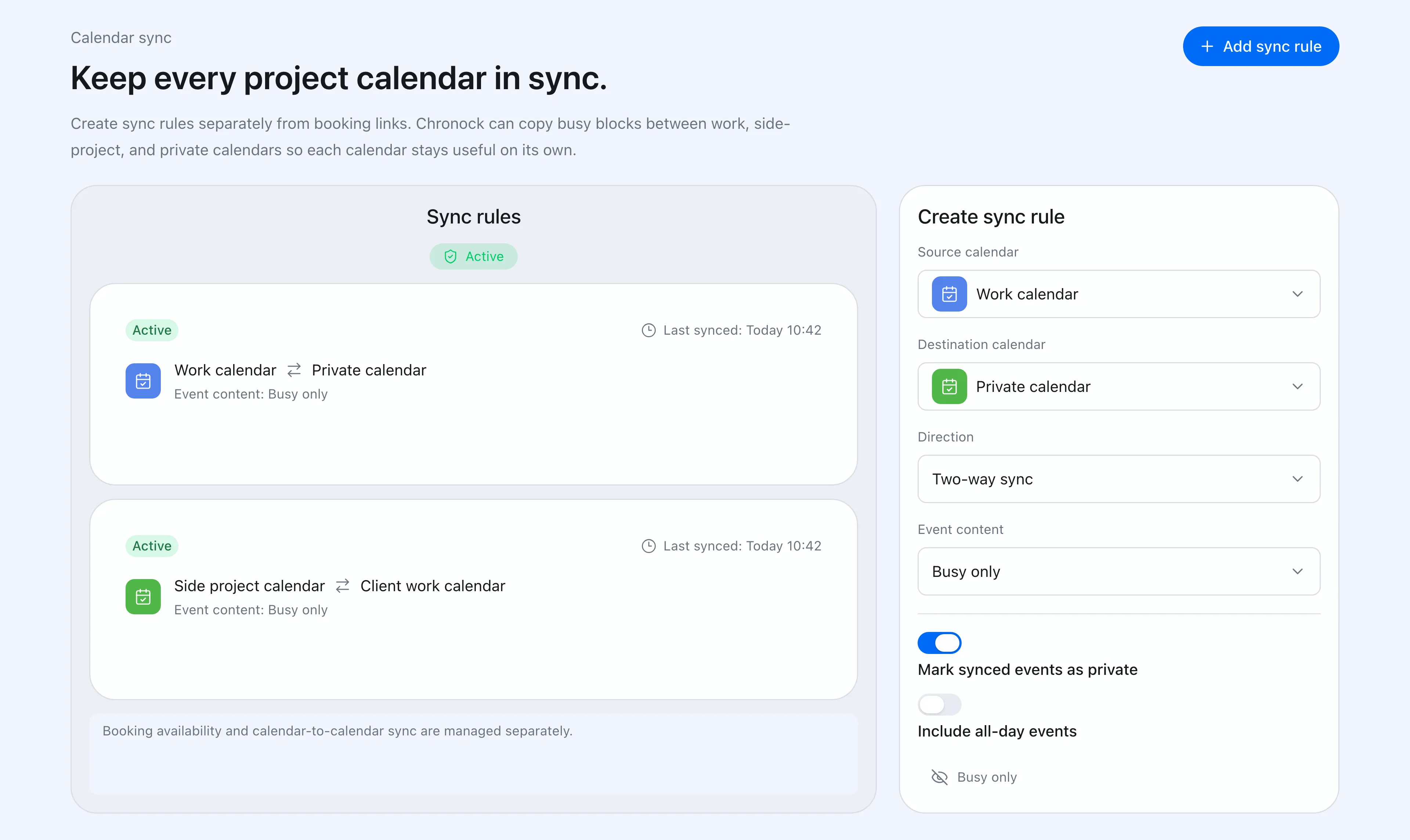 In Chronock erstellen und verwalten Sie Synchronisierungsregeln direkt in der App.
Einmal eine Synchronisierungsregel angelegt, folgt der Zielkalender automatisch den Erstellungen, Änderungen und Löschungen im Quellkalender. Keine Kopien mehr, die auf der alten Zeit stehen bleiben.
Die Sichtbarkeit im Ziel ist konfigurierbar: private Termine können im Arbeitskalender als reine „Beschäftigt”-Blöcke erscheinen, ohne Details preiszugeben.
| Situation | Passende Methode |
|---|---|
| Sie brauchen einen weiteren ähnlichen Termin | Duplizieren |
| Ein einmaliger Termin soll in einem anderen Kalender erscheinen | In anderen Kalender kopieren |
| Derselbe Termin soll in zwei Ihrer Konten erscheinen | Gast-Einladung |
| Die Termine wiederholen sich nach einem Muster | Wiederkehrende Termine |
| Sie migrieren einen ganzen Kalender | Export und Import |
| Künftige Termine sollen laufend woanders erscheinen | Kalender-Synchronisierungstool |
Der Free-Plan von Chronock enthält eine unidirektionale Synchronisierungsregel, die nur den Status „Beschäftigt” überträgt. Der Pro-Plan bietet mehrere Regeln, bidirektionale Synchronisierung sowie die Übernahme von Titel und Beschreibung der Termine, mit 7-tägiger Testphase. Die Verfügbarkeitsprüfung über mehrere Kalender ist bereits im Free-Plan enthalten. Free erlaubt insgesamt bis zu 2 verbundene Kalender von Google und Outlook; Pro bietet unbegrenzt viele Verbindungen.