Chronock-Leitfaden für Kalender-Synchronisierungsregeln
Erfahren Sie, wie Sie Chronock-Synchronisierungsregeln gestalten: einseitig oder bidirektional, nur Beschäftigt-Status, nur Titel, Titel und Beschreibung, private Ereignisse und Farben.
Die Kalender-Synchronisierung in Chronock ist nicht nur eine Funktion zum Kopieren von Ereignissen in einen anderen Kalender.
Sie legen fest, welcher Kalender die Quelle ist, welcher Kalender die kopierten Ereignisse erhält, ob die Synchronisierung einseitig oder bidirektional läuft und wie viele Details im Zielkalender sichtbar sind. Mit einer sauber gestalteten Regel bleiben Arbeits-, Nebenprojekt- und Privatkalender getrennt, während belegte Zeiten trotzdem zuverlässig blockiert werden.
Dieser Chronock Tips Leitfaden erklärt die Einstellungen einer Kalender-Synchronisierungsregel und wie Sie sie im Alltag einsetzen.
Was eine Synchronisierungsregel steuert
Beim Erstellen einer Regel wählen Sie vor allem diese Einstellungen.
| Einstellung | Bedeutung |
|---|---|
| Synchronisierungsrichtung | Einseitig oder in beide Richtungen synchronisieren |
| Quellkalender | Kalender, aus dem Chronock Ereignisse liest |
| Zielkalender | Kalender, in dem Chronock kopierte Ereignisse erstellt |
| Kopierte Ereignisdetails | Nur Beschäftigt-Status, nur Titel oder Titel und Beschreibung kopieren |
| Ganztägige Ereignisse einschließen | Ganztägige Ereignisse synchronisieren oder auslassen |
| Kopierte Ereignisse als privat erstellen | Kopierte Ereignisse im Zielkalender als privat erstellen |
| Farbe kopierter Ereignisse | Kopierte Ereignisse visuell erkennbar machen |
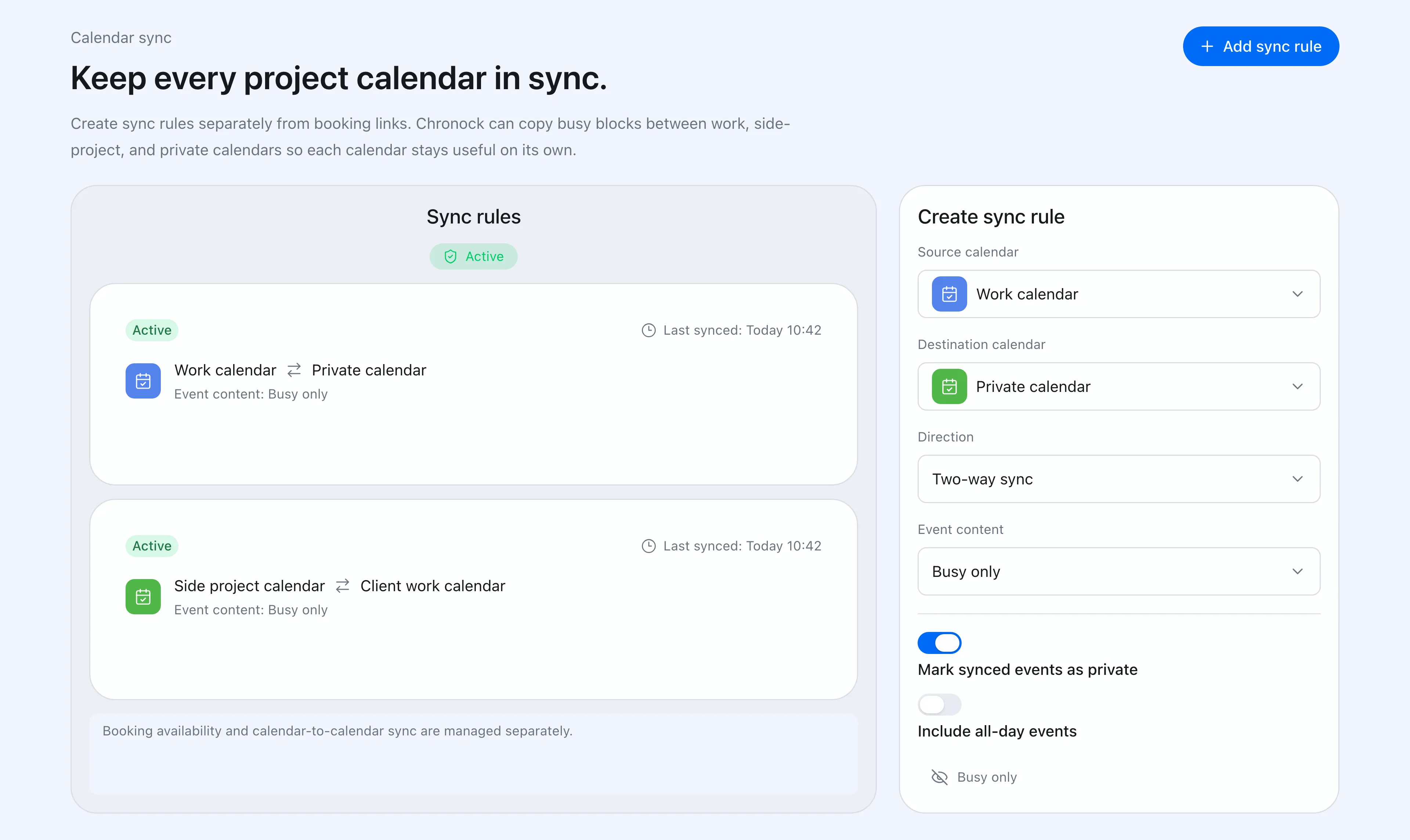 Chronock bündelt Richtung, Quelle, Ziel, kopierte Details, ganztägige Ereignisse, Privatsphäre und Farbe in einer Regel.
Die wichtigste Frage lautet: Welche Informationen sollen wirklich im Zielkalender landen?
Wenn private Termine nur den Arbeitskalender blockieren sollen, müssen Titel und Beschreibung nicht kopiert werden. Der belegte Zeitraum reicht. Wenn ein Projektkalender in einen Teamkalender gespiegelt wird, können Titel oder Beschreibung dagegen hilfreich sein.
Einseitige und bidirektionale Synchronisierung bewusst wählen
Die Synchronisierungsrichtung ist die erste grundlegende Entscheidung.
| Richtung | Geeignet für |
|---|---|
| Einseitig | Private belegte Zeiten in den Arbeitskalender spiegeln |
| Einseitig | Verfügbarkeit im Hauptkalender aus einem Nebenprojektkalender blockieren |
| Einseitig | Projekttermine mit nur dem Titel in den Hauptkalender übernehmen |
| Bidirektional | Zwei operative Kalender nahe beieinander halten, wenn auf beiden Seiten Ereignisse entstehen |
Einseitige Synchronisierung hält den Informationsfluss klar. Ereignisse aus dem Quellkalender werden im Zielkalender erstellt. Das passt gut für Muster wie privat → Arbeit, Nebenprojekt → Arbeit oder Projekt → Hauptkalender.
Bidirektionale Synchronisierung ist sinnvoll, wenn beide Kalender Ereignisse erhalten können und gegenseitig aktuell bleiben sollen. In Chronock wird sie als verbundenes Regelpaar verwaltet. Deshalb brauchen beide Kalender Schreibzugriff.
Wenn Sie unsicher sind, beginnen Sie mit einer einseitigen Regel. Sie ist leichter zu prüfen, und bidirektionale Synchronisierung kann später ergänzt werden, wenn der Ablauf sie wirklich braucht.
Sichtbarkeit über kopierte Ereignisdetails steuern
Die wichtigste Frage bei einer Synchronisierungsregel ist, wie viele Informationen im Zielkalender sichtbar werden.
Chronock bietet drei Detailstufen.
| Kopierte Ereignisdetails | Sichtbar im Zielkalender | Geeignet für |
|---|---|---|
| Nur Beschäftigt-Status | Ein belegter Block ohne ursprünglichen Titel oder Beschreibung | Private Termine, Gesundheit, Familie, Nebenprojekte |
| Titel kopieren | Der Titel wird kopiert, die Beschreibung nicht | Projekt- oder Kundenkalender, in denen der Titel sichtbar sein darf |
| Titel und Beschreibung kopieren | Titel und Beschreibung werden kopiert | Interne Kalender, in denen Details nützlich sind |
Wenn der Zielkalender nur wissen muss, dass Sie nicht verfügbar sind, wählen Sie nur den Beschäftigt-Status. Der Zeitraum wird blockiert, ohne ursprüngliche Titel oder Notizen in den Zielkalender zu übertragen.
Wenn der Zielkalender vor allem Ihrer eigenen Planung dient, ist nur der Titel oft der beste Kompromiss. Sie behalten Kontext, ohne längere Notizen zu kopieren. Titel und Beschreibung sollten Sie nur kopieren, wenn die Zielgruppe diese Details wirklich sehen soll.
Privatsphäre und Farbe kombinieren
Die kopierten Ereignisdetails sind getrennt von der Einstellung, kopierte Ereignisse im Zielkalender als privat zu erstellen.
Denken Sie in zwei Ebenen.
| Einstellung | Zweck |
|---|---|
| Nur Beschäftigt-Status | Ursprüngliche Titel und Beschreibungen nicht kopieren |
| Kopierte Ereignisse als privat erstellen | Kopierte Ereignisse im Zielkalender als private Ereignisse behandeln |
| Farbe kopierter Ereignisse | Von Chronock erstellte Ereignisse von manuellen Ereignissen unterscheiden |
Sichtbarkeit hängt also nicht von einem einzigen Schalter ab. Entscheiden Sie zuerst, welche Informationen Chronock kopiert. Danach passen Sie mit der Privat-Einstellung die Behandlung im Zielkalender an dessen Freigabemodell an.
Auch Farbe hilft im Alltag. Eine eigene Farbe zeigt sofort, ob ein Block manuell eingetragen oder aus einem anderen Kalender gespiegelt wurde.
Ganztägige Ereignisse gezielt behandeln
Ganztägige Ereignisse bedeuten nicht immer dasselbe.
Manche blockieren die Verfügbarkeit tatsächlich, etwa Urlaub oder Reisen. Andere sind Erinnerungen, Geburtstage, Fristen oder Notizen und sollten nicht den ganzen Tag blockieren.
Chronock lässt diese Entscheidung pro Regel zu.
| Ablauf | Empfohlene Einstellung |
|---|---|
| Urlaub oder ganztägige Abwesenheit soll Verfügbarkeit blockieren | Ganztägige Ereignisse einschließen |
| Fristen und Notizen sollen den Zielkalender nicht blockieren | Ganztägige Ereignisse nicht einschließen |
| Kalender nutzen ganztägige Ereignisse unterschiedlich | Pro Regel entscheiden |
Ein vorsichtiger Start ist, ganztägige Ereignisse zunächst nicht einzuschließen und sie nur für Kalender zu aktivieren, in denen sie echte Abwesenheit bedeuten.
Praktische Regelmuster
Kalender-Synchronisierung bleibt einfacher, wenn jede Regel einen engen Zweck hat.
| Ziel | Empfohlene Regel |
|---|---|
| Arbeitsverfügbarkeit durch private Termine blockieren | Privat → Arbeit, einseitig, nur Beschäftigt-Status, privat, eigene Farbe |
| Details eines Nebenprojekts vor dem Hauptarbeitskalender verbergen | Nebenprojekt → Arbeit, einseitig, nur Beschäftigt-Status, privat |
| Projekttermine im Hauptkalender sehen | Projekt → Hauptkalender, einseitig, Titel kopieren |
| Details im Team teilen | Quelle → Gemeinsamer Kalender, einseitig, Titel und Beschreibung kopieren |
| Zwei operative Kalender nahe beieinander halten | Bidirektional, nur die nötigen Details kopieren |
Ein Beispiel für Nebenprojekte finden Sie unter Kalenderverwaltung und Synchronisierung für Nebenprojekte. Der erste sinnvolle Schritt ist, sichtbare Informationen von Informationen zu trennen, die nur Ihre Verfügbarkeit schützen sollen.
Regeln nach dem Erstellen verwalten
Synchronisierungsregeln sind operative Einstellungen. Sie ändern sich, wenn ein Projekt endet, ein Kalender ersetzt wird oder ein Ablauf vorübergehend pausieren soll.
| Aktion | Wann verwenden |
|---|---|
| Pausieren | Synchronisierung stoppen, die Regel aber behalten |
| Fortsetzen | Eine pausierte Regel wieder starten |
| Löschen | Die Regel entfernen und von ihr erstellte Ereignisse bereinigen |
Wenn Sie eine Regel löschen, werden auch die von dieser Regel im Zielkalender erstellten Ereignisse entfernt. Chronock verfolgt die gespiegelten Ereignisse, damit sie aktualisiert, gelöscht und bereinigt werden können, statt veraltete Blöcke zurückzulassen.
Von Chronock erstellte Ereignisse enthalten außerdem interne Nachverfolgungsdaten. Das hilft bei Aktualisierungen und Löschungen und verhindert, dass bidirektionale Synchronisierung dasselbe gespiegelte Ereignis endlos zurückkopiert.
Mit einer fokussierten einseitigen Regel starten
Kalender-Synchronisierung ist leistungsfähig, aber Sie müssen nicht sofort alle Kalender in beide Richtungen verbinden.
Beginnen Sie mit dem wichtigsten Konflikt, den Sie verhindern möchten.
- Wählen Sie das Kalenderpaar, bei dem Doppelbuchungen am meisten stören.
- Erstellen Sie eine einseitige Regel mit nur Beschäftigt-Status.
- Erstellen Sie kopierte Ereignisse als privat und geben Sie ihnen eine eigene Farbe.
So wird die Verfügbarkeit blockiert, ohne Ereignisdetails offenzulegen. Wenn der Ablauf passt, können Sie Regeln mit nur Titel ergänzen, ganztägige Ereignisse für bestimmte Kalender einbeziehen oder bidirektional synchronisieren, wenn beide Seiten wirklich abgestimmt bleiben müssen.
Der Free-Plan von Chronock enthält eine unidirektionale Synchronisierungsregel, die nur den Status „Beschäftigt“ überträgt – genau der oben empfohlene Startpunkt. Der Pro-Plan bietet mehrere Regeln, bidirektionale Synchronisierung sowie die Übernahme von Titel und Beschreibung der Termine und kann 7 Tage kostenlos getestet werden. Wenn Sie mehrere Kalender verwalten, beginnen Sie mit der Entscheidung, welche Ereignisse wo erscheinen sollen und wie viele Details jeder Zielkalender erhalten darf.