OneCal 與 Chronock:行事曆同步功能比較
公平比較 OneCal 與 Chronock 的行事曆同步:支援的行事曆、同步方向、隱私控制、預約連結、價格與團隊工作流程。
當行程分散在多個行事曆時,一個小疏漏就可能造成重複預約。你可能想把私人行程反映到工作行事曆,讓別人知道該時段不可預約,但又不想公開標題、與會者或會議內容。
在這類需求中,常被拿來比較的是 OneCal 與 Chronock。OneCal 是支援多種行事曆供應商的同步工具;Chronock 則是內建日程安排與行事曆同步的整合行事曆。
OneCal 支援 Google Calendar、Microsoft Outlook、iCloud Calendar 之間的同步,也提供預約連結與整合行事曆檢視。Chronock 以 Google 日曆為首要支援,同時也支援 Microsoft Outlook 行事曆(Microsoft 365):可在同一檢視中查看 Google 與 Outlook 活動的整合行事曆、預約頁面、多個行事曆的空閒時間判定、可貼到訊息中的候選時段文字,以及行事曆之間的事件同步。
本文根據 2026 年 7 月的 OneCal 官方網站與官方文件,以及 Chronock 於 2026 年 9 月公開的功能(Mac App 提供情況於 2026 年 10 月確認)進行公平比較。功能與價格可能會變動,導入前請再次確認各服務的最新頁面。
先說結論
如果你的同步需要包含 iCloud Calendar,OneCal 會是更有力的選擇。尤其是需要在多個行事曆之間多向同步、想要包含 iCloud 的整合行事曆 App,或現在就需要原生手機 App 時,OneCal 的功能範圍更廣。
如果你的工作流程主要以 Google 日曆或 Outlook(Microsoft 365)為中心,而且希望以較低成本同時處理日程安排與同步,Chronock 較適合。Chronock Free 即可使用多個行事曆的空閒時間判定,並建立 1 條單向、僅顯示「忙碌」狀態的行事曆同步規則;Pro 則加入多條規則、雙向同步、活動標題與說明的同步、候選時段暫定保留、多人日程安排與 CRM。
| 選擇 | 適合情境 |
|---|---|
| OneCal | 同步或整合行事曆檢視需要包含 iCloud,並需要現在就能使用的手機 App 與更細緻的同步設定。 |
| Chronock | 主要使用 Google 日曆或 Outlook(Microsoft 365),想把預約頁面、候選時段、事件同步與預約後管理集中在一個輕量工具。 |
比較表
| 面向 | OneCal | Chronock |
|---|---|---|
| 支援的行事曆 | Google Calendar、Microsoft Outlook、iCloud Calendar | Google / Outlook(Microsoft 365)。不支援 iCloud Calendar Google 與 Outlook 行事曆連結合計:Free 最多 2 個,Pro 不限數量。 |
| 行事曆同步 | 支援單向與多向同步。多個行事曆可放入同一個同步設定 | 支援 Google 之間、Outlook 之間,以及 Google↔Outlook 的跨供應商同步。Free 即可建立 1 條單向、僅顯示忙碌的同步規則,Pro 支援多條規則與雙向同步 |
| 隱私與同步內容 | 可設定標題、說明、參與者、地點、會議資料、私人狀態、顏色、依 RSVP 或顏色排除 | 提供實務常用層級,例如僅顯示忙碌、僅顯示標題、或標題與說明 |
| 同步速度 | 官方文件說明為即時同步。iCloud 更新可能最多需要 10 分鐘反映 | Google 日曆變更會即時反映到空閒時間判定。同步規則設計為保持最新 |
| 預約連結 | 所有方案皆提供不限數量的一對一與集合型預約連結 | Free 可使用 1 個預約時段,Pro 可使用不限數量預約時段 |
| 候選時段文字 | 官方資料主要聚焦於預約連結與行事曆檢視 | 候選日期工具可將空閒時間轉成可貼到 email 或聊天的文字 |
| 整合行事曆檢視 | Calendar View 可在同一介面顯示與編輯 Google、Outlook、iCloud 事件 | 整合行事曆可在日、週、月檢視中顯示已連接的 Google 與 Outlook(Microsoft 365)行事曆,並可在兩種供應商的行事曆上建立與編輯活動 |
| App | 提供 iOS 與 Android App | Web App 與 Mac App(Apple Silicon、macOS 14 以上)。原生 iOS 與 Android App 準備中 |
| 團隊與管理 | 公開價格頁列出團隊、SSO、SCIM、管理帳號與 SOC 2 Type II | Pro 支援最多 50 名成員、團隊管理、權限與多人日程安排 |
| 開始使用成本 | 14 天免費試用,之後需付費。年繳價格為 Starter $5/使用者/月($60/年)、Essential $10/使用者/月($120/年)、Premium $25/使用者/月($300/年) | 有 Free 方案,包含 1 條單向、僅顯示忙碌的同步規則。Pro 為 $9/使用者/月或 $80/使用者/年(等效月費 $6.67) |
OneCal 的優勢
OneCal 最大的優勢,是行事曆同步支援範圍很廣。
OneCal 的 Calendar Sync 頁面說明,它支援 Google Calendar、Microsoft Outlook、iCloud Calendar,也能在不同供應商之間同步。Chronock 現在已支援 Google 與 Outlook(Microsoft 365),但不支援 iCloud Calendar,因此如果 iCloud 是必要條件,OneCal 有明確優勢。
OneCal 文件 Understanding Calendar Sync 說明了單向同步、多向同步,以及將私人行程以私人 “Busy” 事件反映到工作行事曆的例子。文件也列出標題、說明、參與者、地點、會議資料、複製事件顏色、RSVP 篩選與依顏色排除等設定。
這種彈性在以下情境很有用:
- 私人行程在 iCloud,工作行程在 Outlook,專案行程在 Google 日曆;
- 需要跨不同組織或 tenant 封鎖時間;
- 不同目標行事曆需要不同的資訊揭露程度;
- 要依 RSVP 狀態或行事曆顏色決定是否同步;
- 想用一個整合行事曆檢視或手機 App 管理多個供應商。
OneCal 的 Pricing 頁面顯示,各方案包含即時同步、不限數量同步設定、一對一與集合型預約連結、整合行事曆介面與手機 App。可連接的行事曆數量依方案不同:Starter 為 2 個、Essential 為 5 個、Premium 為 50 個。
使用 OneCal 前要注意的事
OneCal 功能完整,但長期使用以付費方案為前提。官方價格 FAQ 說明,新使用者可享 14 天免費試用;試用結束後若要繼續使用 OneCal,需要升級為付費方案。
此外,OneCal 是範圍較廣的行事曆同步產品。如果你的所有行事曆都已在 Google 日曆中,而且只需要一個預約頁面與簡單的空閒時間判定,OneCal 可能比實際需求更完整。
導入前建議確認:
- 需要連接的行事曆數量是否落在 Starter、Essential 或 Premium 範圍內;
- 複製事件的標題、顏色與私人顯示方式要如何設計;
- iCloud 可能的反映時間是否符合用途;
- 是否想把預約連結與整合行事曆檢視也放在 OneCal;
- 團隊是否需要 SSO、SCIM、管理控制或特定支援條件。
這些不是缺點,而是專門處理跨供應商行事曆同步工具的取捨。使用的供應商越多,OneCal 的功能價值越容易發揮。
價格比較
OneCal 以 USD 計價。根據 2026 年 7 月的官方 Pricing 頁面,年繳方案為 Starter $5/使用者/月($60/年,2 個行事曆)、Essential $10/使用者/月($120/年,5 個行事曆)、Premium $25/使用者/月($300/年,50 個行事曆)。OneCal 提供 14 天免費試用,但 FAQ 說明若要繼續使用,需要升級到付費方案。
Chronock 的價格頁列出 Free 為 $0,Pro 為 $9/使用者/月或 $80/使用者/年(等效月費 $6.67)。Pro 提供 7 天免費試用。
以年繳等效月費來看,Chronock Pro 高於 OneCal Starter,但低於 OneCal Essential 與 Premium。如果只需要跨供應商同步 2 個行事曆,OneCal Starter 仍然很有吸引力。另一方面,OneCal 沒有永久免費方案,而 Chronock 的 Free 方案即可建立 1 條單向、僅顯示忙碌的同步規則,可以在不付費的情況下先開始同步。如果工作流程以 Google 日曆或 Outlook(Microsoft 365)為主,而且想把預約頁面、不限數量預約項目、事件同步、候選時段暫定保留與 CRM 放在一起,Chronock Pro 的年繳價格會比 OneCal Essential 或 Premium 更容易控制成本。
Chronock 的優勢
Chronock 的優勢,是讓日程安排與行事曆同步保持輕量,其中 Google 日曆是最成熟的整合,並把行事曆本身與預約頁面、同步規則放在同一個畫面。
Free 方案包含 1 名使用者、1 個預約時段、預約頁面建立、Google 與 Outlook 合計最多 2 個行事曆連結、自動空閒時間判定,以及 1 條單向、僅顯示「忙碌」狀態的行事曆同步規則。OneCal 在 14 天試用後需要付費才能繼續同步;Chronock 則可以免費開始最常見的同步情境——把一個行事曆的忙碌時間反映到另一個行事曆。Pro 的行事曆連結數量不限。
Pro 則加入多條同步規則、雙向同步、活動標題與說明的同步、候選時段暫定保留、多人日程安排、CRM、聯絡人管理與團隊管理。目前公開價格為 $9/使用者/月或 $80/使用者/年。
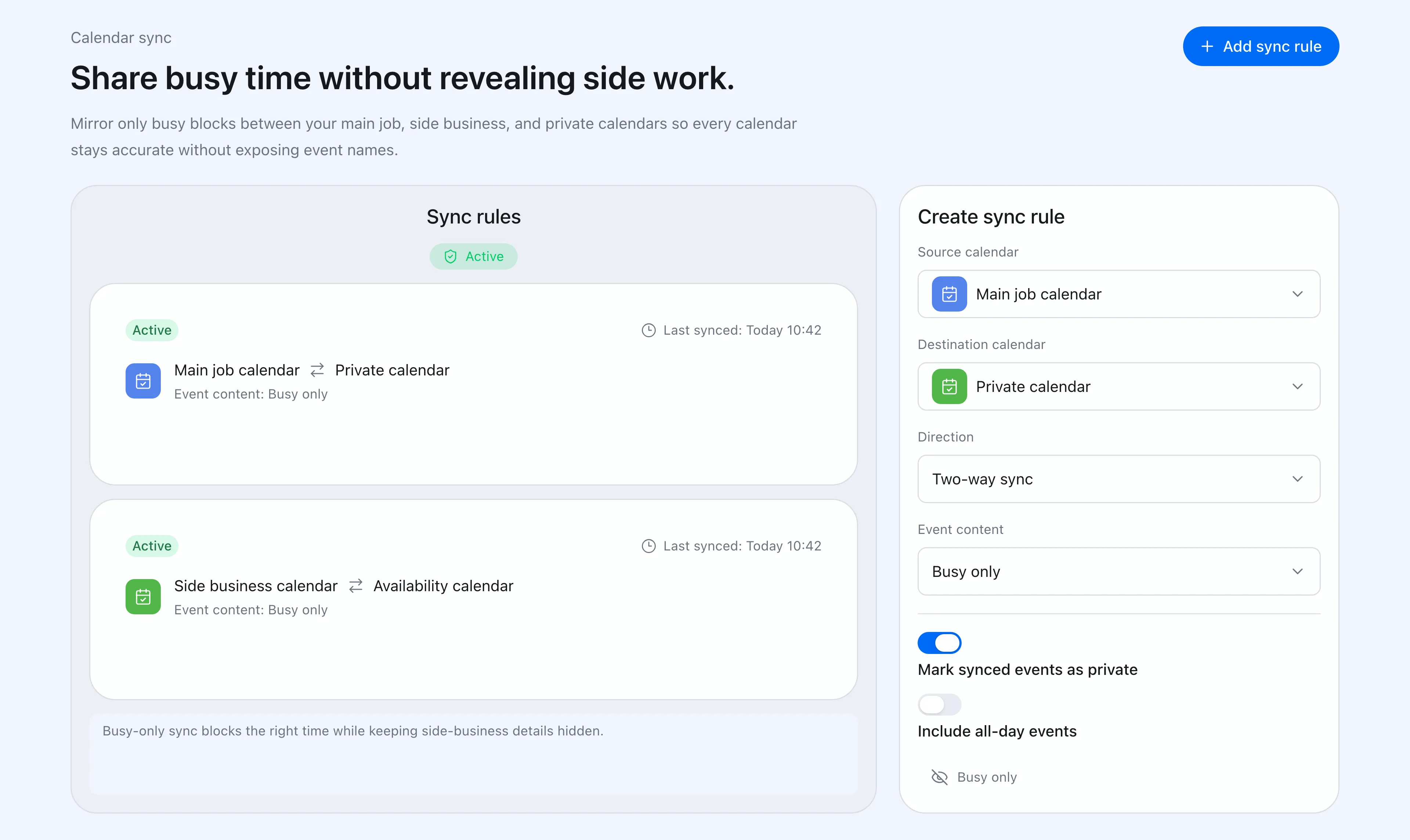 Chronock 可設定來源行事曆、目標行事曆、同步方向,以及目標行事曆要顯示多少事件資訊。
Chronock 適合以下情境:
你的行事曆在 Google 日曆或 Outlook 中
如果工作、私人、副業與專案行程都在 Google 日曆中,iCloud 支援可能不是必要條件。Chronock 聚焦 Google 與 Outlook(Microsoft 365),因此更容易評估,也能以較低成本開始。工作用 Outlook(Microsoft 365)、私人用 Google 日曆的混合情境,也能透過 Chronock 的空閒時間判定與 Google↔Outlook 跨供應商同步涵蓋。
有時需要候選時段,而不只是預約連結
預約連結很有效率,但有些對話更適合直接在 email 或聊天中貼上幾個候選時段。
Chronock 的候選日期工具會從已連接的行事曆找出空閒時間,並轉成容易複製的文字。Pro 的暫定保留可在等待回覆時保護這些候選時段。
想把同步與預約後脈絡放在一起
業務、招募、客服成功或自由工作者的會議,常常需要在預約後查看脈絡:誰預約了、過去有什麼紀錄、留下了哪些備註。
Chronock 包含預約歷史、聯絡人與備註等 CRM 式脈絡。因此,如果行事曆同步只是整個日程安排流程的一部分,而不是唯一工作,Chronock 會更合適。
使用 Chronock 前要注意的事
Chronock 支援 Google 日曆與 Microsoft Outlook 行事曆(Microsoft 365 公司或學校帳戶),但不支援 iCloud Calendar。Chronock 公開 FAQ 也確認了這個支援範圍。如果 iCloud Calendar 同步是必要條件,OneCal 會是更實際的選擇。
Chronock 的 Outlook 整合適用於 Microsoft 365 公司或學校帳戶。個人 Microsoft 帳戶(例如 Outlook.com)因 Microsoft API 的限制而不支援。
OneCal 也提供更細的同步控制,例如參與者、地點、會議資料、RSVP 狀態與顏色。Chronock 則聚焦在日程安排中最常見的可見性層級:僅顯示忙碌、僅顯示標題、或標題加說明。
選擇 Chronock 前,建議確認:
- Google 日曆加 Outlook(Microsoft 365)是否涵蓋你的行事曆;
- 是否需要同步 iCloud Calendar 或個人 Microsoft 帳戶的行事曆;
- 目前先使用 Web App 與 Mac App(Apple Silicon、macOS 14 以上)是否可以接受。Chronock 的原生手機 App 準備中,尚未推出;
- 是否一定需要 OneCal 那類進階同步排除條件;
- 是否想把預約頁面、候選時段與 CRM 放在同一產品。
該選哪一個?
最簡單的判斷方式,是把問題分成兩個:需要同步哪些行事曆供應商,以及日程安排是否也要放在同一個工具中。
| 情境 | 較容易選擇 |
|---|---|
| 需要把 iCloud 納入同步 | OneCal |
| 每天使用 Google 與 Outlook 以外的行事曆供應商 | OneCal |
| 需要細緻控制參與者、地點、會議連結、顏色與 RSVP | OneCal |
| 現在就需要整合行事曆手機 App,或該檢視需要包含 iCloud | OneCal |
| 重視公開的 SOC 2、SSO 或 SCIM 資訊 | OneCal |
| 行事曆工作流程使用 Google 日曆與 Outlook(Microsoft 365) | Chronock |
| 想免費開始使用預約頁面、多行事曆空閒時間判定與基本行事曆同步 | Chronock |
| 需要把候選時段貼到 email 或聊天 | Chronock |
| 想要行事曆同步加上預約歷史與聯絡人 | Chronock |
| 想在同一個檢視中查看並編輯 Google 與 Outlook 行事曆,並與同步規則、預約頁面放在一起 | Chronock |
| 想要 Free 方案,且年繳價格低於 OneCal Essential | Chronock |
總結
OneCal 更適合必須包含 iCloud 的行事曆同步。如果 iCloud Calendar 很重要,或需要高度可設定的同步規則,或現在就需要原生手機 App,OneCal 較合適。
Chronock 更適合以 Google 日曆與 Outlook(Microsoft 365)為中心的日程安排。如果你想要預約頁面、候選時段、行事曆之間同步——包含 Google↔Outlook 跨供應商同步——與預約後管理,並在同一工具中以整合行事曆檢視查看 Google 與 Outlook 行事曆,Chronock 是更簡單的起點。
不要只看功能數量。iCloud 支援是核心問題時,選 OneCal。行事曆主要是 Google 日曆或 Outlook(Microsoft 365),且想把日程安排與同步放在一個可負擔流程中時,選 Chronock。