仕事用・個人用Googleカレンダーを同期する前に決めること
仕事用と個人用のGoogleカレンダーを分けたまま、ダブルブッキングを防ぐための運用設計を解説。共有、予約ページの空き判定、予定同期の違いを整理します。
仕事用のGoogleカレンダーと、個人用のGoogleカレンダー。どちらも使っていると、予定が分かれていること自体がダブルブッキングの原因になります。
仕事用カレンダーでは空いているように見える時間に、個人予定や副業の打ち合わせが入っている。逆に、個人予定を入れたあとに、仕事用カレンダーへ社内会議が入ってしまう。カレンダーを分けるほど、こうしたすれ違いは起きやすくなります。
ただし、いきなり「同期したい」と考える前に、まず決めるべきことがあります。どのカレンダーに、何を、どこまで見せたいのかです。
この記事では、仕事用・個人用Googleカレンダーを分けたままダブルブッキングを防ぐために、共有、空き時間判定、予定同期の使い分けを整理します。
最初に決める3つのこと
仕事用と個人用のカレンダーをつなぐときは、次の3つを分けて考えると失敗しにくくなります。
| 決めること | 例 |
|---|---|
| 誰が見るのか | 自分だけ、社内メンバー、予約ページを開いた相手 |
| どこに反映したいのか | 画面上の表示だけ、予約ページの空き判定、別カレンダー上の予定 |
| どこまで見せるのか | 時間だけ、予定名だけ、予定名と説明まで |
たとえば、自分が見落とさないためだけなら、個人カレンダーを仕事アカウントに共有して表示できれば足ります。
予約ページに個人予定の時間を出したくないだけなら、予約ページの空き時間判定に個人カレンダーを含めればよい場合があります。
一方で、社内メンバーや会社の予約システムが仕事用カレンダーだけを見ている場合は、仕事用カレンダー上に「予定あり」のブロックを作らなければ、予定の重複を防げないことがあります。
パターン1: 自分の画面で両方のカレンダーを見る
一番軽い方法は、個人カレンダーを仕事用アカウントに共有し、仕事用アカウントの画面で両方の予定を見られるようにすることです。
Google公式ヘルプの「カレンダーを共有する」では、共有相手ごとに権限を設定できることが説明されています。予定の詳細を見せたくない場合は、「予定の表示(時間枠のみ、詳細は非表示)」を選ぶと、共有先には時間枠だけが表示されます。
この方法は、自分で予定を確認するときの見落とし防止に向いています。仕事アカウントでカレンダーを開いたときに、個人予定も横に表示されるため、予定を入れる前に気づきやすくなります。
ただし、個人予定が仕事用カレンダーに作成されるわけではありません。社内メンバーがあなたの仕事用カレンダーだけを見ている場合、個人カレンダーの予定は見えない可能性があります。
パターン2: 予約ページの空き時間判定に含める
日程調整リンクや予約ページでダブルブッキングを防ぎたい場合は、予約ページが見るカレンダーに個人カレンダーを含める方法があります。
Googleカレンダーの予約スケジュールでは、対象プランで複数カレンダーの空き情報を確認できます。Google公式ヘルプ「複数のカレンダーで空き情報を確認する」では、選択したカレンダーに予定がある時間は予約ページに表示されないことが案内されています。
この方法は、相手が予約ページから予定を入れる場面に向いています。個人カレンダーに予定がある時間は予約候補から外れるため、予定の中身を相手に見せずに予約をブロックできます。
ただし、注意点があります。
- 対象プランでのみ使える機能がある
- 予約ページの空き判定には効くが、仕事用カレンダーに予定が作られるわけではない
- 社内メンバーが手動で予定を入れる場合の重複は防げない
- 会社の管理者設定によって外部カレンダーの扱いが制限されることがある
予約ページ経由の予定だけを防ぎたいなら有効ですが、仕事用カレンダー自体をブロックしたい場合は別の方法が必要です。
パターン3: 仕事用カレンダーに「予定あり」を作る
社内メンバーや社内ツールが仕事用カレンダーだけを見ている場合は、個人予定の時間を仕事用カレンダー上にも反映する必要があります。
手作業で行うなら、個人カレンダーの予定と同じ時間に、仕事用カレンダーへ「予定あり」や「Private」という予定を作ります。予定名や説明は入れず、時間だけをブロックする運用です。
この方法なら、個人予定の詳細を出さずに、仕事用カレンダー側で空き時間を塞げます。
ただし、継続運用には向きません。
- 個人予定が増えるたびにコピーが必要
- 時間変更があったらコピー先も直す必要がある
- キャンセルした予定のブロックを消し忘れやすい
- 繰り返し予定や終日予定の扱いが面倒
- 予定の件名や説明を消し忘れると、見せたくない情報が残る
予定の数が少ないうちは回せますが、副業や家族予定、複数プロジェクトの予定が増えてくると、手作業の転記そのものがリスクになります。
仕事用と個人用を完全に混ぜる必要はない
ダブルブッキングを防ぎたいからといって、すべての予定を1つのカレンダーに集約する必要はありません。
むしろ、仕事用・個人用・副業用のカレンダーを分けることには意味があります。
- 通知や表示色を分けられる
- 仕事と私用の予定を整理しやすい
- 共有範囲をカレンダーごとに変えられる
- 退職、転職、案件終了時にカレンダーを切り離しやすい
- 予定の詳細を出す範囲を管理しやすい
大事なのは、カレンダーを1つにまとめることではなく、重複してはいけない時間だけを正しく共有することです。
クロノックなら、分けたまま「予定あり」だけ同期できる
日程調整・カレンダー同期ツール「クロノック」では、複数のGoogleカレンダーを連携し、空き時間判定やカレンダー間の予定同期に利用できます。
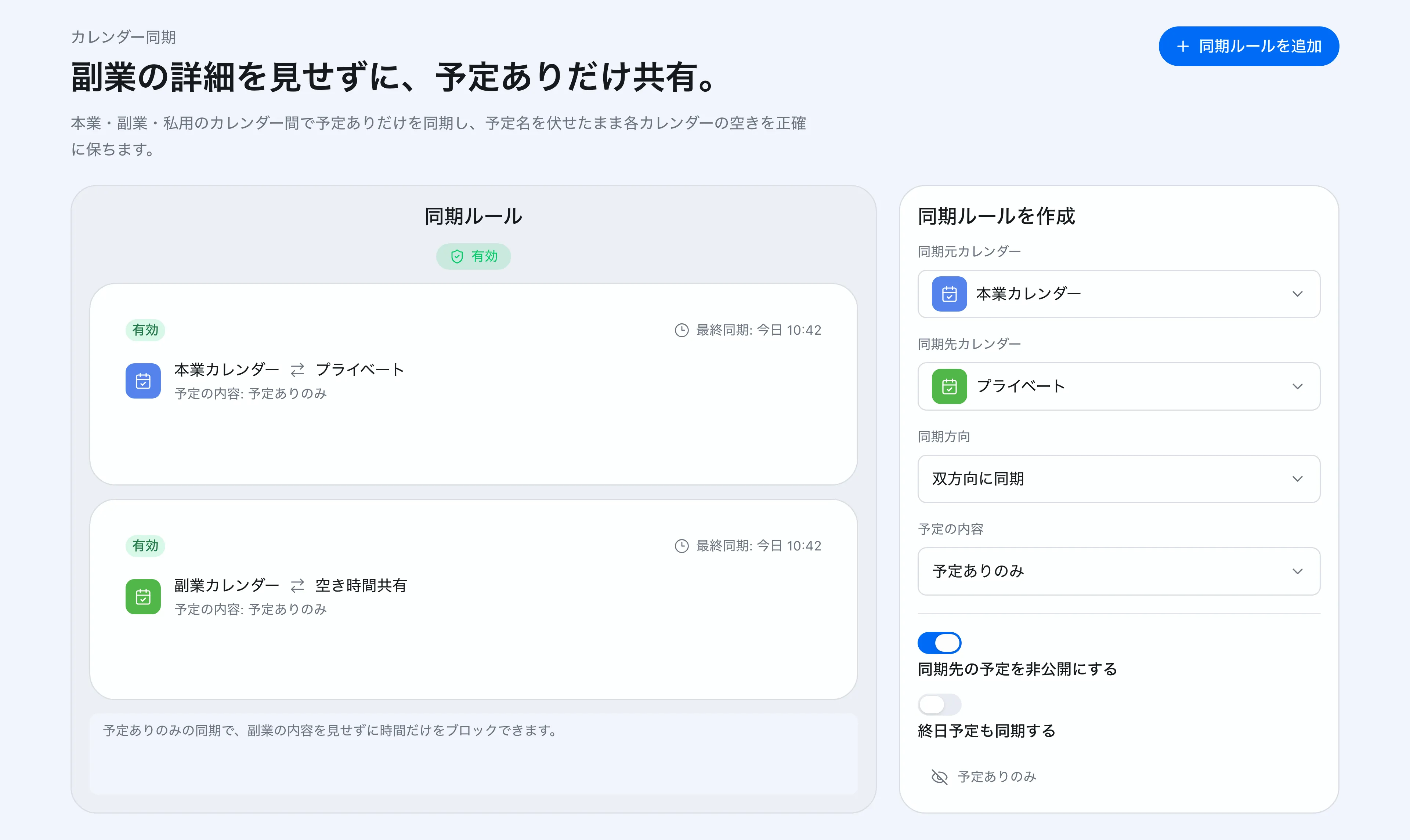 クロノックでは、本業・副業・私用などのカレンダー間で同期ルールを作成できます。
たとえば、次のような運用ができます。
| やりたいこと | クロノックでの設定イメージ |
|---|---|
| 個人予定を仕事用カレンダーに時間だけ反映したい | 個人カレンダーから仕事用カレンダーへ「予定ありのみ」で同期 |
| 副業予定を本業には伏せたい | 副業カレンダーから本業カレンダーへ「予定ありのみ」で同期 |
| 案件用カレンダーには件名だけ見せたい | 予定名のみで同期 |
| 予約ページでは複数カレンダーを考慮したい | 連携カレンダーを空き時間判定に含める |
Freeプランでは、複数のGoogleカレンダーを連携して空き時間を判定でき、単方向・「予定ありのみ」の予定同期ルールも1件作成できます。複数のルール、双方向の同期、予定名や説明の同期はProプラン(7日間の無料トライアルあり)で利用できます。連携カレンダー数はGoogle・Outlook合計でFreeは2つまで、Proは無制限です。
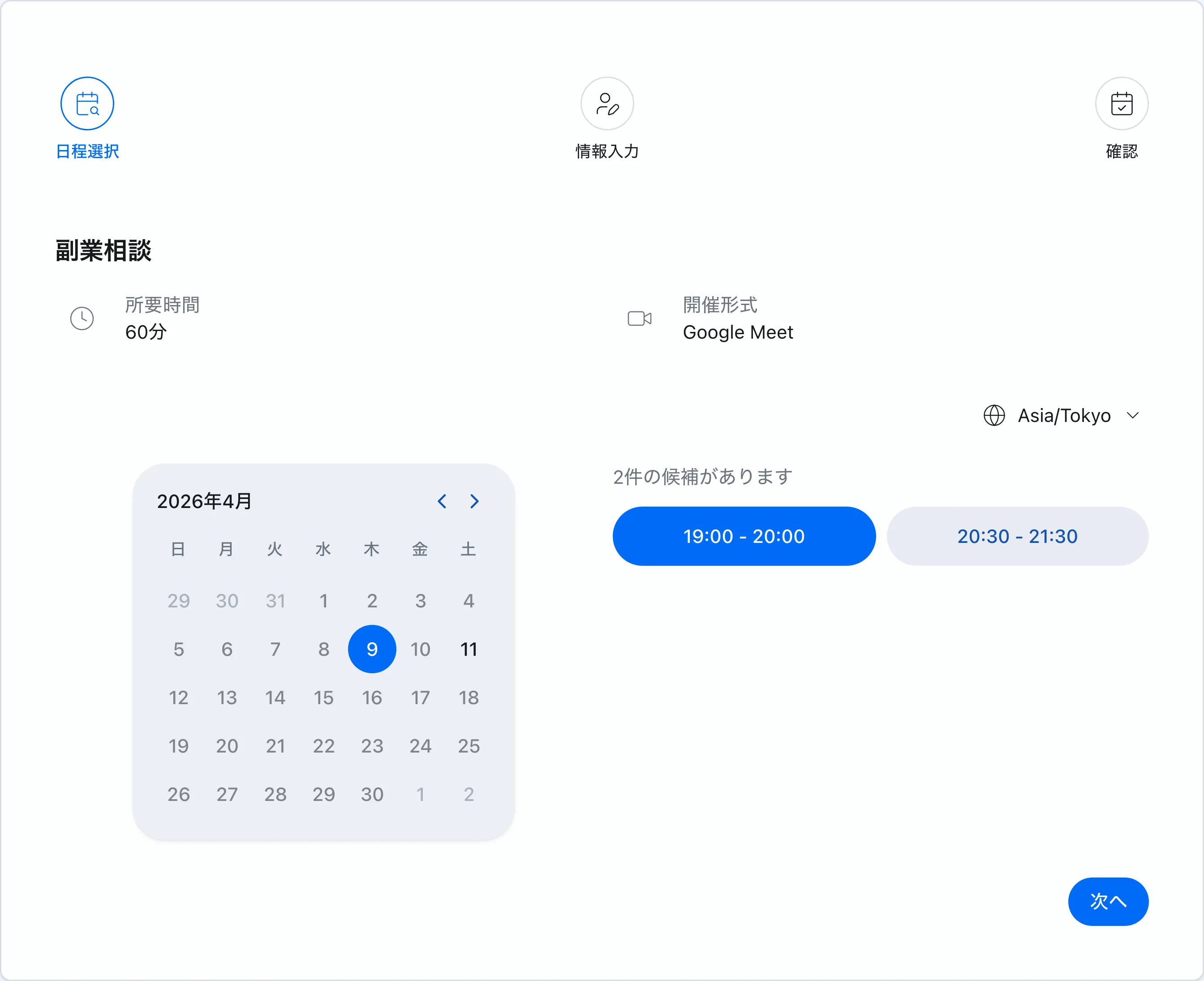 予約ページでは、連携したカレンダーの予定を考慮して、予約できる時間だけを表示できます。
どの方法を選ぶべきか
仕事用・個人用Googleカレンダーのダブルブッキング防止は、目的別に選ぶのが現実的です。
| 状況 | まず試す方法 |
|---|---|
| 自分の画面で見落としたくない | カレンダー共有で両方を表示する |
| 予約ページだけ重複を防ぎたい | 空き時間判定に複数カレンダーを含める |
| 仕事用カレンダーそのものをブロックしたい | 「予定あり」だけの同期を使う |
| 予定の詳細は絶対に出したくない | 同期先の表示を「予定ありのみ」にする |
既存のGoogleカレンダー共有で足りるなら、それが一番軽い方法です。ただ、仕事用カレンダー上に予定として反映する必要があるなら、手作業コピーではなく同期ルールに任せたほうが安定します。
仕事用と個人用のカレンダーを分けたまま、重複してはいけない時間だけを正しく反映する。クロノックは、そのためのカレンダー同期と日程調整をまとめて扱えます。