Googleカレンダーでダブルブッキングを防ぐ方法【原因別に整理】
Googleカレンダーでダブルブッキングが起きる3つの原因と、標準機能でできる対策、複数カレンダーの空き時間判定、カレンダー間の予定同期、候補日時の仮押さえまで、原因別の防ぎ方を整理します。
「気をつけていたのに予定が重なった」——Googleカレンダーを使っていてもダブルブッキングは起きます。原因は不注意ではなく、たいてい仕組みの問題です。この記事では、ダブルブッキングが起きる典型的な原因を3つに分け、それぞれに効く対策を、Googleカレンダーの標準機能でできることから順に整理します。
ダブルブッキングの3大原因
- カレンダーが複数あり、お互いの予定が見えていない — 仕事用・個人用・副業用とカレンダーを分けていると、片方に入った予定がもう片方の空き時間として扱われます。最も多い原因です。
- 日程調整の返信待ちの間に、別の予定が入る — 「この日時いかがですか」と提案してから返事が来るまで、その時間はカレンダー上で空きのままです。
- 調整相手が、あなたの最新の空き状況を知らない — メールで候補を出し合う調整では、やり取りの間に状況が変わります。
順番に対策を見ていきます。
原因1: 複数カレンダーの予定が互いに見えない
まず標準機能でできること
Googleカレンダーでは、他のカレンダーを表示に追加して1画面で重ねて見られます。個人用Googleアカウントのカレンダーを仕事用アカウントに共有する(Google公式ヘルプ)だけでも、「見えていなかった」事故は減ります。
ただし、表示は防止ではありません。会議招集を送る同僚や、予約スケジュール機能は、あなたの「そのカレンダー上の」予定しか見ないため、別カレンダーの予定がある時間にも予定が入り得ます。組織のポリシーで外部カレンダーの共有が制限されている場合もあります。
根本対策: カレンダー間の予定同期
確実なのは、一方のカレンダーの予定を、もう一方に「予定あり」としてコピー(同期)しておくことです。仕事用カレンダーしか見ていない相手にも、その時間は埋まって見えます。
手動コピーでも始められますが、予定の変更・キャンセルへの追従が続かないため、継続運用には自動同期が現実的です。手動運用の限界は予定の自動コピーの記事で詳しく整理しています。
クロノックでは、Googleカレンダー間の予定同期ルールをFreeプランでも単方向・「予定ありのみ」で1件作成できます。予定の中身は同期先に見せず、時間だけをブロックできる形です。複数のルール、双方向の同期、予定名や説明の同期はProプランで利用できます。
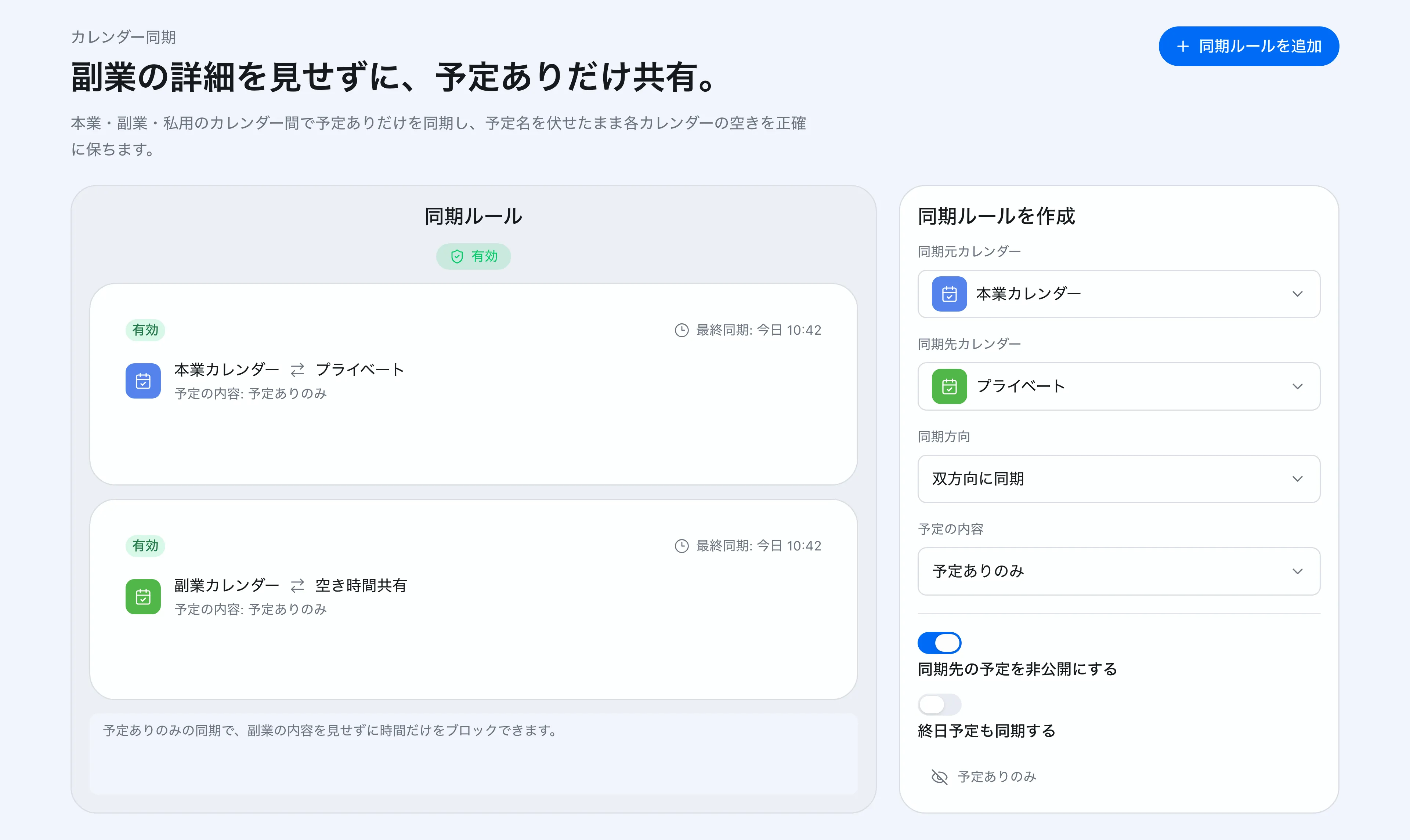 同期方向と、同期先に出す情報量(予定ありのみ・予定名のみ・予定名と説明)を選べます。
仕事用と個人用の具体的な設定手順は、仕事用・個人用カレンダーの同期記事にまとめています。
原因2: 予約を受ける時間が、全カレンダーを見ていない
予約ページ(Googleカレンダーの予約スケジュールや日程調整ツール)経由で予定が入る場合、その予約ページがどのカレンダーを空き時間判定に使っているかが重要です。
Googleカレンダーの予約スケジュール機能では、無料の個人アカウントの場合、複数カレンダーを横断した空き時間確認に制限があります(詳細は無料版の制限の記事)。
日程調整ツールを使う場合は、連携できるカレンダー数を確認してください。クロノックはFreeプランから複数のGoogleカレンダーを連携し、すべてをまたいだ空き時間判定で予約ページを公開できます。仕事用に副業の予定がある時間は、予約ページ上でそもそも選べなくなります。連携カレンダー数はGoogle・Outlook合計でFreeは2つまで、Proは無制限です。
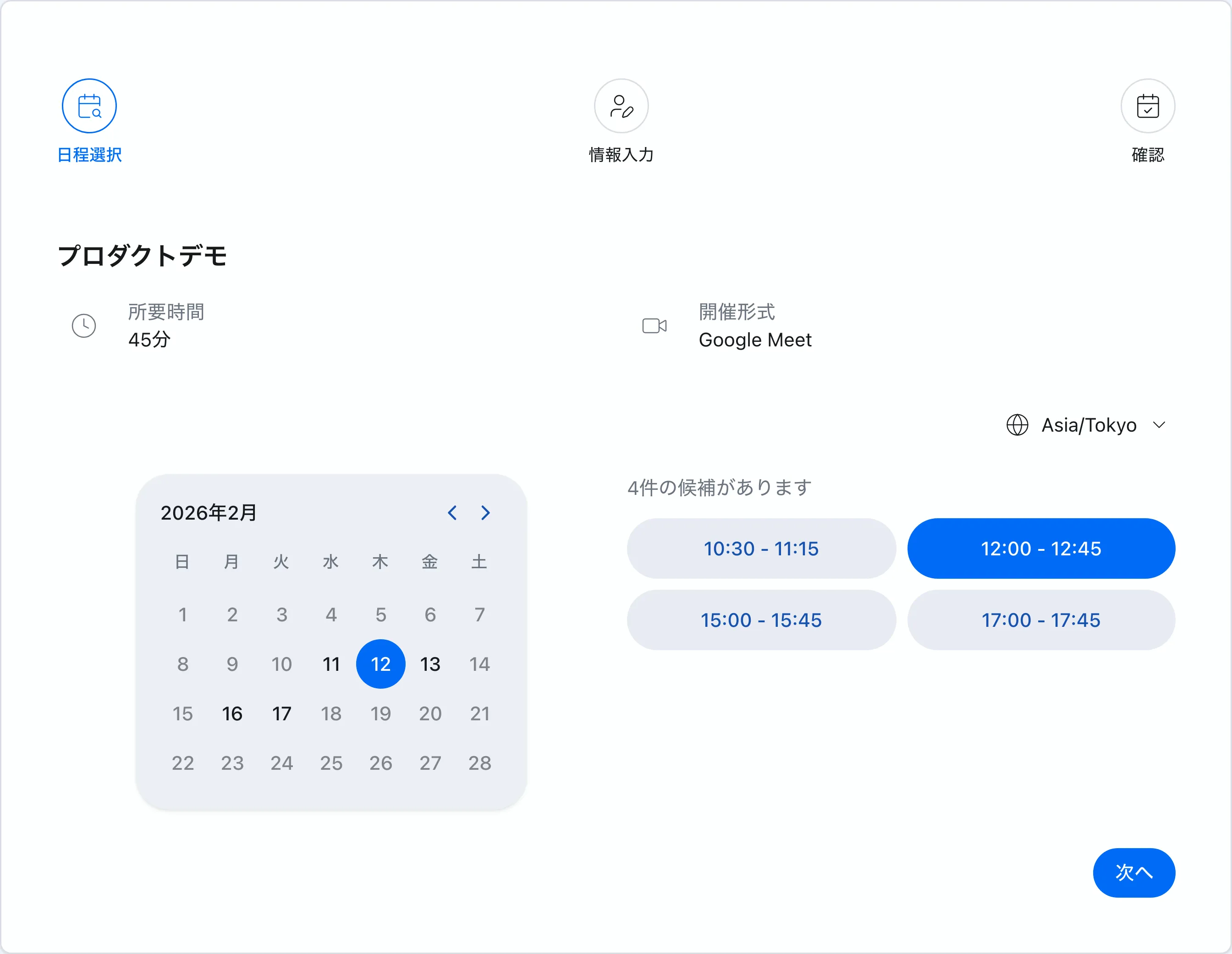 連携したすべてのGoogleカレンダーを踏まえて、予約できる時間だけを表示します。
複数カレンダーの空き時間判定の仕組みは、複数Googleカレンダー同期の記事でも解説しています。
原因3: 返信待ちの候補日時が無防備
メールで候補日時を送ってから返信が来るまでの間、その時間は誰にでも空きに見えます。ここで別の予定が入るのが、日程調整で最も悔しいダブルブッキングです。
対策は2つあります。
- 仮予定を自分で入れる: 提案した候補に「仮: A社面談」のような予定を手で入れておく。確実ですが、断られた候補の掃除を忘れると、今度は空きがないように見え続けます。
- 仮押さえ機能を使う: クロノックProプランの候補日ツールでは、提案した候補日時を仮押さえし、確定またはキャンセルで自動的に解放できます。候補日時のテキスト生成は無料で使えます。
候補日時メールの書き方自体は日程調整マナーの記事で扱っています。
運用の小ワザ
仕組みに加えて、次の運用も効きます。
- 予定の前後にバッファを入れる — 移動や延長を考慮し、会議の前後15分をブロックする。
- 「予定なし(空き)」表示の予定に注意 — 終日予定はデフォルトで「予定なし」扱いになり、空き時間判定にかからないことがあります。ブロックしたい終日予定は「予定あり」に変更します。
- リマインダーではなく予定を使う — リマインダーやToDoは空き時間判定に影響しません。時間を守りたいものは予定として入れます。
まとめ: 原因に合った対策を1つずつ
| 原因 | 対策 |
|---|---|
| 複数カレンダーの予定が互いに見えない | カレンダー共有表示+カレンダー間の予定同期(クロノックはFreeプランで1件から) |
| 予約ページが全カレンダーを見ていない | カレンダーを横断する空き時間判定(クロノックのFreeプランはGoogle・Outlook合計2つまで、Proは無制限) |
| 返信待ちの候補日時が無防備 | 仮予定を入れる、またはProプランの仮押さえ |
| 予定の前後が詰まりすぎる | バッファ時間の運用 |
ダブルブッキングは「注意する」では防げません。カレンダーを分けたまま、互いにブロックし合う仕組みを1つ入れるだけで、事故の大半はなくなります。