複数のGoogleカレンダーの予定を同期する方法
個人用・副業用のGoogleカレンダーの予定を仕事用カレンダーに反映し、ダブルブッキングを防ぐ方法を解説。Google標準機能の限界と、クロノックの自動同期を紹介します。
仕事用、プライベート用、副業用、クライアント別。Googleカレンダーを使い分けていると、「こっちのカレンダーには予定が入っていたのに、別のカレンダーでは空いているように見えてしまった」ということが起きます。
特に困るのは、個人の予定や副業の打ち合わせを仕事用カレンダーに反映し忘れて、社内会議や商談が同じ時間に入ってしまうケースです。予定の詳細までは見せたくない。でも「この時間は埋まっている」ことだけは、仕事用カレンダーや予約ページに反映したい。こうしたニーズは珍しくありません。
この記事では、まずGoogleカレンダーの標準機能だけでできる方法を整理します。そのうえで、標準機能では難しい「予定の自動反映」「変更への追従」「公開範囲の調整」をクロノックでどう解決できるかを紹介します。
まず整理したい「同期」の3つの意味
複数のGoogleカレンダーを同期したい、と言うとき、実際には次の3つが混ざりがちです。
| やりたいこと | 例 | 標準機能での実現しやすさ |
|---|---|---|
| 別カレンダーを同じ画面に表示したい | 仕事アカウントで個人カレンダーも見たい | 比較的かんたん |
| 予約ページの空き時間判定に使いたい | 個人予定がある時間を予約不可にしたい | 条件付きで可能 |
| 予定そのものを別カレンダーに作りたい | 個人予定を仕事用カレンダーに「予定あり」として作りたい | 手作業が中心 |
ダブルブッキングを防ぎたいだけなら、別カレンダーを表示したり、予約ページの空き情報に含めたりするだけで足りる場合があります。
一方で、会社のメンバーや社内の予約システムが「仕事用カレンダー」だけを見ている場合は、個人予定を仕事用カレンダー上の予定として反映しないと防げないことがあります。ここが標準機能だけでは難しいポイントです。
方法1: 個人カレンダーを仕事アカウントに共有する
一番シンプルなのは、個人用Googleカレンダーを仕事用Googleアカウントに共有し、仕事アカウント側でそのカレンダーを表示する方法です。
手順の概要は次のとおりです。
- 個人アカウントでGoogleカレンダーを開く
- 共有したいカレンダーの「設定と共有」を開く
- 「共有する相手」から仕事用メールアドレスを追加する
- 権限を「予定の表示(時間枠のみ、詳細は非表示)」または「予定の表示(すべての予定の詳細)」から選ぶ
- 仕事アカウント側で届いたメールのリンクを開き、カレンダーを追加する
Google公式ヘルプでも、カレンダー共有では「予定の表示(時間枠のみ、詳細は非表示)」を選ぶと、共有相手は予定がある時間だけを確認でき、予定名や詳細は見えないと説明されています。設定手順は「カレンダーを共有する」を参照してください。
この方法のよいところは、元の個人カレンダーを変更すれば、仕事アカウントで表示しているカレンダーにも反映されることです。予定をコピーし直す必要はありません。
ただし、これは「仕事アカウントの画面に個人カレンダーも表示する」方法です。仕事用カレンダーに予定が作成されるわけではありません。そのため、次のような場合は期待どおりに機能しないことがあります。
- 社内メンバーがあなたの仕事用カレンダーだけを見て空き時間を判断している
- 会社の予約システムや日程調整ツールが仕事用カレンダーだけを参照している
- 会社の管理者設定により、外部カレンダーの共有や表示が制限されている
- 個人カレンダーの存在自体を仕事アカウントに追加したくない
「自分の画面で予定を見落とさない」目的なら有効ですが、「仕事用カレンダーに予定ありとして反映したい」目的には足りないことがあります。
方法2: 予約スケジュールの空き情報に複数カレンダーを含める
Googleカレンダーの予約ページでダブルブッキングを防ぎたい場合は、予約スケジュールの「カレンダーで空き情報を確認する」を使う方法があります。
Google公式ヘルプ「複数のカレンダーで空き情報を確認する」では、所有・管理・登録しているカレンダーを重複確認の対象にできると説明されています。対象カレンダーに「予定あり」の予定がある時間は、予約ページに空き枠として表示されません。
手順の概要は次のとおりです。
- 仕事アカウント側で、個人カレンダーを共有または登録しておく
- Googleカレンダーで対象の予約スケジュールを開く
- 「予約スケジュールを編集」から「カレンダー」を開く
- 重複確認に使いたいカレンダーを選択する
- 「カレンダーで空き情報を確認する」が有効になっていることを確認して保存する
この方法は、予約ページ経由で入る予定を防ぐには便利です。個人予定が入っている時間は予約候補から外れるため、相手に個人予定の詳細を見せずに、予約だけを止められます。
ただし注意点があります。Google公式ヘルプによると、予備カレンダーから空き状況を確認するには、対象となるGoogle WorkspaceまたはGoogle Oneの有効なプランが必要です。詳しくは「予約スケジュールのプレミアム機能を比較する」で確認できます。
また、この方法が効くのは予約ページの空き時間判定です。仕事用カレンダーに予定が自動作成されるわけではないため、社内メンバーがあなたの仕事用カレンダーだけを見て予定を入れる運用では、依然として抜け漏れが起きる可能性があります。
方法3: 予定を手動でコピーする
Googleカレンダーには、予定を別のカレンダーへコピーする機能があります。Google公式ヘルプ「Googleカレンダーでカレンダーや予定を転送する」でも、予定を選択し、オプションからコピー先カレンダーを選んで保存する手順が案内されています。
個人予定を仕事用カレンダーに反映したい場合は、次のように運用できます。
- 個人カレンダーの予定を開く
- 「他のカレンダーに予定をコピーする」で仕事用カレンダーを選ぶ
- コピー後の予定名を「予定あり」や「Private」に変更する
- 必要に応じて予定の説明、ゲスト、場所などを削除する
- 予定を非公開に設定して保存する
少数の予定であれば、この方法でも対応できます。公開したくない詳細をコピー後に消せば、仕事用カレンダーには時間だけをブロックする予定を作れます。コピーや複製の手順は「Googleカレンダーの予定をコピー・複製する方法」にまとめています。
問題は、予定が増えたり変更されたりしたときです。コピーされた予定は元の予定とは別物なので、元の予定の時刻を変更しても、コピー先の予定は自動では更新されません。キャンセルした予定を消し忘れる、時間変更後のブロックが古いまま残る、といった運用ミスが起きやすくなります。
方法4: 書き出し・読み込みでまとめて移す
過去の予定や大量の予定をまとめて別アカウントへ移したい場合は、カレンダーを書き出して、別のGoogleアカウントへ読み込む方法もあります。
Google公式ヘルプ「Googleカレンダーに予定を読み込む」では、別のGoogleアカウントからカレンダーを書き出して .ics ファイルをダウンロードし、読み込み先アカウントでインポートする手順が紹介されています。
この方法は、カレンダー移行や一度きりの取り込みには向いています。たとえば、古い個人アカウントの予定を新しいアカウントへ移すような用途です。
ただし、ダブルブッキング防止のための継続運用には向いていません。Google公式ヘルプにも、読み込んだ予定は2つのアカウント間で同期されるわけではないと記載されています。取り込み後に元の予定を変更しても、取り込み先には反映されません。
標準機能だけで運用するなら、どれを選ぶべきか
Googleカレンダーの標準機能だけで対応するなら、目的別には次のように考えると整理しやすくなります。
| 目的 | 選びたい方法 |
|---|---|
| 自分の仕事アカウント画面で個人予定も見たい | 個人カレンダーを共有・登録する |
| 予約ページで個人予定の時間を避けたい | 予約スケジュールの空き情報確認に個人カレンダーを含める |
| 数件だけ仕事用カレンダーに反映したい | 予定を手動コピーし、件名や詳細を調整する |
| 一度だけ予定をまとめて移したい | 書き出し・読み込みを使う |
どれも有効な場面はあります。ただし、次のような要件を同時に満たそうとすると、標準機能だけではかなり運用が重くなります。
- 個人カレンダーや副業カレンダーの予定を、仕事用カレンダーに自動反映したい
- 元の予定を変更・削除したら、反映先も自動で更新したい
- 予定名を出すか、「予定あり」だけにするかを同期先ごとに変えたい
- 仕事用から個人用へ、副業用から仕事用へなど、複数方向のルールを分けたい
- 手作業のコピーや削除漏れをなくしたい
このあたりから、単なる「カレンダー表示」ではなく「カレンダー間の予定同期」が必要になります。
クロノックなら、予定の自動同期と公開範囲の調整をまとめて設定できる
日程調整・カレンダー同期ツール「クロノック」には、複数のGoogleカレンダー間で予定を同期する機能があります。
たとえば、個人プライベートのGoogleカレンダーに入っている予定を、仕事用カレンダーへ自動で反映できます。同期ルールでは、同期元カレンダーと同期先カレンダーを選び、片方向または双方向の同期を設定できます。
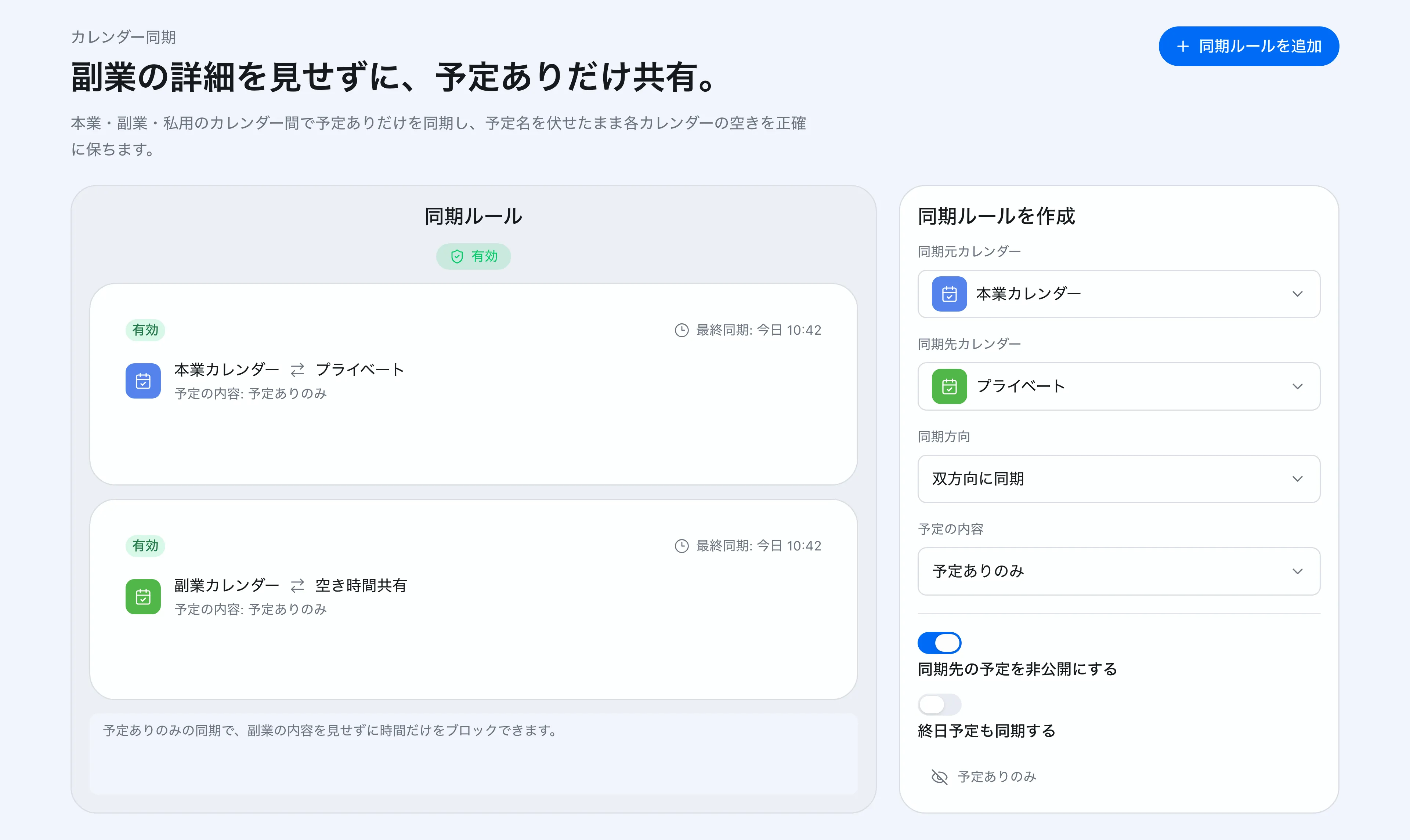 クロノックでは、同期元・同期先・同期方向・同期先で表示する情報量をルールとして設定できます。
さらに、同期先にどこまで情報を表示するかも選べます。
- 予定ありのみ: 同期先には「Busy」のようなブロックだけを作成し、予定名や説明は出さない
- 予定名のみ: 件名は表示し、説明文は同期しない
- 予定名と説明: 元の予定の内容をより詳しく同期する
たとえば副業の打ち合わせを仕事用カレンダーに反映したい場合は、「予定ありのみ」にしておけば、仕事用カレンダーには時間だけがブロックされます。副業の相手、案件名、打ち合わせ内容を仕事用カレンダーに載せる必要はありません。
逆に、クライアント別カレンダーやプロジェクト用カレンダーのように、件名まで表示したほうが管理しやすい場合は、予定名を同期する設定にできます。同期先のカレンダーごとに公開範囲を変えられるため、「このカレンダーには詳細を出す」「このカレンダーには予定ありだけ出す」という運用を分けられます。
予定の変更にも自動で追従します。元の予定の時間が変わったとき、キャンセルされたとき、同期先に作ったブロックも更新・削除されるため、手作業のコピー漏れや消し忘れを減らせます。
副業・兼業のダブルブッキング防止にも使える
副業や兼業では、仕事用・副業用・私用の予定を完全に1つのカレンダーへまとめるのが難しいことがあります。会社のアカウントには副業の詳細を載せたくない。副業用カレンダーには本業の会議名を載せたくない。それでも、それぞれのカレンダーでは予定が埋まっていることを正しく反映したい。
クロノックのカレンダー同期を使えば、予定の中身を必要以上に開示せずに、空き時間だけを各カレンダーへ反映できます。
具体的な利用イメージは、次のユースケースも参考にしてください。
複数のGoogleカレンダーを横断した空き時間判定はFreeプランから利用できます。カレンダー間の予定同期も、Freeプランで単方向・「予定ありのみ」のルールを1件作成できます。複数のルール、双方向の同期、予定名や説明の同期はProプラン(7日間の無料トライアルあり)で利用できます。連携カレンダー数はGoogle・Outlook合計でFreeは2つまで、Proは無制限です。
手作業で予定をコピーし続ける運用に限界を感じているなら、カレンダーごとに同期ルールを作っておくほうが確実です。予定の詳細を出すか、時間だけをブロックするかも含めて、最初にルール化しておけば、日々のカレンダー管理はかなり楽になります。