OutlookとGoogleカレンダーを同期してダブルブッキングを防ぐ方法
会社はOutlook、個人や副業はGoogleカレンダー。分かれた予定を同期してダブルブッキングを防ぐ方法を、ICS共有などの標準機能から専用ツールまで整理します。
会社のカレンダーはMicrosoft 365のOutlook、個人や副業の予定はGoogleカレンダー。この組み合わせは珍しくありません。会社がMicrosoft 365を採用していて、個人ではGmailとGoogleカレンダーを使っている、という構図です。
カレンダーが2つのサービスに分かれていると、問題は単純です。どちらか一方だけを見て予定を入れると、もう一方の予定と重なる。Outlookでは空いているように見える時間に個人予定が入っていたり、Googleカレンダーだけを見て入れた副業の打ち合わせが社内会議と重なったりします。
この記事では、OutlookとGoogleカレンダーの予定をそろえてダブルブッキングを防ぐ方法を、標準機能でできる範囲と、専用ツールが必要になる範囲に分けて整理します。
方法1: ICSリンクで相互に「購読」する
OutlookとGoogleカレンダーは、どちらもiCalendar(ICS)形式でのカレンダー公開・購読に対応しています。
- Outlook(Web版)では、設定からカレンダーを公開してICSリンクを発行できます
- Googleカレンダーでは「他のカレンダー」→「URLで追加」でICSリンクを購読できます
- 逆方向も同様に、GoogleカレンダーのICSリンクをOutlookに追加できます
追加の費用がかからず、双方の画面でもう一方の予定を「見る」だけならこれで足ります。
ただし、ICS購読には明確な制限があります。
- 反映が遅い。 購読側の更新は数時間〜1日以上かかることがあり、直前の予定変更に追従できません
- 読み取り専用。 購読したカレンダーはあくまで表示用で、自分のカレンダー上の予定にはなりません
- 空き時間判定に使えないことが多い。 会社の会議室予約や社内メンバーからの空き時間確認は、あなたのOutlook本体の予定しか見ていません。購読表示では「空いている」と判定されます
- 公開リンクの管理が必要。 ICSリンクを知っている人は誰でも予定を見られるため、リンクの扱いに注意が必要です
「自分が見落とさないため」の表示用途なら有効ですが、他人やシステムがあなたのカレンダーを見る場面では、ダブルブッキングを防げません。
方法2: 手動で「予定あり」ブロックを転記する
もう一方のカレンダーに、同じ時間帯の「予定あり」ブロックを手で作る方法です。個人予定の詳細を会社に見せず、時間だけを塞げます。
予定が月に数件ならこれで回りますが、件数が増えると転記漏れ・変更の追従漏れ・削除し忘れが必ず起きます。手作業のコピー運用の限界については「Googleカレンダーの予定を別カレンダーへ自動コピーする方法」でも整理しています。
方法3: 同期ツールでカレンダー間に予定を作る
反映の速さと空き時間判定への反映まで必要なら、カレンダー同期ツールでOutlookとGoogleカレンダーの間に実際の予定を作るのが現実的です。
同期ツールは、同期元の予定をもとに、同期先カレンダーへ予定を自動作成・更新・削除します。同期先に実際の予定が作られるため、
- Outlook側の空き時間確認(社内メンバーや会議室予約)に個人予定の時間が反映される
- Googleカレンダー側の予約ページや日程調整ツールにも会社の予定が反映される
- 予定の変更・キャンセルにも自動で追従する
という状態を作れます。多くのツールでは、同期先に予定名を出さず「予定あり」だけを表示する設定も選べます。
クロノックでOutlookとGoogleカレンダーを同期する
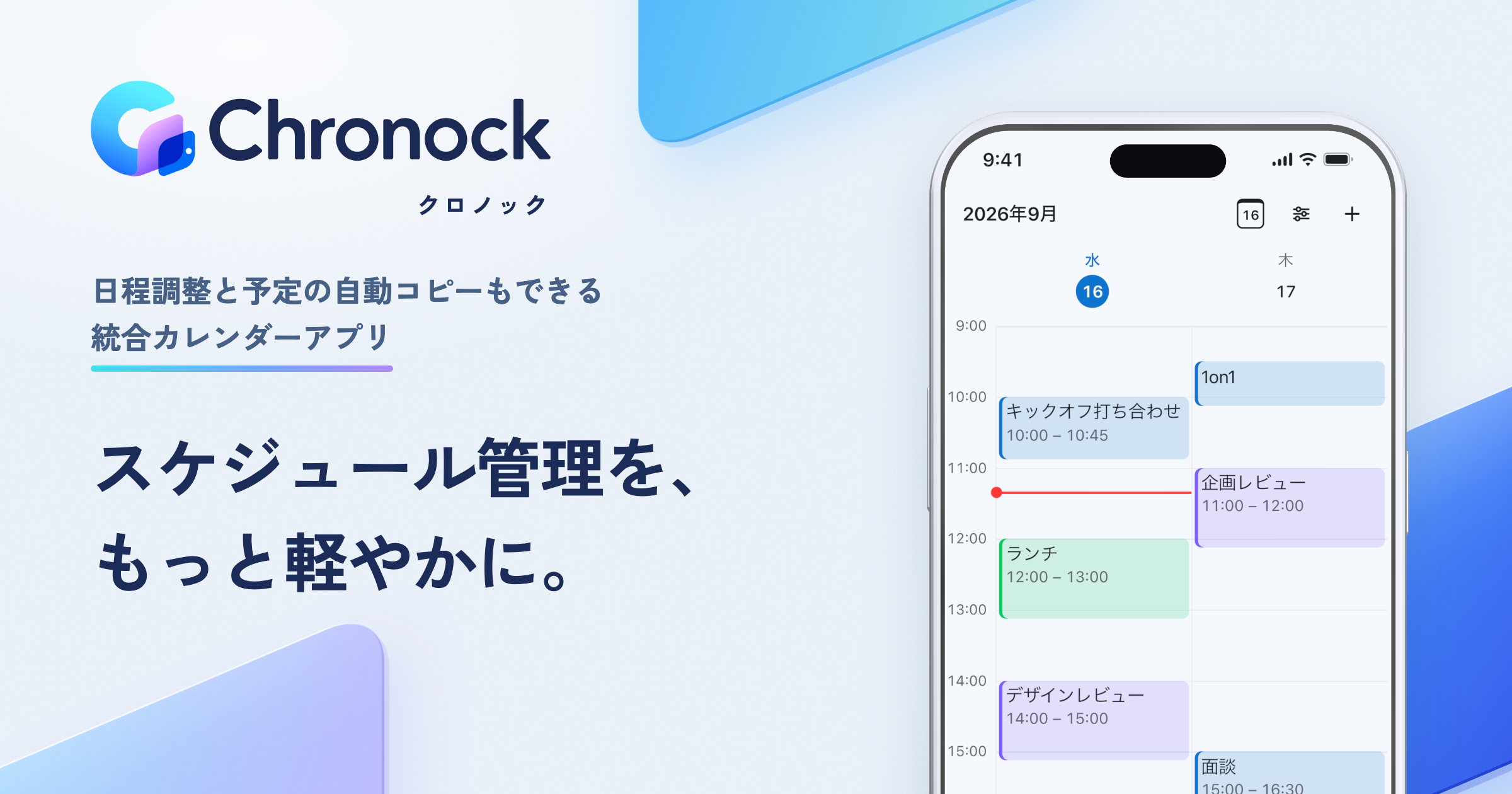
日程調整とカレンダー同期を備えた統合カレンダー「クロノック」は、Googleカレンダーに加えてMicrosoft Outlookカレンダーの連携に対応しています。Outlook同士、Google同士だけでなく、OutlookとGoogleカレンダーをまたいだ同期ルールを作成できます。
| やりたいこと | クロノックでの設定イメージ |
|---|---|
| 個人のGoogle予定を会社のOutlookに時間だけ反映したい | GoogleカレンダーからOutlookへ「予定ありのみ」で単方向同期 |
| 会社の予定を副業用Googleカレンダーの空き判定に含めたい | Outlookカレンダーを連携し、空き時間判定の対象に追加 |
| 双方の予定を常にそろえたい | OutlookとGoogleカレンダーの双方向同期(Proプラン) |
同期のほかに、連携したOutlookとGoogleカレンダーを横断して空き時間を判定し、予約ページや候補日時の作成に使うこともできます。また、統合カレンダーでは両方の予定を1つの日・週・月表示にまとめて確認でき、どちらのカレンダーにも予定を作成・編集できます。ICS購読のように読み取り専用ではなく、「見る」だけならこの画面で完結します。
Freeプランでは、複数カレンダーの連携と空き時間判定に加えて、単方向・「予定ありのみ」の同期ルールを1件作成できます。複数ルールや双方向同期、予定名・説明の同期はProプラン(7日間の無料トライアルあり)で利用できます。連携カレンダー数はGoogle・Outlook合計でFreeは2つまで、Proは無制限。
利用できるMicrosoftアカウントの条件
1点だけ重要な注意があります。クロノックのOutlook連携で利用できるのは、Microsoft 365の職場または学校アカウント(Businessなどの法人向けプラン)です。
Outlook.comなどの個人用Microsoftアカウントは利用できません。これはクロノック固有の制限ではなく、Microsoftが提供するAPIの仕様によるものです。空き時間情報の取得に使われるMicrosoft GraphのAPIが、個人用アカウントに提供されていないため、多くの日程調整・同期ツールで同様の制約があります。
- 会社支給のMicrosoft 365アカウント(○○@会社ドメイン): 利用できます
- Outlook.com / Hotmailの個人アカウント: 利用できません
個人側の予定がOutlook.comにある場合は、個人予定をGoogleカレンダーへ寄せて、Googleカレンダー側で連携する構成を検討してください。
どの方法を選ぶべきか
| 状況 | まず試す方法 |
|---|---|
| 自分の画面で両方見られれば十分 | ICSリンクの相互購読、または両方を連携した統合カレンダー |
| 転記する予定が月に数件だけ | 手動の「予定あり」ブロック |
| 会社側・Google側の空き時間判定にも反映したい | 同期ツールで予定を作る |
| 予定の詳細は見せずに時間だけ塞ぎたい | 「予定ありのみ」の同期ルール |
OutlookとGoogleカレンダーの両方を日常的に使っているなら、見るだけのICS購読では早晩足りなくなります。重複してはいけない時間をカレンダー間で自動的にそろえる仕組みを、早めに作っておくのがおすすめです。