Outlook予定表から日程調整リンクを作る3つの方法
Microsoft 365のOutlook予定表をもとに日程調整リンク・予約ページを作る方法を整理。Bookings、投票型の日程調整、外部ツールの使い分けを解説します。
「空いている日時をいくつか送ってもらえますか?」——Microsoft 365で仕事をしていると、Outlookの予定表を見ながら候補日時をメールに書き写す場面が繰り返し発生します。
Googleカレンダー利用者向けの日程調整ツールは数多くありますが、Outlook予定表を起点に日程調整リンクを作る方法は意外と整理されていません。この記事では、Microsoft 365の標準機能でできることと、外部ツールを使う場合の選択肢をまとめます。
方法1: Microsoft Bookings / 個人用予約ページ
Microsoft 365の法人向けプランには、予約受付機能のMicrosoft Bookingsが含まれているものがあります。
Bookingsには大きく2つの形があります。
- 共有の予約ページ: 店舗やサポート窓口のように、チームで予約を受け付ける形。サービスメニュー、スタッフ、営業時間を設定して公開します
- 個人用の予約ページ(Bookings with me): 自分のOutlook予定表の空き時間をもとに、1対1の面談を受け付ける形
どちらもOutlook予定表と連動し、予約が入ると予定表に自動登録されます。Microsoft 365の対象プランを使っているなら、追加費用なしで試せるのが最大の利点です。
一方で、注意点もあります。
- 利用できるかどうかがプランと管理者設定に依存する(組織で無効化されている場合もあります)
- 空き時間判定の対象は基本的にMicrosoft 365内の予定表で、個人のGoogleカレンダーや別テナントの予定は考慮されない
- 予約メニューや画面の柔軟性は専用ツールに比べると限定的
会社の予定表だけで完結する日程調整なら、まずBookingsを確認するのが順当です。
方法2: 投票型の日程調整(Scheduling Poll)
Outlookには、複数の候補日時を提示して相手に投票してもらう「Scheduling Poll」(旧FindTime)があります。
会議の出席者が複数いる場合に、候補日時をいくつか選んで投票リンクを送り、全員の回答がそろったら自動で会議を確定する、という流れです。社内・社外が混ざる複数人の会議調整では、予約ページよりもこちらのほうが合う場面があります。
ただし、これは「予約ページ」ではなく「候補日の投票」です。相手が自由に空き枠を選ぶ形式ではないため、営業や面談のように相手主導で日時を選んでもらいたい場面には向きません。
方法3: Outlook対応の日程調整ツールを使う
次のような要件が出てきたら、Outlook予定表と連携できる外部の日程調整ツールが選択肢になります。
- 会社のOutlookと個人のGoogleカレンダーの両方を空き時間判定に使いたい
- 用途ごと(商談・面接・相談など)に複数の予約リンクを分けたい
- 予約後の履歴・連絡先管理までまとめたい
- カレンダー間の予定同期も同じツールで扱いたい
クロノックでOutlook予定表から予約ページを作る
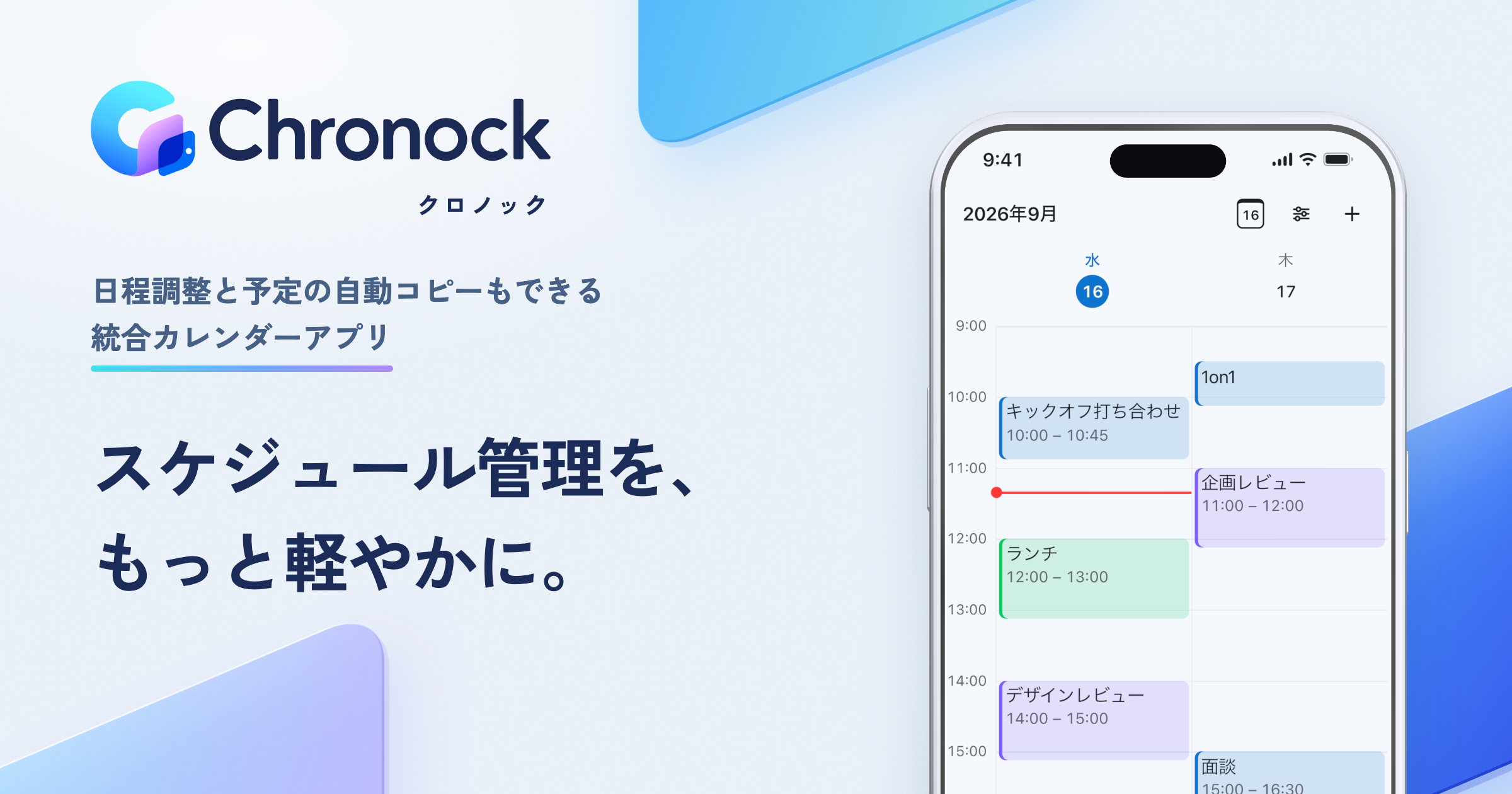
日程調整とカレンダー同期を備えた統合カレンダー「クロノック」は、GoogleカレンダーとMicrosoft Outlookカレンダーの連携に対応しています。
Outlook予定表を連携すると、次のことができます。
| やりたいこと | クロノックでの使い方 |
|---|---|
| Outlookの空き時間だけを予約ページに表示 | Outlookカレンダーを連携し、空き時間判定の対象に設定 |
| 会社のOutlook+個人のGoogleカレンダーで判定 | 両方を連携し、すべての予定を横断して空き時間を判定 |
| 候補日時をテキストでメールに貼りたい | 候補日ツールで空き時間から候補日時テキストを生成 |
| OutlookとGoogleカレンダーの予定をそろえたい | カレンダー間の同期ルールを作成(詳しくはこちら) |
| OutlookとGoogleの予定を1つの画面で見たい | 統合カレンダーで両方を日・週・月表示にまとめて確認し、予定の作成・編集も可能 |
予約が確定すると予定はカレンダーへ自動登録され、Google MeetやZoomの会議URLの自動発行にも対応しています。
Bookingsとの一番の違いは、Microsoft 365の中に閉じないことです。会社のOutlookと個人・副業のGoogleカレンダーが分かれていても、両方をまたいで空き時間を判定し、1つの予約ページにまとめられます。
利用できるMicrosoftアカウントの条件
クロノックのOutlook連携で利用できるのは、**Microsoft 365の職場または学校アカウント(Businessなどの法人向けプラン)**です。
Outlook.comなどの個人用Microsoftアカウントは利用できません。空き時間情報の取得に使われるMicrosoft GraphのAPIが個人用アカウントには提供されていないためで、多くの日程調整ツールに共通する制約です。
どの方法を選ぶべきか
| 状況 | まず試す方法 |
|---|---|
| Microsoft 365内で完結し、追加費用をかけたくない | Microsoft Bookings / 個人用予約ページ |
| 複数人の会議の候補日を投票で決めたい | Scheduling Poll |
| OutlookとGoogleカレンダーの両方で空きを判定したい | Outlook対応の日程調整ツール |
| 予約リンクを用途別に分けて、履歴管理までしたい | Outlook対応の日程調整ツール |
まずは標準機能で足りるかを確認し、「カレンダーがMicrosoft 365の外にもある」「予約リンクの運用を細かく分けたい」となった時点で、専用ツールを検討するのが失敗しにくい順序です。
クロノックはFreeプランから、Outlook・Googleカレンダーの連携、予約ページの作成、空き時間の自動判定を試せます。