Googleカレンダーで特定の予定だけ共有する方法
Googleカレンダーでカレンダー全体を見せずに、特定の予定だけを相手に共有する方法を解説。ゲスト招待、共有用カレンダーの作成、見せたくない予定だけ非公開にする設定の使い分けと、二重管理を防ぐ運用まで整理します。
Googleカレンダーの共有機能は、基本的にカレンダー単位です。カレンダーを共有すると、そこに入っている予定は原則すべて相手に見えます。
一方で、実際に共有したいのは一部の予定だけ、ということはよくあります。
- 家族には、帰りが遅くなる日の予定だけ伝えたい
- アシスタントには、特定のクライアント案件の予定だけ見せたい
- 副業先には、その副業に関係する予定だけ共有したい
この記事では、Googleカレンダーで特定の予定だけを共有する3つの方法と、それぞれの向き・不向き、続けやすい運用のしかたを整理します。
方法1: 共有したい予定に相手をゲストとして追加する
共有したい予定が数件で、相手が決まっているなら、いちばん簡単なのは予定のゲスト招待です。
- Googleカレンダーで共有したい予定を開く
- 「ゲストを追加」に相手のメールアドレスを入力する
- 保存して招待メールを送る
相手が承諾すると、その予定だけが相手のカレンダーにも表示されます。日時変更やキャンセルも相手側に反映されるため、共有後のメンテナンスが要りません。
打ち合わせや面談のように「相手もその予定の当事者」であるケースに向いています。逆に、「参加はしないが把握しておいてほしい」予定を大量に共有する用途では、招待メールが相手の負担になりがちです。
方法2: 共有用カレンダーを作り、見せたい予定だけをそこに入れる
特定のテーマの予定をまとめて共有したい場合は、共有用のカレンダーを別に作る方法が定番です。
- Googleカレンダーの「他のカレンダー」横の「+」から「新しいカレンダーを作成」を選ぶ(公式ヘルプ)
- 作成したカレンダーの「設定と共有」で、共有相手を追加する(カレンダーを共有する)
- 共有したい予定は、このカレンダーを選んで作成する
- 既存の予定を見せたい場合は、予定メニューの「〜にコピー」で共有用カレンダーへコピーする
相手にはこのカレンダーだけが見え、メインカレンダーのほかの予定は一切見えません。「案件Aの予定だけ」「プロジェクト用の予定だけ」のように、共有範囲をカレンダーの単位で設計できるのが強みです。
注意点は2つあります。
- 既存予定を「コピー」した場合、元の予定を変更してもコピー先は追従しません
- 「移動」を使うと元のカレンダーからは消えるため、自分の見え方が変わります
方法3: カレンダーは共有して、見せたくない予定だけ「非公開」にする
発想を逆にして、カレンダー全体は共有しつつ、見せたくない予定だけを隠す方法もあります。
予定を開いて公開設定を「非公開」にすると、閲覧権限でカレンダーを共有している相手には「予定あり」とだけ表示され、件名や詳細は見えません(公式ヘルプ)。
ただし、注意点が2つあります。「予定の変更」以上の権限を付与している相手には、非公開にした予定の内容も表示されます。また、Google Workspaceの管理者設定によって見え方が変わる場合があります。「非公開」はあくまで閲覧者向けに詳細を隠す設定で、編集権限を持つ相手や管理者からも隠せるわけではありません。
見せたくない予定のほうが少数なら、この方法が手っ取り早い選択肢です。ただし、非公開にし忘れた予定はそのまま見えてしまうため、「隠すのを忘れたら事故になる」予定を扱う場合には向きません。
時間だけ共有して中身をすべて隠したい場合は、Googleカレンダーで「予定あり」だけ共有する方法で整理しています。
3つの方法の使い分け
| やりたいこと | 向いている方法 |
|---|---|
| 相手も参加する予定を数件共有したい | ゲスト招待 |
| 特定の案件・テーマの予定をまとめて見せたい | 共有用カレンダー |
| 大半は見せてよく、一部だけ隠したい | 予定ごとの非公開設定 |
| 中身は見せず、埋まっている時間だけ伝えたい | 「予定あり」だけの共有・同期 |
共有用カレンダー運用の落とし穴: 空き時間判定に反映されないことがある
同じGoogleアカウントの中であれば、複数のカレンダーは1つの画面に重ねて表示できるため、共有用カレンダーを作っても自分の見え方が分かれるわけではありません。問題になるのは、次のようなケースです。
- 予定を作るたびに「どのカレンダーに入れるか」を判断する必要がある
- 共有用カレンダーが別アカウント(クライアントのワークスペースや別のGoogleアカウント)にある場合、自分のメインアカウントの画面や空き時間には反映されない
- メインカレンダーだけを参照する空き時間確認や予約ツールからは、共有用カレンダー上の予定が見えず、その時間が空き扱いになる
- 回避のために手動コピーで運用すると、変更のたびに両方を直すことになる
共有用カレンダーが1つのうちは問題になりにくいですが、増えてくると、コピー漏れや直し忘れがダブルブッキングの原因になります。
クロノックなら、共有用カレンダーの予定をメインカレンダーへ反映できる
日程調整・カレンダー同期ツール「クロノック」のカレンダー同期を使うと、共有用カレンダーの予定をメインカレンダーへ実際の予定として自動で反映できます。別アカウントのカレンダーとの間でも同期できます。
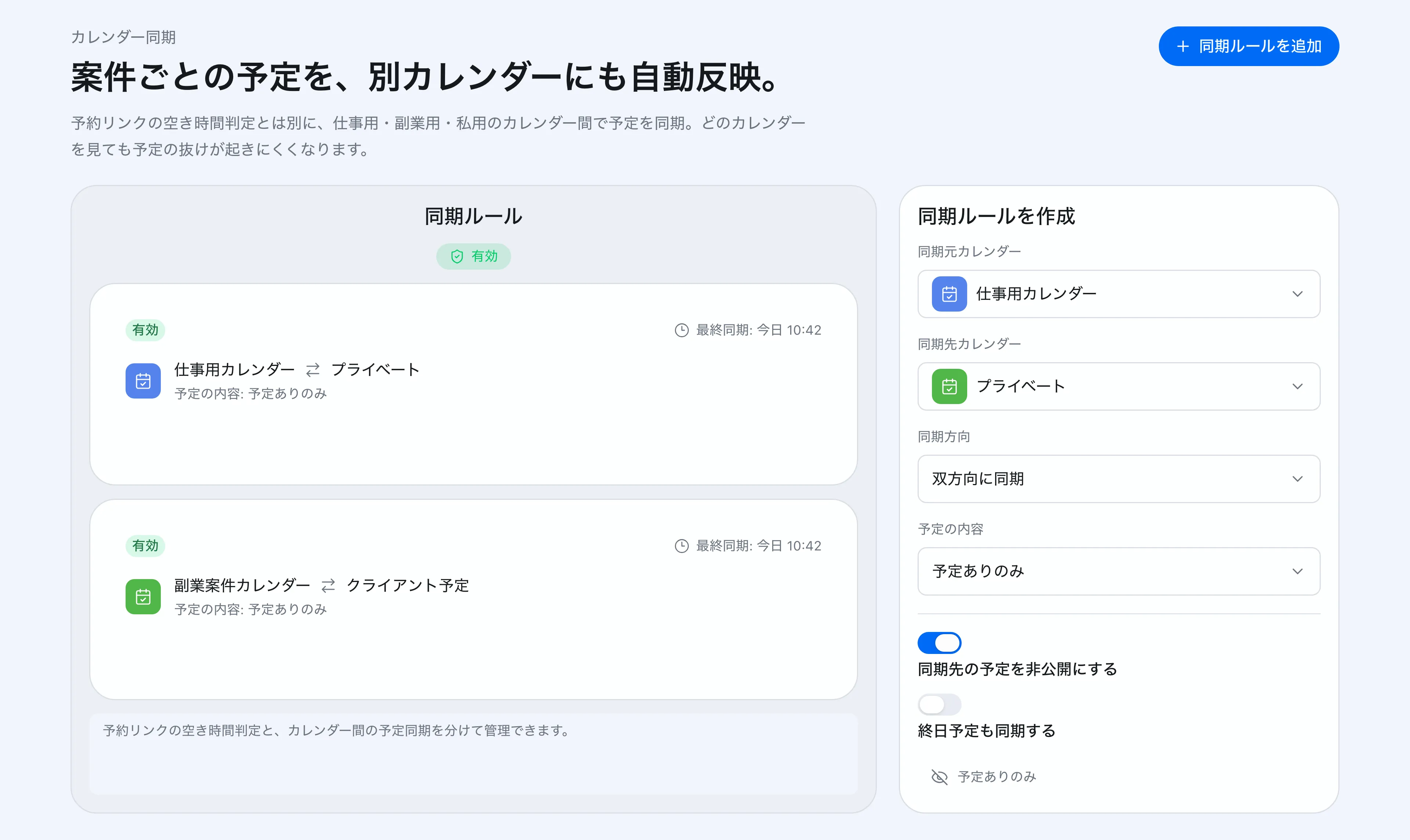 クロノックでは、同期元・同期先・同期方向・同期先で表示する情報量をルールとして設定できます。
たとえば「案件A共有用カレンダー」を相手に共有したまま、その予定をメインカレンダーへ同期しておけば、メインカレンダーを参照する空き時間判定・予約ページ・社内の空き状況確認でも、その時間はきちんと「埋まっている」と扱われます。元の予定の変更や削除にも同期先が追従するため、コピー運用のような直し忘れが起きません。
逆方向の悩み、つまり「相手にはカレンダーを見せず、埋まっている時間だけ伝えたい」場合は、「予定ありのみ」での同期が使えます。副業や複業でカレンダーを分けている場合の運用は、副業・複業のカレンダー管理と予定同期も参考にしてください。
クロノックでは、Freeプランでも単方向・「予定ありのみ」のカレンダー同期ルールを1件作成できます。複数のルール、双方向の同期、予定名や説明の同期はProプラン(7日間の無料トライアルあり)で利用できます。