日程調整時に調整リンクではなく空き時間をコピペして伝える方法
日程調整URLを送りづらい相手には、空き時間を候補日時としてメールやチャットに貼り付ける方法があります。クロノックの候補日ツールでGoogleカレンダーの空き時間から候補を作る手順を紹介します。
日々の仕事で日程調整URLを発行できるツールを使うことは一般的になりました。日程調整URLを使えば相手は空いている枠を選ぶだけなので、候補日時を何度もやり取りする必要がありません。Googleカレンダーと連携する日程調整・カレンダー同期ツール「クロノック」なら、連携カレンダーから空き時間をリアルタイムに探し出し、相手が選んだ予定を自動でカレンダーに登録できます。
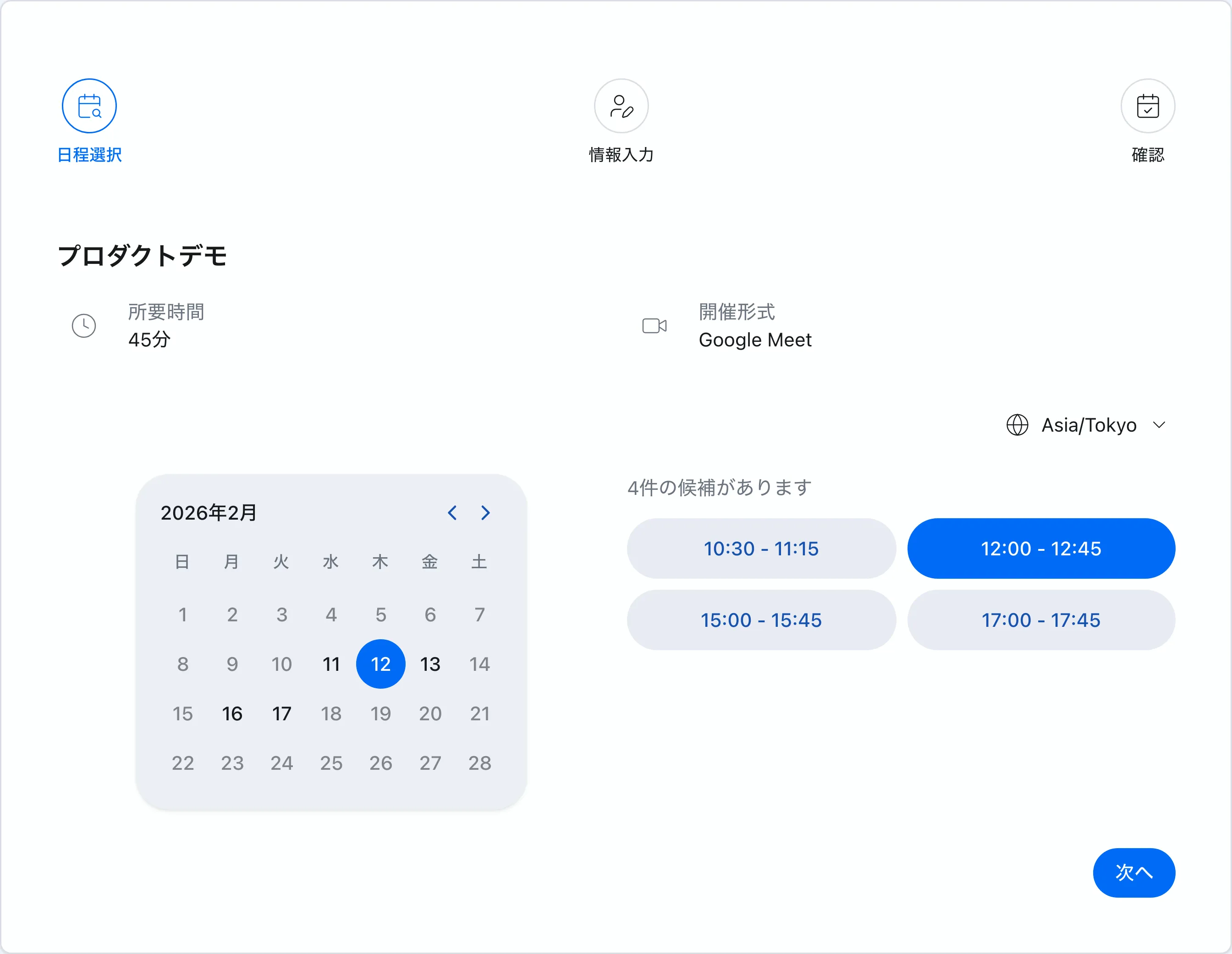 クロノックではGoogleカレンダーの予定をもとに予約できる時間だけを相手に提示できます。
ただし、すべての場面で「こちらのURLから選んでください」と送れるわけではありません。相手との関係性や調整の流れによっては、日程調整URLが便利な一方で少し直接的に見えてしまうことがあります。
そんなときは空き時間を候補日時としてテキストで伝える方法が使えます。クロノックの「候補日ツール」を使うと、連携済みGoogleカレンダーの空き時間をもとにメールやチャットへ貼り付けやすい候補日時を作成できます。
日程調整URLを送りづらい場面
日程調整URLは便利です。特に継続的にやり取りしている相手、社内メンバー、既に関係性がある取引先との調整ではURLを送るほうが早く確実です。
一方で次のような場面では、候補日時を文章で出したほうが自然なことがあります。
- 目上の方、役員、初回商談の相手など、まだ関係性ができていない相手に連絡するとき
- 転職エージェントや秘書、営業担当など、本人ではない第三者が日程調整を仲介しているとき
- 複数人の日程を調整していて、まずは候補を共有し、相手側で社内確認してもらいたいとき
- メール本文の流れの中で、候補日時をそのまま提示したいとき
たとえば初回アポイントでいきなり予約URLだけを送ると「こちらの空き時間から選んでください」という印象を与えるかもしれません。もちろん受け取り方は相手によって違います。それでも少し丁寧に進めたい場面では、次のような文面のほうが使いやすいことがあります。
下記の日程で調整可能です。
ご都合のよい候補をお知らせいただけますと幸いです。

・6月18日(木)10:00-10:45、14:00-14:45
・6月19日(金)11:00-11:45
・6月22日(月)15:00-15:45
このように候補日時を本文に入れておけば、相手はメールを開いた画面のまま確認できます。転送先の人がいる場合も候補が文章として残るため扱いやすくなります。
手作業で候補を作ると、空き時間の確認が面倒になる
候補日時をテキストで送る方法自体は、特別なツールがなくてもできます。カレンダーを開いて空いている時間を見つけ、メール本文に書き写せばよいだけです。
ただし実際にはこの作業が意外と面倒です。
- 仕事用、個人用、チーム用など複数のGoogleカレンダーを見比べる必要がある
- 予定の前後に移動時間や準備時間を空けたい
- 30分、45分、60分など、会議時間に合わせて候補を切り出す必要がある
- 同じ日に候補を出しすぎると、相手が選びづらくなる
- 返信待ちの間に、提示した候補へ別の予定が入ることがある
日程調整URLなら、こうした空き時間判定や予定作成をツールが担ってくれます。しかし候補日時をテキストで送る場合は、便利さの一部を手作業で補うことになります。
クロノックの候補日ツールは「URLではなくテキストで送りたいが、空き時間の確認は自動化したい」という場面のための機能です。
クロノックの候補日ツールでできること
クロノックの候補日ツールは、連携済みGoogleカレンダーと時間条件をもとに候補日時を作成する機能です。予約ページのURLを相手に送るのではなく、候補日時をコピーしてメールやチャットに貼り付けるために使います。
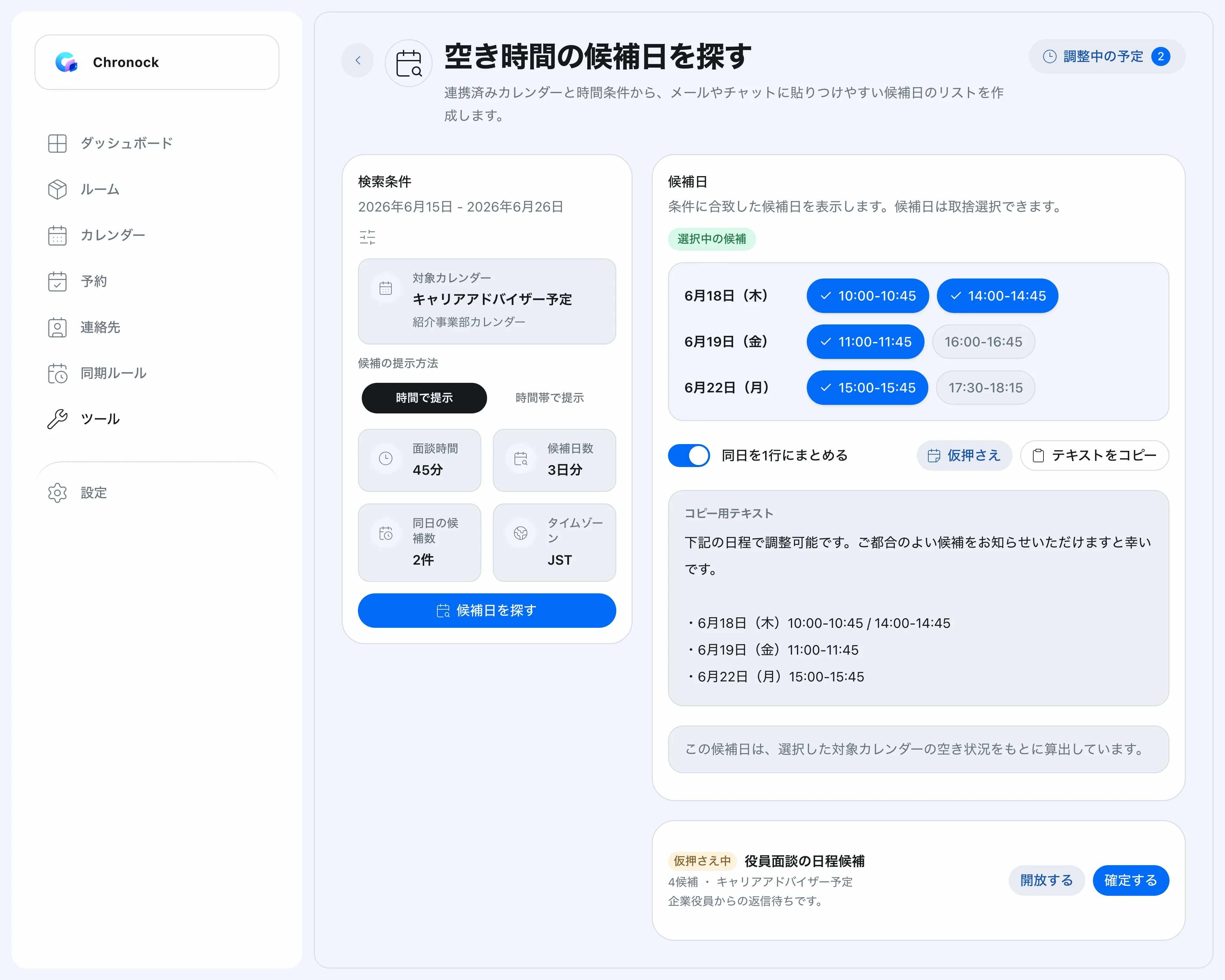 候補日ツールでは対象カレンダーや日付範囲、会議時間を指定して候補日時を探せます。
主な設定項目は次のとおりです。
| 設定 | できること |
|---|---|
| 対象カレンダー | 候補日の基準にする連携済みカレンダーを選ぶ |
| 候補の提示方法 | 具体的な開始時間で出すか、空いている時間帯で出すかを選ぶ |
| 日付範囲 | 候補を探す期間を指定する。現在は最大30日 |
| 面談時間 | 30分、45分、60分など、調整したい予定の長さを指定する |
| 候補日数・同日の候補数 | 何日分、同じ日に何件まで候補を出すか調整する |
| 詳細条件 | 曜日・時間帯、タイムゾーン、前後バッファ、休業日カレンダーなどを設定する |
候補を検索すると条件に合う空き時間が一覧で表示されます。不要な候補は外し、同じ日の候補を1行にまとめるかどうかを選んでコピー用テキストを作成できます。
「時間で提示」と「時間帯で提示」を使い分ける
候補日ツールでは、候補の提示方法を2つから選べます。
時間で提示は、具体的な開始・終了時刻を候補として並べる方法です。たとえば「6月18日(木)10:00-10:45」のように相手がそのまま選べる形で伝えます。
・6月18日(木)10:00-10:45、14:00-14:45
・6月19日(金)11:00-11:45
・6月22日(月)15:00-15:45
面接、商談、1on1、オンライン面談など予定の長さが決まっている調整に向いています。
時間帯で提示は、空いているまとまった時間帯を伝える方法です。たとえば「6月18日(木)10:00-12:00」のように相手側でその範囲から都合のよい時間を選んでもらう運用に向いています。
・6月18日(木)10:00-12:00
・6月19日(金)14:00-16:30
・6月22日(月)15:00-18:00
相手側に複数人の確認が必要なときや社内で最終的な時間を決めてもらうときは、時間帯で渡すほうが使いやすい場合があります。
返信待ちの候補は仮押さえできる
候補日時をテキストで送る場合に困るのが、返信を待っている間のダブルブッキングです。
たとえば3つの候補をメールで送り、相手からの返信を待っている間にそのうち1つへ別の予定が入ってしまうことがあります。候補を送ったあとにカレンダーを手動でブロックする運用もできますが、候補が多いほど手間が増えます。
クロノックでは候補の提示方法を「時間で提示」にした場合、選択中の候補をカレンダーに仮予定として作成できます。件名や説明を入力し、必要に応じてプライベート予定として登録できます。
仮押さえした候補はあとから1つを確定できます。確定した候補以外は解放されるため、返信後に不要な仮予定を消し忘れるリスクを減らせます。
なお仮押さえはProプランの機能です。現在の実装では「時間で提示」した候補が対象で、「時間帯で提示」した候補は仮押さえの対象ではありません。
日程調整URLと候補日時テキストは、相手に合わせて使い分ける
日程調整URLと候補日時テキストは、どちらか一方に統一する必要はありません。相手や状況によって使い分けるのが現実的です。
| 状況 | 向いている方法 |
|---|---|
| 社内、既存顧客、関係性のある相手との調整 | 日程調整URL |
| 初回アポ、目上の方、役員、ハイクラス候補者との調整 | 候補日時テキスト |
| 転職エージェントや秘書など第三者が仲介する調整 | 候補日時テキスト |
| 相手にその場で枠を選んで確定してほしい調整 | 日程調整URL |
| 複数人の予定を先方で確認してもらう調整 | 候補日時テキスト、または時間帯で提示 |
URLを送れる相手にはURLを送る。URLを送りづらい相手には同じカレンダーの空き時間判定を使って候補日時をテキストで出す。そう考えると日程調整の運用はかなり柔軟になります。
人材紹介や営業の初回アポで使いやすい
候補日ツールが特に使いやすいのは、人材紹介や営業の初回アポイントです。
人材紹介では求職者、企業担当者、面接官、社内のキャリアアドバイザーなど複数の関係者が関わります。転職エージェントが間に入る場合、本人が直接URLを送るのではなく、候補日時を文章で渡して先方に確認してもらう流れも多くあります。
営業でも初回商談や紹介経由のアポイントでは、日程調整URLだけを送るより候補日時を本文に入れたほうが自然な場面があります。特に相手側に役員や複数部署のメンバーが含まれる場合、候補を文章で渡しておくと先方内で転送・確認しやすくなります。
クロノックでは予約URLを使った日程調整だけでなく、こうした候補日時テキストでの調整にも対応しています。使い分けのイメージは次のユースケースも参考にしてください。
候補日時のコピペを、カレンダー確認の手作業から切り離す
日程調整URLは便利です。ただ相手との関係性や調整の流れによっては、候補日時をテキストで伝えるほうが適している場面があります。
そのときに問題になるのは候補を文章で送ることではなく、候補を作るまでのカレンダー確認です。空き時間を探し、会議時間に合わせて切り出し、候補数を調整し、返信待ちの枠を守る。この作業を毎回手で行うと時間も注意力も使います。
クロノックの候補日ツールを使えば、Googleカレンダーの空き時間をもとに候補日時を作り、必要な候補だけを選んでコピーできます。予約URLを送るほどではない場面でも、カレンダーを見ながら候補を手作業で書き出す必要はありません。
日程調整URLと候補日時テキストを使い分けたい方は、クロノックで候補日ツールを試してみてください。