Avant de synchroniser ses agendas Google professionnel et personnel
Évitez les doubles réservations tout en gardant vos agendas Google professionnel et personnel séparés. Comparaison entre partage, vérification des disponibilités et synchronisation.
Lorsque vous utilisez un Google Agenda professionnel et un Google Agenda personnel, la séparation peut elle-même créer des doubles réservations.
Votre agenda professionnel paraît libre alors qu’un rendez-vous personnel ou une réunion d’activité secondaire occupe déjà ce créneau. Ou l’inverse : vous ajoutez un rendez-vous personnel, puis une réunion professionnelle arrive au même horaire.
Avant de vouloir « synchroniser les agendas », clarifiez d’abord une chose : quel agenda doit afficher quoi, et pour qui ?
Trois décisions à prendre
| Question | Exemple |
|---|---|
| Qui doit voir l’information ? | Vous seul, vos collègues, ou les invités d’une page de réservation |
| Où doit-elle être prise en compte ? | Dans votre affichage, dans la disponibilité d’une page de réservation, ou comme événement dans un autre agenda |
| Quel niveau de détail afficher ? | Occupé seulement, titre seulement, titre et description |
Si vous voulez seulement éviter vos propres oublis, afficher les deux agendas dans une même vue peut suffire.
Si le problème vient surtout d’un lien de réservation, inclure l’agenda personnel dans la vérification des disponibilités peut suffire.
Mais si vos collègues ou outils internes consultent uniquement l’agenda professionnel, celui-ci doit contenir de vrais blocs occupés.
Modèle 1 : afficher les deux agendas dans votre vue
L’option la plus légère consiste à partager l’agenda personnel avec le compte professionnel, puis à afficher les deux agendas dans le compte professionnel.
L’aide Google sur le partage d’un agenda décrit les niveaux d’autorisation. Pour masquer les détails, utilisez la visibilité libre/occupé.
Cette solution évite surtout les oublis lorsque vous consultez vous-même votre planning.
Mais l’événement personnel n’est pas créé dans l’agenda professionnel. Si un collègue regarde uniquement l’agenda professionnel, le créneau peut encore sembler libre.
Modèle 2 : inclure plusieurs agendas dans la disponibilité d’une page de réservation
Si les doubles réservations viennent d’un lien de prise de rendez-vous, ajoutez les agendas pertinents à la vérification des disponibilités.
Les plannings de rendez-vous Google Agenda peuvent, sur les forfaits éligibles, vérifier plusieurs agendas. L’aide Google sur la vérification des disponibilités dans plusieurs calendriers explique que les créneaux occupés dans les agendas sélectionnés ne sont pas proposés à la réservation.
C’est utile lorsque les invités réservent via une page. Les rendez-vous personnels bloquent les créneaux sans exposer leurs détails.
Limites importantes :
- Certaines fonctionnalités nécessitent un forfait éligible.
- Cela agit sur la page de réservation, pas sur l’agenda professionnel lui-même.
- Cela n’empêche pas un collègue d’ajouter manuellement une réunion sur votre temps personnel.
- Les paramètres d’administration peuvent limiter le partage d’agendas externes.
Modèle 3 : créer des blocs occupés dans l’agenda professionnel
Si l’agenda professionnel est la seule source consultée par l’organisation, les indisponibilités personnelles doivent y apparaître.
Manuellement, cela consiste à créer un événement « Occupé » ou « Private » dans l’agenda professionnel au même horaire que chaque événement personnel.
Cela fonctionne, mais se maintient mal :
- Chaque nouvel événement personnel doit être copié.
- Chaque changement d’horaire doit être reporté.
- Les annulations doivent être supprimées.
- Les événements récurrents ou journée entière demandent plus d’attention.
- Un titre ou une note peut être exposé par erreur.
Quand le volume augmente, la copie manuelle devient elle-même le risque.
Il n’est pas nécessaire de tout fusionner
Éviter les doubles réservations ne signifie pas tout mettre dans un seul agenda.
Garder des agendas séparés reste utile :
- Les couleurs et notifications restent organisées.
- Les contextes professionnel, personnel et activité secondaire restent séparés.
- Les droits de partage peuvent varier par agenda.
- Un changement de poste ou de projet se gère plus facilement.
- Les détails d’événements sont mieux contrôlés.
L’objectif n’est pas de fusionner tous les événements. L’objectif est de refléter précisément les créneaux indisponibles.
Chronock garde les agendas séparés tout en synchronisant les indisponibilités
Chronock connecte plusieurs Google Agendas pour détecter les disponibilités et synchroniser les événements entre agendas.
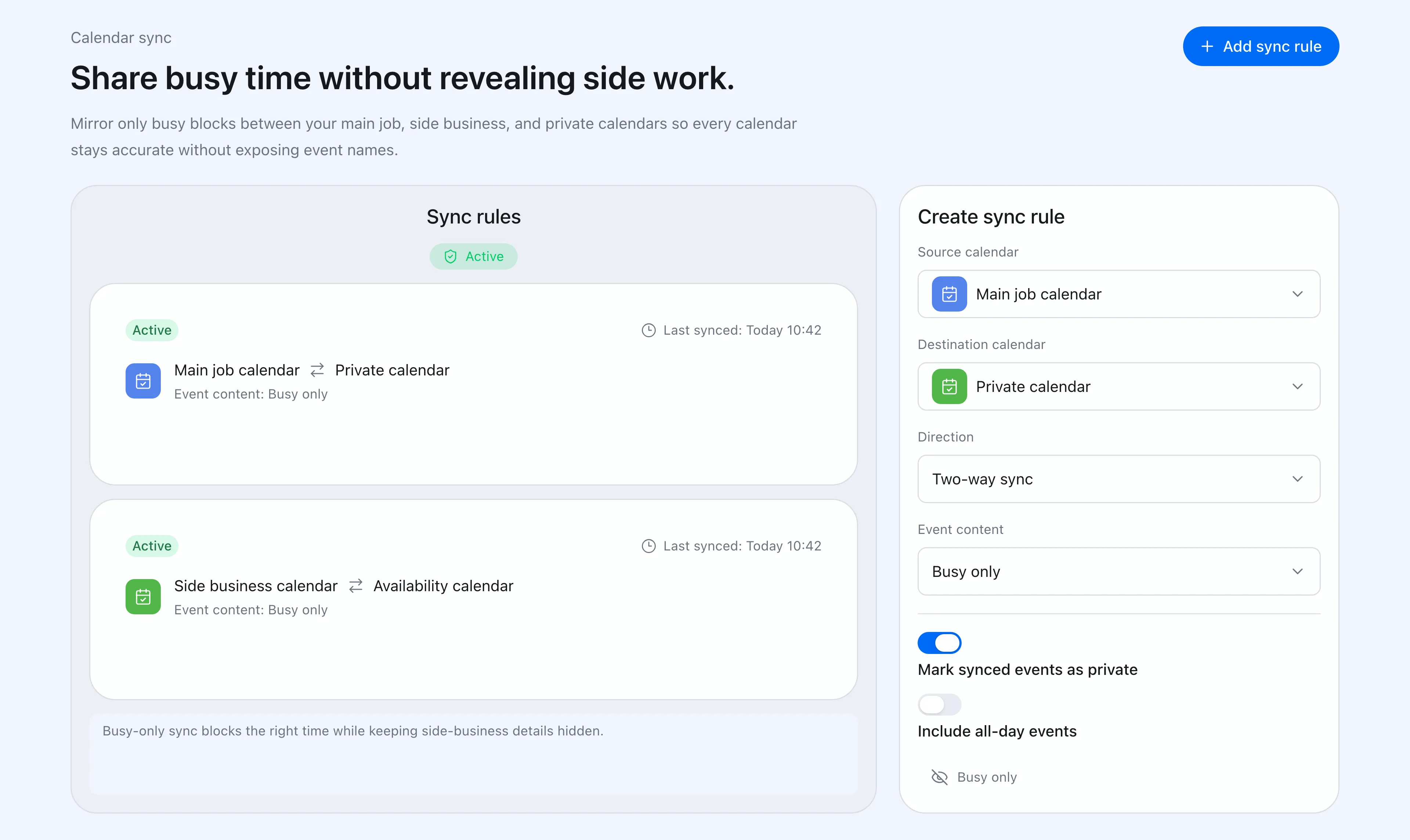 Chronock permet de créer des règles entre agendas professionnel, personnel et activité secondaire.
Exemples :
| Objectif | Réglage Chronock |
|---|---|
| Bloquer l’agenda professionnel avec les rendez-vous personnels | Synchroniser l’agenda personnel vers le professionnel en mode occupé seulement |
| Masquer les détails d’activité secondaire | Synchroniser en mode occupé seulement |
| Afficher seulement le titre sur un agenda projet | Synchroniser le titre uniquement |
| Éviter les conflits sur une page de réservation | Inclure les agendas connectés dans la disponibilité |
Le forfait Free inclut la connexion de plusieurs Google Agendas pour la détection de disponibilité, ainsi qu’une règle de synchronisation unidirectionnelle qui affiche uniquement le statut « Occupé ». Le forfait Pro ajoute plusieurs règles, la synchronisation bidirectionnelle et la synchronisation du titre et de la description des événements, avec un essai gratuit de 7 jours. Free permet de connecter jusqu’à 2 agendas au total, Google et Outlook confondus ; Pro permet un nombre illimité de connexions.
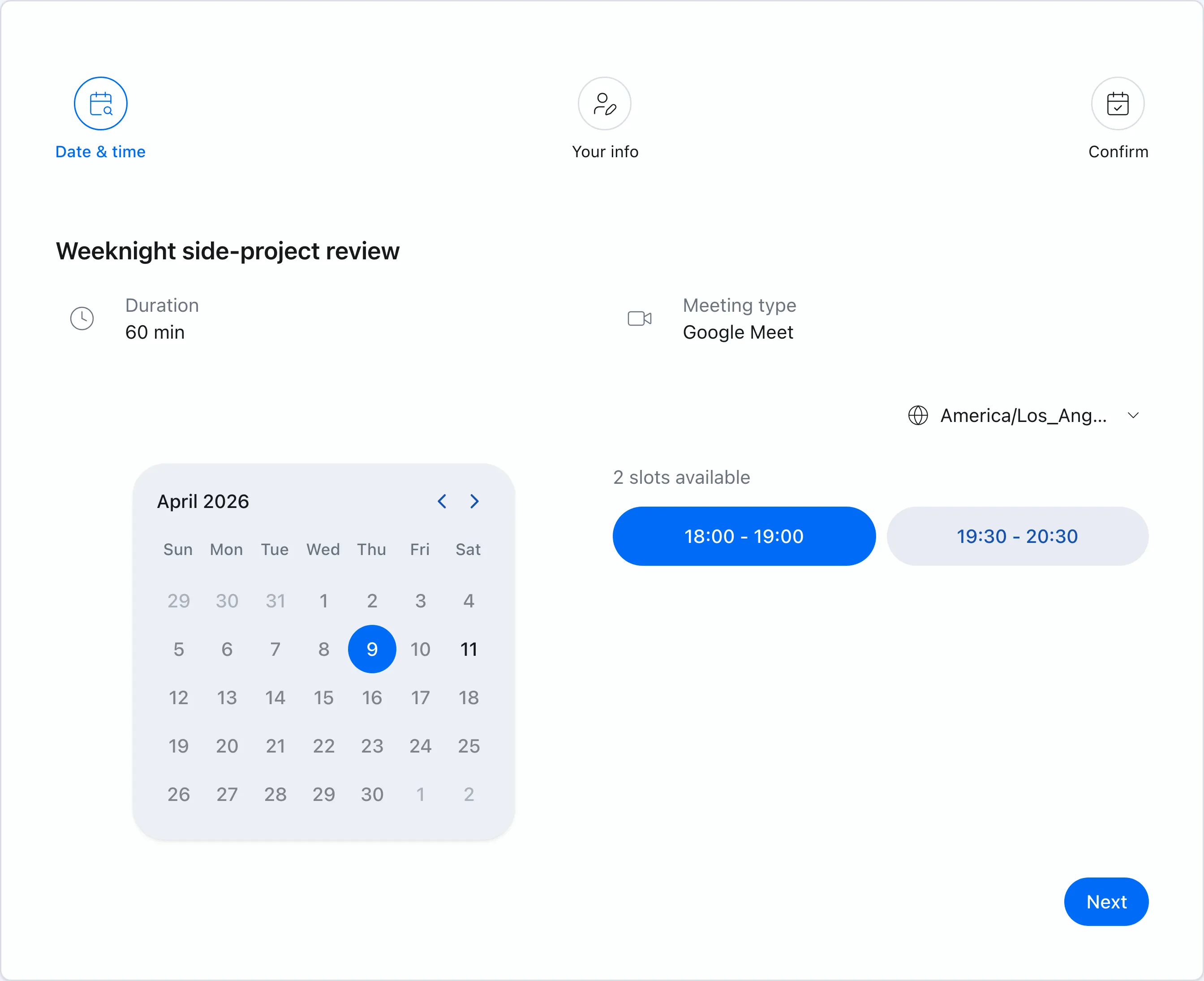 Les pages de réservation Chronock n’affichent que les créneaux réellement réservables.
Quelle méthode choisir ?
| Situation | Point de départ |
|---|---|
| Voir les deux agendas pour vous-même | Partage d’agenda |
| Éviter les conflits sur un lien de réservation | Vérification multi-agendas |
| Bloquer l’agenda professionnel lui-même | Synchronisation occupé seulement |
| Ne jamais exposer les détails | Visibilité occupé seulement |
Si le partage Google Agenda suffit, utilisez-le. Mais si un autre agenda doit contenir de vrais blocs occupés, les règles de synchronisation sont plus fiables que la copie manuelle.