Copier ou dupliquer des événements dans Google Agenda
Dupliquer un événement, le copier vers un autre agenda, afficher le même événement sur plusieurs agendas ou copier une semaine entière dans Google Agenda : chaque méthode, ses limites et quand passer à la synchronisation automatique.
Tôt ou tard, on a besoin d’une seconde copie d’un événement Google Agenda.
Créer un événement semblable à la réunion de la semaine dernière. Faire apparaître un événement professionnel sur l’agenda personnel. Répéter une semaine entière d’événements.
Google Agenda sait faire la plupart de ces opérations, mais elles sont réparties entre des menus nommés « Dupliquer », « Copier dans » et « Changer d’agenda », et il est facile de choisir la mauvaise.
Cet article passe en revue chaque façon de copier ou dupliquer des événements dans Google Agenda, organisée par objectif.
Dupliquer, copier et déplacer sont trois choses différentes
Commençons par le vocabulaire, car Google Agenda donne des noms distincts à des actions qui se ressemblent.
| Action | Signification |
|---|---|
| Dupliquer | Créer un autre événement au contenu identique sur le même agenda |
| Copier vers un autre agenda | Conserver l’original et créer le même événement sur un autre agenda |
| Déplacer (changer d’agenda) | Transférer l’événement vers un autre agenda ; il disparaît de l’original |
| Transférer (export et import) | Exporter un agenda complet et le charger dans un autre agenda ou compte |
Pour afficher le même événement sur plusieurs agendas, il faut copier. Pour changer l’agenda d’appartenance, il faut déplacer. Confondre les deux donne l’impression que des événements ont disparu.
Méthode 1 : dupliquer un événement sur le même agenda
Pour créer un autre événement semblable à un événement existant, utilisez « Dupliquer ».
- Ouvrez Google Agenda dans un navigateur d’ordinateur.
- Cliquez sur l’événement pour afficher ses détails.
- Ouvrez le menu d’options (trois points) puis choisissez « Dupliquer ».
- Ajustez la date, l’heure ou le titre dans l’écran d’édition, puis enregistrez.
L’événement dupliqué est indépendant de l’original. Les invités, la description et les notifications sont repris, ce qui rend l’opération pratique pour « même réunion, mêmes personnes, semaine suivante ».
L’application mobile Google Agenda permet aussi de dupliquer un événement depuis son menu.
Si l’événement se répète selon un rythme régulier, un événement périodique reste plus simple à gérer que des duplications répétées.
Méthode 2 : copier un événement vers un autre agenda
Pour conserver l’original et créer le même événement sur un autre agenda, utilisez « Copier dans ».
L’article d’aide Google sur le transfert d’agendas ou d’événements décrit cette opération.
- Ouvrez Google Agenda dans un navigateur d’ordinateur.
- Ouvrez l’événement à copier.
- Dans le menu d’options, choisissez « Copier dans » puis l’agenda de destination.
- Vérifiez les détails dans l’écran d’édition et enregistrez.
Vous devez disposer d’un accès en écriture à l’agenda de destination. Pour copier vers l’agenda d’un autre compte, faites-vous d’abord partager cet agenda avec l’autorisation « Apporter des modifications aux événements ».
L’événement copié n’est pas lié à l’original. Si l’original change d’horaire, la copie garde l’ancien. C’est la racine du problème « la copie manuelle finit par dériver », traité plus bas.
Méthode 3 : afficher le même événement sur plusieurs agendas
Si l’objectif est un événement visible sur plusieurs agendas, trois options réalistes existent.
1. Copier l’événement vers chaque agenda
Répétez la méthode 2 pour chaque agenda concerné. Suffisant pour des événements ponctuels.
2. Inviter votre autre compte comme participant
Si le second agenda appartient à un autre de vos comptes, ajoutez l’adresse e-mail de ce compte comme invité. Une fois l’invitation acceptée, l’événement apparaît sur les deux agendas.
Contrairement à la copie, l’événement reste unique. Quand l’organisateur change l’horaire, les deux agendas se mettent à jour. Entre deux de vos comptes, c’est l’option manuelle la plus robuste.
3. Utiliser un outil de synchronisation d’agendas
Si les événements futurs doivent continuer à se refléter automatiquement sur d’autres agendas, la synchronisation automatique est la réponse pratique — voir plus bas.
Méthode 4 : copier une semaine entière d’événements
« Copier la semaine dernière sur cette semaine » est un souhait fréquent, mais Google Agenda n’a ni sélection multiple ni copie à la semaine.
Les options réalistes :
- Si la semaine se répète, transformez chaque événement en événement périodique hebdomadaire.
- Pour quelques événements, dupliquez-les un par un (méthode 1).
- Pour de gros volumes, exportez l’agenda, modifiez les dates dans le fichier
.icset réimportez-le — une manipulation avancée qui peut inonder l’agenda de doublons en cas d’erreur.
Dès qu’un événement périodique peut exprimer le rythme, utilisez-le : c’est l’option la plus sûre et la moins fastidieuse.
Méthode 5 : dupliquer ou migrer un agenda entier
Pour cloner un agenda complet ou le déplacer vers un autre compte, utilisez l’export et l’import.
- Exportez l’agenda depuis les paramètres de Google Agenda (fichier
.ics). - Créez un nouvel agenda à destination.
- Utilisez « Importer et exporter » dans les paramètres pour charger le fichier dans le nouvel agenda.
L’article d’aide Google sur l’import d’événements dans Google Agenda détaille les étapes.
Les événements importés sont un instantané : ils ne restent pas synchronisés avec l’agenda source. Considérez cette méthode comme un outil de migration ou de chargement en masse.
La limite de la copie manuelle : les copies ne suivent pas l’original
Toutes les méthodes ci-dessus photographient l’événement tel qu’il est à un instant donné. Leur faiblesse commune : les copies ne suivent pas les changements ultérieurs.
- Un changement d’horaire sur l’original n’atteint jamais la copie.
- Annuler l’original laisse la copie en place.
- Les routines de copie hebdomadaires finissent par oublier un événement ou en laisser un obsolète.
Pour des copies ponctuelles, aucun problème. Mais pour une routine continue — « refléter mes événements professionnels sur mon agenda personnel chaque semaine » — la copie elle-même devient la source des doubles réservations.
Nous comparons copie, déplacement, import et automatisation plus en détail dans Copier automatiquement des événements Google Agenda vers un autre agenda.
Pour un reflet continu, synchronisez au lieu de copier
Chronock, un outil de planification et de synchronisation d’agendas, inclut la synchronisation automatique entre agendas Google.
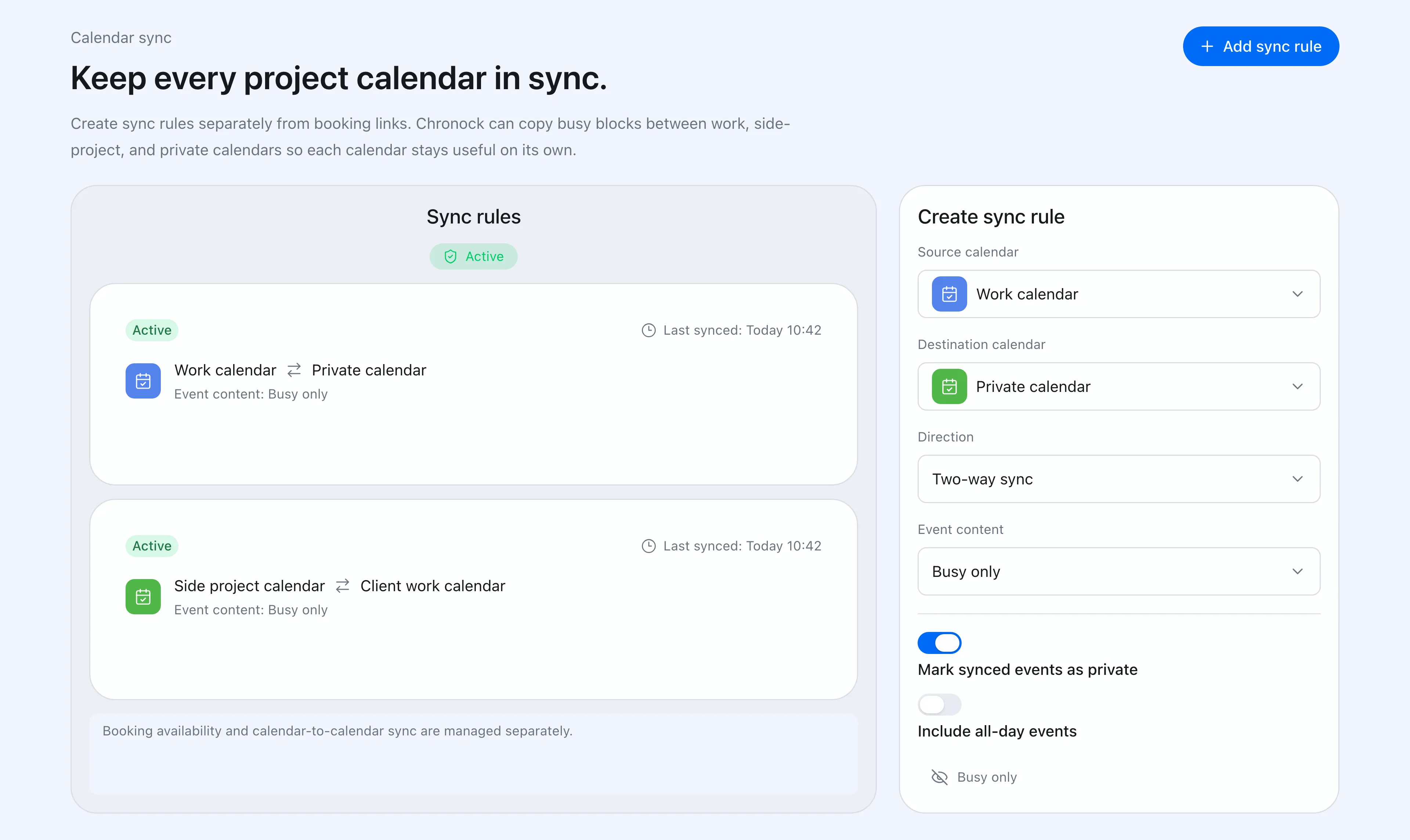 Chronock permet de créer et gérer des règles de synchronisation d’agendas depuis l’application.
Créez une règle de synchronisation une fois, et l’agenda de destination suit les créations, modifications et suppressions d’événements de l’agenda source. Fini les copies bloquées sur l’ancien horaire.
La visibilité côté destination est configurable : les événements personnels peuvent apparaître sur un agenda professionnel comme de simples blocs « Occupé », sans exposer les détails.
| Situation | Méthode adaptée |
|---|---|
| Vous avez besoin d’un autre événement semblable | Dupliquer |
| Un événement ponctuel doit apparaître sur un autre agenda | Copier vers un autre agenda |
| Le même événement doit apparaître sur deux de vos comptes | Invitation comme participant |
| Les événements se répètent selon un rythme | Événements périodiques |
| Vous migrez un agenda entier | Export et import |
| Les événements futurs doivent continuer à apparaître ailleurs | Outil de synchronisation d’agendas |
Le forfait Free de Chronock inclut une règle de synchronisation unidirectionnelle qui affiche uniquement le statut « Occupé ». Le forfait Pro ajoute plusieurs règles, la synchronisation bidirectionnelle et la synchronisation du titre et de la description des événements, avec un essai gratuit de 7 jours. La détection de disponibilités multi-agendas est incluse dès le forfait Free. Free permet de connecter jusqu’à 2 agendas au total, Google et Outlook confondus ; Pro permet un nombre illimité de connexions.