Vor der Synchronisierung von beruflichem und privatem Google Kalender
So vermeiden Sie Doppelbuchungen, ohne berufliche und private Google Kalender zusammenzuführen. Freigabe, Verfügbarkeitsprüfung und Synchronisierung im Vergleich.
Wer beruflichen und privaten Google Kalender parallel nutzt, kennt das Problem: Der Arbeitskalender sieht frei aus, obwohl privat oder im Nebengewerbe bereits ein Termin liegt.
Bevor Sie „die Kalender synchronisieren“ wollen, klären Sie zuerst: Welcher Kalender soll was anzeigen, und für wen?
Drei Fragen vorab
| Frage | Beispiel |
|---|---|
| Wer muss es sehen? | Nur Sie, Kolleginnen und Kollegen oder Gäste einer Buchungsseite |
| Wo soll es wirken? | Nur in Ihrer Ansicht, in einer Buchungsseite oder als Termin im Zielkalender |
| Wie viele Details sind erlaubt? | Nur beschäftigt, nur Titel, Titel und Beschreibung |
Wenn Sie nur selbst nichts übersehen wollen, reicht oft eine gemeinsame Ansicht.
Wenn nur eine Buchungsseite private Zeiten vermeiden soll, genügt eine Verfügbarkeitsprüfung über mehrere Kalender.
Wenn Team oder interne Systeme aber nur den Arbeitskalender prüfen, braucht der Arbeitskalender echte Beschäftigt-Blöcke.
Modell 1: Beide Kalender in der eigenen Ansicht anzeigen
Die leichteste Variante ist, den privaten Kalender mit dem Arbeitskonto zu teilen und dort anzuzeigen.
Die Google-Hilfe zum Freigeben von Kalendern beschreibt die Berechtigungen. Mit Frei/Gebucht-Sicht bleiben Details verborgen.
Das hilft gegen eigene Planungsfehler, weil beide Kalender sichtbar sind.
Der private Termin wird aber nicht im Arbeitskalender erstellt. Wer nur den Arbeitskalender sieht, erkennt den Konflikt nicht zwingend.
Modell 2: Mehrere Kalender für Buchungsseiten prüfen
Wenn Doppelbuchungen über Terminlinks entstehen, sollten die relevanten Kalender in die Verfügbarkeitsprüfung einfließen.
Google Kalender-Terminpläne können bei berechtigten Tarifen mehrere Kalender prüfen. Die Google-Hilfe zum Prüfen der Verfügbarkeit in mehreren Kalendern erklärt, dass belegte Zeiten aus ausgewählten Kalendern nicht als buchbar erscheinen.
Das ist gut für Buchungsseiten: Private Termine blockieren Slots, ohne Details zu zeigen.
Grenzen:
- Manche Funktionen erfordern einen berechtigten Tarif.
- Die Prüfung wirkt auf die Buchungsseite, nicht auf den Arbeitskalender selbst.
- Manuelle Einladungen von Kolleginnen und Kollegen werden dadurch nicht verhindert.
- Admin-Einstellungen können externe Kalender einschränken.
Modell 3: Beschäftigt-Blöcke im Arbeitskalender erstellen
Wenn der Arbeitskalender die einzige Quelle für die Organisation ist, müssen private Nichtverfügbarkeiten dort erscheinen.
Manuell erstellen Sie im Arbeitskalender einen Termin „Beschäftigt“ oder „Private“ zur gleichen Zeit wie den privaten Termin.
Das funktioniert, skaliert aber schlecht:
- Jeder neue private Termin muss kopiert werden.
- Verschiebungen müssen nachgezogen werden.
- Absagen müssen gelöscht werden.
- Wiederholungen und Ganztagstermine sind fehleranfällig.
- Titel oder Notizen können versehentlich sichtbar werden.
Mit wachsender Anzahl von Terminen wird die manuelle Kopie zum Risiko.
Nicht alles muss in einen Kalender
Doppelbuchungen zu vermeiden heißt nicht, alle Termine zusammenzuführen.
Getrennte Kalender bleiben sinnvoll:
- Farben und Benachrichtigungen bleiben sauber.
- Arbeit, Privatleben und Nebengewerbe bleiben getrennt.
- Freigaben können pro Kalender unterschiedlich sein.
- Jobwechsel oder Projektende lassen sich leichter trennen.
- Details bleiben besser kontrollierbar.
Das Ziel ist nicht die Zusammenlegung. Das Ziel ist, belegte Zeiten korrekt zu spiegeln.
Chronock hält Kalender getrennt und synchronisiert belegte Zeiten
Chronock verbindet mehrere Google Kalender für Verfügbarkeitsprüfung und Kalender-Synchronisierung.
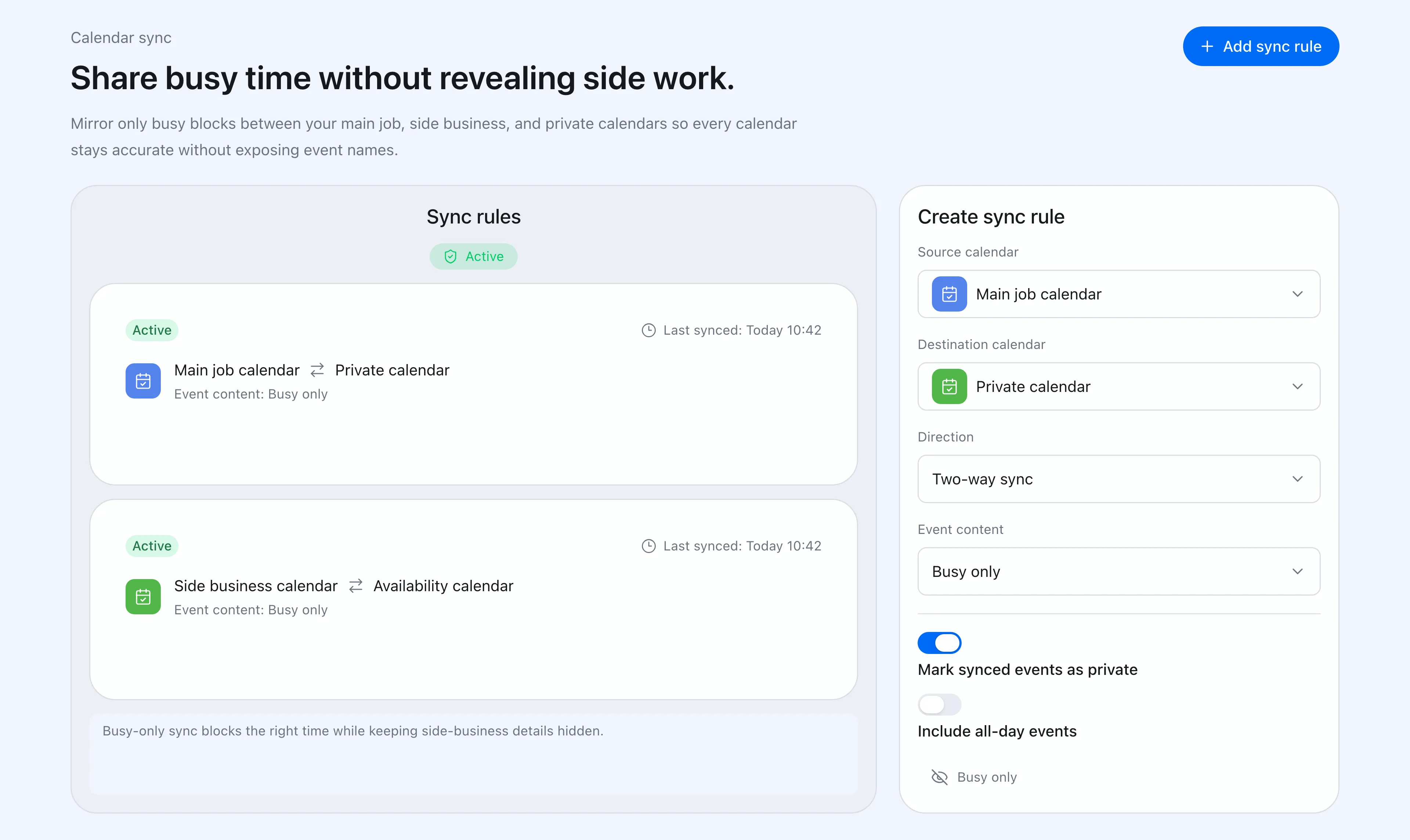 Chronock erstellt Regeln zwischen Arbeits-, Privat- und Nebenjob-Kalendern.
Beispiele:
| Ziel | Chronock-Einstellung |
|---|---|
| Private Termine im Arbeitskalender blockieren | Privat zu Arbeit als nur beschäftigt synchronisieren |
| Nebenjob-Details verbergen | Nebenjob zu Arbeit als nur beschäftigt synchronisieren |
| Projektkalender nur mit Titel anzeigen | Nur Titel synchronisieren |
| Buchungsseite soll alle Kalender berücksichtigen | Verbundene Kalender in die Verfügbarkeit aufnehmen |
Im Free-Plan können mehrere Google Kalender für die Verfügbarkeitsprüfung verbunden werden; außerdem enthält er eine unidirektionale Synchronisierungsregel, die nur den Status „Beschäftigt“ überträgt. Der Pro-Plan bietet mehrere Regeln, bidirektionale Synchronisierung sowie die Übernahme von Titel und Beschreibung der Termine und ist mit 7-tägiger Testphase verfügbar. Free erlaubt insgesamt bis zu 2 verbundene Kalender von Google und Outlook; Pro bietet unbegrenzt viele Verbindungen.
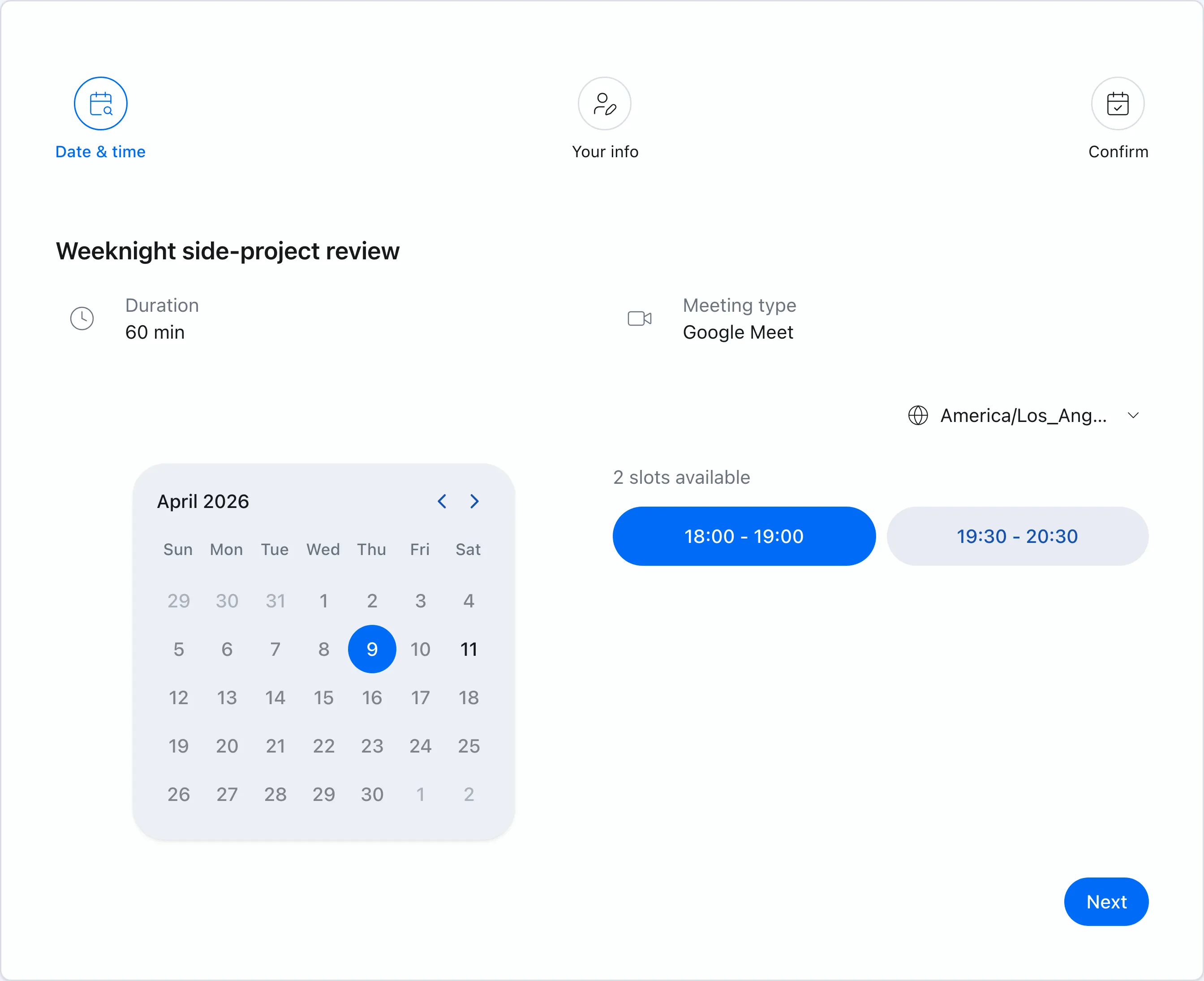 Chronock zeigt nur Zeiten, die über alle verbundenen Kalender hinweg buchbar sind.
Welche Methode passt?
| Situation | Startpunkt |
|---|---|
| Nur selbst beide Kalender sehen | Kalenderfreigabe |
| Nur Buchungslinks sollen Konflikte vermeiden | Verfügbarkeitsprüfung über mehrere Kalender |
| Arbeitskalender selbst muss blockiert werden | Busy-only-Synchronisierung |
| Details dürfen nie sichtbar sein | Ziel-Sichtbarkeit „nur beschäftigt“ |
Wenn Google Kalender-Freigabe reicht, nutzen Sie sie. Wenn ein anderer Kalender echte Blöcke braucht, sind Synchronisierungsregeln zuverlässiger als manuelle Kopien.