如何把 Outlook 行事曆的活動複製到 Google 日曆(逐筆、批次或自動)
整理把 Outlook 行事曆活動複製到 Google 日曆的方法:逐筆重建、轉寄邀請、用 .ics 檔案匯出與匯入、以網址訂閱,以及自動複製。說明每種方法的步驟與限制。
公司的行程在 Outlook,私人行程在 Google 日曆。遲早會想把部分 Outlook 活動也放進 Google 日曆。
也許您想在手機的 Google 日曆 App 裡看到公司會議。也許只需要把下週的出差行程放進私人日曆。也許公司正要從 Outlook 換到 Google Workspace,需要把活動搬過去。
Outlook 與 Google 日曆是不同的服務,沒有像 Google 日曆之間那樣一鍵「複製到」的功能。不過,靠內建功能還是有幾種做法。
本文把這些做法分成三類:逐筆複製、批次複製與自動複製。每一節都會說明步驟,以及這個方法在哪裡會不夠用。
方法 1:逐筆複製活動
如果只需要幾筆活動,一筆一筆處理是最可靠的做法。
在 Google 日曆重新建立活動
最簡單的方式:
- 在 Outlook 開啟活動
- 記下日期、時間、標題,以及其他想保留的內容
- 在 Google 日曆的相同時間建立新活動並儲存
如果不想把公司的細節寫進私人日曆,可以把標題設成「工作」或「忙碌」,只擋住時間。
新建立的活動是 Google 日曆上的實際活動,別人在 Google 這邊查看您的空閒時間時也會算進去。缺點是:Outlook 的活動改時間後,Google 日曆上的這筆活動仍停留在舊時間。
把 Outlook 邀請轉寄到 Gmail
如果是會議,可以把邀請轉寄到自己的 Gmail 地址。Microsoft 的說明「在 Outlook 中轉寄會議」介紹了這個操作。
- 在 Outlook 開啟會議
- 選擇「轉寄」(說明頁面中寫作「轉發」),輸入自己的 Gmail 地址並傳送
- 在 Gmail 回覆邀請,活動就會加入 Google 日曆
Gmail 收到的邀請何時加入 Google 日曆,取決於 Google 日曆的「將邀請新增到我的日曆」設定(請見 Google 說明中心的「管理 Google 日曆邀請」)。
這麼做之前,請先了解以下取捨:
- 主辦人會收到通知:Microsoft 的說明頁面寫到,轉寄會議時,會議主辦人會收到您已轉寄會議的通知。公司內部會議看起來可能像是多了一個私人 Gmail 地址
- 有些會議無法轉寄:主辦人可以關閉「允許轉發」,有些公司也會封鎖轉寄到外部地址
- 會議資訊會離開公司:主旨、與會者與會議連結都會送到您的 Gmail 帳戶。請先確認公司的規定
請把它當成偶爾複製一場受邀會議的方法,而不是日常流程。
方法 2:用 .ics 檔案批次複製
要一次搬移大量活動,可以把 Outlook 行事曆匯出成 iCalendar(.ics)檔案,再匯入 Google 日曆。
從 Outlook 匯出 .ics 檔案
Microsoft 的「將 Outlook 行事曆匯出至 Google 日曆」說明的是 Windows 版傳統 Outlook 的步驟:
- 在傳統 Outlook 開啟行事曆,選擇要匯出的行事曆
- 選擇「檔案」>「儲存行事曆」
- 按一下「其他選項」,選擇日期範圍與要包含的詳細程度
- 按一下「確定」,然後按「儲存」
這是傳統 Outlook 的步驟。如果您使用新版 Outlook 或 Outlook 網頁版,請改用行事曆發佈(方法 3)。
把 .ics 檔案匯入 Google 日曆
步驟來自 Google 說明中心的「將活動匯入 Google 日曆」。匯入要在電腦上操作,無法在手機 App 中進行。
- 在電腦上開啟 Google 日曆
- 點選右上方的「設定」圖示,再點選「設定」
- 在左側按一下「匯入及匯出」
- 按一下「選擇電腦中的檔案」,選取匯出的 .ics 檔案
- 選擇要加入活動的日曆,然後按一下「匯入」
如果不想讓公司的活動混進私人主日曆,可以先建立一個新日曆(例如「從 Outlook 匯入」),再匯入到這個日曆。之後比較容易整理。
匯入的活動不會更新
Microsoft 明確說明,匯出的是行事曆的快照。匯入後,如果 Outlook 的活動變更或取消,Google 日曆上的活動會維持原樣。
- 同一個檔案匯入兩次,可能會產生重複活動
- 依 Google 說明中心的說明,活動的邀請對象和會議資料不會匯入
- 想跟上變更,就得重新匯出與匯入
這個方法適合帳戶搬遷,或保存某個時間點之前的紀錄。不適合用來追蹤每週都在變動的行事曆。
方法 3:以網址訂閱,在 Google 日曆顯示 Outlook
您可以把 Outlook 行事曆發佈成 ICS 連結,再在 Google 日曆訂閱。這是在 Google 日曆中「顯示」Outlook 行事曆,而不是複製活動。
步驟請見 Microsoft 的「與其他人以僅供檢視方式共用 Outlook 行事曆」。在新版 Outlook 與 Outlook 網頁版中:
- 開啟行事曆設定,選擇「行事曆」>「共用行事曆」
- 在發佈行事曆的區段,選擇要發佈的行事曆與要分享的詳細程度
- 選擇「發佈」,複製顯示的「ICS 連結」
接著在 Google 日曆中,點選「其他日曆」旁的「+」(新增其他日曆),選擇「加入日曆網址」,貼上連結後按一下「新增日曆」(Google 的步驟請見「訂閱他人的日曆」)。
設定一次之後,Outlook 的活動就會持續顯示在 Google 日曆中。限制如下:
- 更新較慢:訂閱的行事曆無法設定更新頻率,變更可能要好幾個小時以上才會出現
- 唯讀:這些活動只是顯示在您的 Google 日曆畫面中,不是您自己日曆上的活動。查看您 Google 日曆空閒時間的人,以及大多數預約工具,仍會把您視為有空
- 公司可能關閉這個功能:Microsoft 說明中提到,系統管理員可以設定原則,防止使用者共用行事曆。有些公司完全不允許把工作行事曆發佈到組織外部
- 連結需要妥善保管:任何知道 ICS 連結的人都能讀取行事曆
如果只需要自己看到 Outlook 的活動,這個方法免費,通常也就夠了。
方法 4:用 Chronock 自動複製 Outlook 活動
如果希望 Outlook 活動每次變更時,Google 日曆上的複本也跟著變更,就需要能自動複製活動的工具。
Chronock 是一款支援日程安排與自動複製行程的整合式日曆 App。只要連結 Outlook 與 Google 日曆,建立一條決定方向與複製內容的同步規則,Chronock 之後就會自動把 Outlook 活動複製到 Google 日曆。
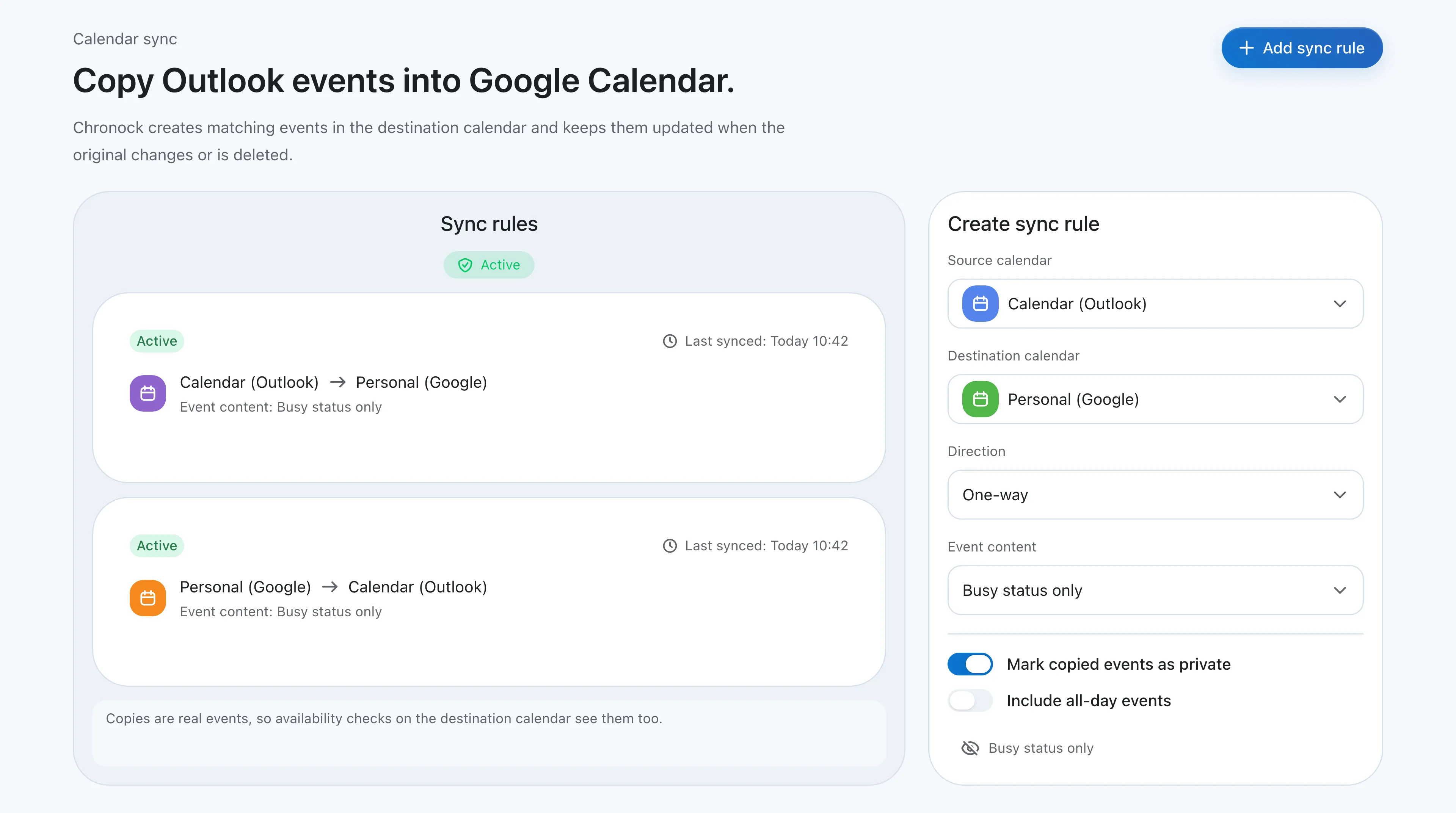 從 Outlook 行事曆到私人 Google 日曆、「僅忙碌狀態」的單向規則。反方向的規則也能在同一個畫面設定。
設定流程如下:
- 把 Google 日曆與 Outlook 行事曆連結到 Chronock
- 在「同步規則」中,選擇公司的 Outlook 行事曆作為來源行事曆,私人 Google 日曆作為目的地行事曆
- 把同步方向設為「單向」,並選擇「僅忙碌狀態」或「複製標題」
和手動複製的差別
Chronock 建立的複本,是您 Google 日曆上的實際活動。
- Outlook 的活動建立、變更或刪除時,Google 日曆上的複本也會跟著建立、變更或刪除
- 因為是實際活動,Google 日曆的空閒時間檢查與預約頁面都會看到它們
- 選擇「僅忙碌狀態」時,每個複本的標題都是「Busy」,會議名稱與與會者不會進入您的私人日曆
- 每條規則都可以設定把複本建立為私人活動,以及是否包括全天活動
如果不希望公司的細節留在私人日曆上,請選擇「僅忙碌狀態」。如果想在手機的 Google 日曆 App 裡看到會議名稱,請選擇「複製標題」。
活動仍然儲存在 Outlook 與 Google 日曆中。Chronock 不會取代兩者,而是把活動寫入兩邊。
反方向的複製,以及集中查看兩者
同一個畫面也能建立從私人 Google 日曆到公司 Outlook 行事曆的規則。設為「僅忙碌狀態」後,看牙醫或接小孩放學這類私人行程,會以「Busy」出現在工作行事曆上,同事在 Outlook 查看您的空閒/忙碌狀態時,就會知道那段時間已被佔用。防止重複預約的設定方式,請見「How to Sync Google Calendar with Outlook」(英文)。
有時候您根本不需要複本,只需要一個能看到全部行程的地方。Chronock 的整合行事曆可以在日、週、月檢視中,同時顯示多個 Google 帳戶與 Outlook(Microsoft 365)行事曆,並能在那裡建立與編輯任一邊的活動。
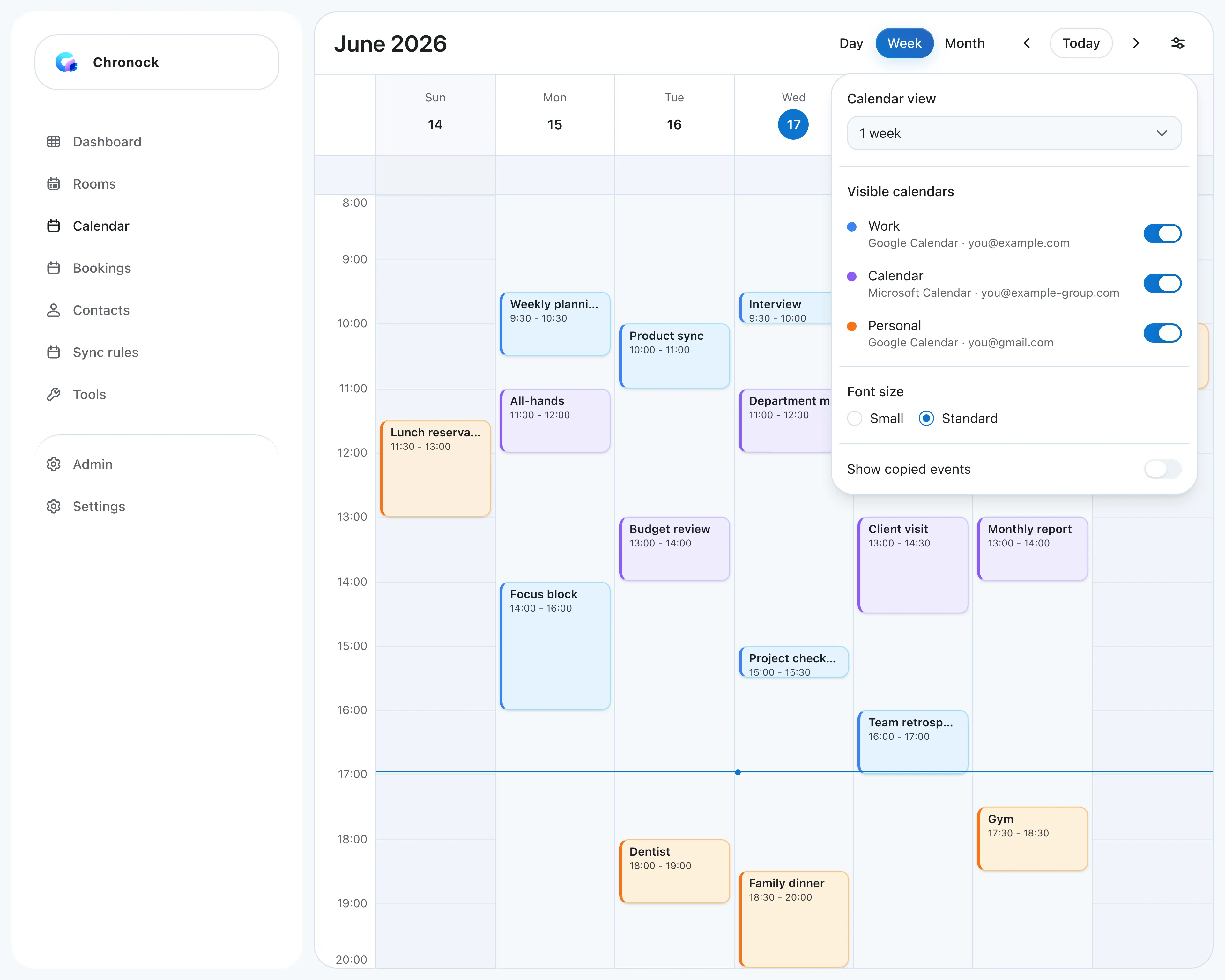 Google 日曆與 Outlook 行事曆排在同一個週檢視。在顯示設定中可以個別顯示或隱藏每個行事曆。
關閉「顯示複製的活動」後,Chronock 自己建立的複本會被隱藏,同一個活動就不會出現兩次。這個概念的詳細說明,請見「什麼是整合行事曆?」。
價格與使用條件
- Free 方案包含 Google 與 Outlook 合計最多 2 個行事曆連結,以及 1 條單向、「僅忙碌狀態」的同步規則。把公司 Outlook 活動以「Busy」複製到私人 Google 日曆,用 Free 方案就能做到
- 複製標題與描述、雙向規則與多條規則屬於 Pro 方案:$9/使用者/月或 $80/使用者/年,並提供 7 天免費試用
- Outlook 整合支援 Microsoft 365 的公司或學校帳戶。Outlook.com、Hotmail 等個人 Microsoft 帳戶目前不支援
- 有些公司會限制可連結的第三方 App。連結公司的 Microsoft 365 帳戶時,可能需要管理員核准
如果您的活動在個人 Outlook.com 帳戶中,請使用上面的內建方法(方法 2 或 3)。
該選哪一種方法?
| 方法 | 會跟著 Outlook 變更嗎? | 會算進 Google 日曆的空閒時間嗎? | 工作量 | 費用 |
|---|---|---|---|---|
| 逐筆重新建立 | 不會 | 會 | 每筆活動、每次都要處理 | 免費 |
| 把邀請轉寄到 Gmail | 有時會(收到主辦人的更新時) | 會 | 每場會議、每次都要處理 | 免費 |
| 匯入 .ics 檔案 | 不會(快照) | 會 | 每次都要匯出與匯入 | 免費 |
| 以網址訂閱 | 會,但有延遲 | 不會 | 只需設定一次 | 免費 |
| Chronock 自動複製 | 會 | 會 | 只需設定一次 | 僅忙碌用 Free 方案;複製標題需 Pro |
依情境選擇:
| 情境 | 先試試 |
|---|---|
| 只需要把幾筆活動複製一次 | 逐筆重新建立 |
| 正在搬遷,也想帶走過去的活動 | 匯入 .ics 檔案 |
| 在 Google 日曆裡看到 Outlook 活動就夠了 | 以網址訂閱 |
| Outlook 的變更要自動反映到 Google 日曆 | Chronock 自動複製 |
| 只有時間要進入私人日曆,細節不要 | 設為「僅忙碌狀態」的 Chronock 規則 |
一次性的複製,用內建工具就夠了。如果您發現自己每週都在手動複製 Outlook 活動,就是改成自動化的時候。Google 日曆之間的複製,請見「如何複製 Google 日曆活動:各種方法整理」。