スマホで仕事とプライベートのカレンダーをまとめて見る方法(Google・Outlook・ウィジェット)
iPhoneの「カレンダー」、Googleカレンダーアプリ、Outlookアプリで、仕事とプライベートのカレンダーを1つにまとめて見る方法と、会社のスマホで起きやすい制限を整理します。
仕事の予定は会社のGoogleカレンダーやOutlook、プライベートの予定は個人のGoogleカレンダー。PCではブラウザのタブを切り替えるだけで済みますが、スマホでは少し面倒です。
朝の電車で今日の予定を確認したいのに、会社のカレンダーと個人のカレンダーを別々のアプリで開くことになる。ホーム画面のウィジェットには片方の予定しか出ない。スマホで入れた歯医者の予約が、なぜか会社のカレンダーに入っていた。
この記事では、スマホで仕事とプライベートのカレンダーをまとめて見る方法を、iPhone・Googleカレンダー・Outlookの標準機能から順に整理します。そのうえで、Chronock(クロノック)のモバイルアプリでできることを紹介します。
方法1: iPhoneの「カレンダー」に複数のアカウントを追加する
iPhoneの「カレンダー」アプリには、複数のアカウントを追加できます。手順はAppleのサポートページにあります。
- 「設定」→「アプリ」→「カレンダー」を開く
- 「カレンダーアカウント」→「アカウントを追加」をタップする
- 「Google」または「Microsoft Exchange」を選び、サインインする
個人のGoogleアカウントと会社のGoogleアカウントを両方追加すれば、1つの画面に予定が並びます。会社がMicrosoft 365を使っている場合は、「Microsoft Exchange」から会社のアカウントを追加します。
「カレンダー」アプリのウィジェットをホーム画面に置けば、追加したアカウントの予定をまとめて確認できます。
新しく作る予定の追加先は、「設定」→「アプリ」→「カレンダー」→「デフォルトカレンダー」で決まります。ここが会社のカレンダーになっていると、個人の予定が会社のカレンダーに入ってしまうので、最初に確認しておきましょう。
方法2: Googleカレンダーアプリに複数のGoogleアカウントを追加する
Googleカレンダーアプリ(iPhone・Android)にも、複数のGoogleアカウントを追加できます。手順はGoogleカレンダーのヘルプにあります。
- Googleカレンダーアプリを開く
- 右上のプロフィール写真をタップし、「別のアカウントを追加」を選ぶ
- 画面の指示に従ってサインインする
左上のメニューから、表示するカレンダーを選べます。仕事用と個人用がどちらもGoogleアカウントなら、この方法がいちばん手軽です。Googleカレンダーアプリにもホーム画面のウィジェットがあります。
ただし、GoogleカレンダーにはMicrosoft 365のアカウントを追加できません。会社がOutlookを使っている場合、会社の予定はこのアプリには出てきません。
方法3: OutlookアプリにGoogleアカウントを追加する
反対に、Outlookアプリ(iPhone・Android)にはGoogleアカウントを追加できます。Microsoftのヘルプでも、OutlookモバイルアプリはMicrosoft 365やExchange Onlineに加えて、Gmailのメール・連絡先・カレンダーを同期できると案内されています。
- Outlookアプリを開き、左上のアカウントメニューをタップする
- アカウントの追加ボタンから、Googleアカウントを追加する
会社がMicrosoft 365を使っているなら、Outlookアプリに個人のGoogleアカウントを足すと、会社と個人の予定を1つのアプリで見られます。Outlookアプリにも予定表のウィジェットがあります。
MicrosoftのFAQには、共有されたGoogleカレンダーが表示されない場合があるという項目もあります。家族と共有しているカレンダーが見えないときは、この点を疑ってください。
標準機能だけでは困るところ
どの方法も、自分のスマホに自分の予定を並べるだけなら十分です。困るのは次のような場面です。
- 会社のスマホや会社のアカウントに制限がある。 会社によっては、端末管理(MDM)やMicrosoft Intuneなどで、会社のアカウントを使えるアプリを限定しています。iPhoneの「カレンダー」に会社のアカウントを追加できない、Outlookアプリに個人のアカウントを追加できない、Androidの仕事用プロファイルでは会社の予定が個人用のアプリから見えない、といったことが起こります。
- 予定が意図しないカレンダーに入る。 複数のアカウントを並べると、新しい予定がデフォルトのカレンダーに入ります。個人の予定を会社のカレンダーに入れてしまうと、件名が同僚に見えることもあります。
- 見えるのは自分だけ。 スマホで両方の予定を並べても、会社のカレンダーに個人の予定が入るわけではありません。同僚が空き時間を確認したときや、会議を入れようとしたときには、その時間は空いているように見えます。
最後の点は表示の問題ではなく、会社のカレンダーに予定を作るかどうかの問題です。個人の予定を会社のカレンダーに「予定あり」として入れる方法は「会社のカレンダーに私用の予定をどう入れる? 非公開・予定あり・自動コピーの使い分け」で整理しています。
クロノックのモバイルアプリでまとめて見る
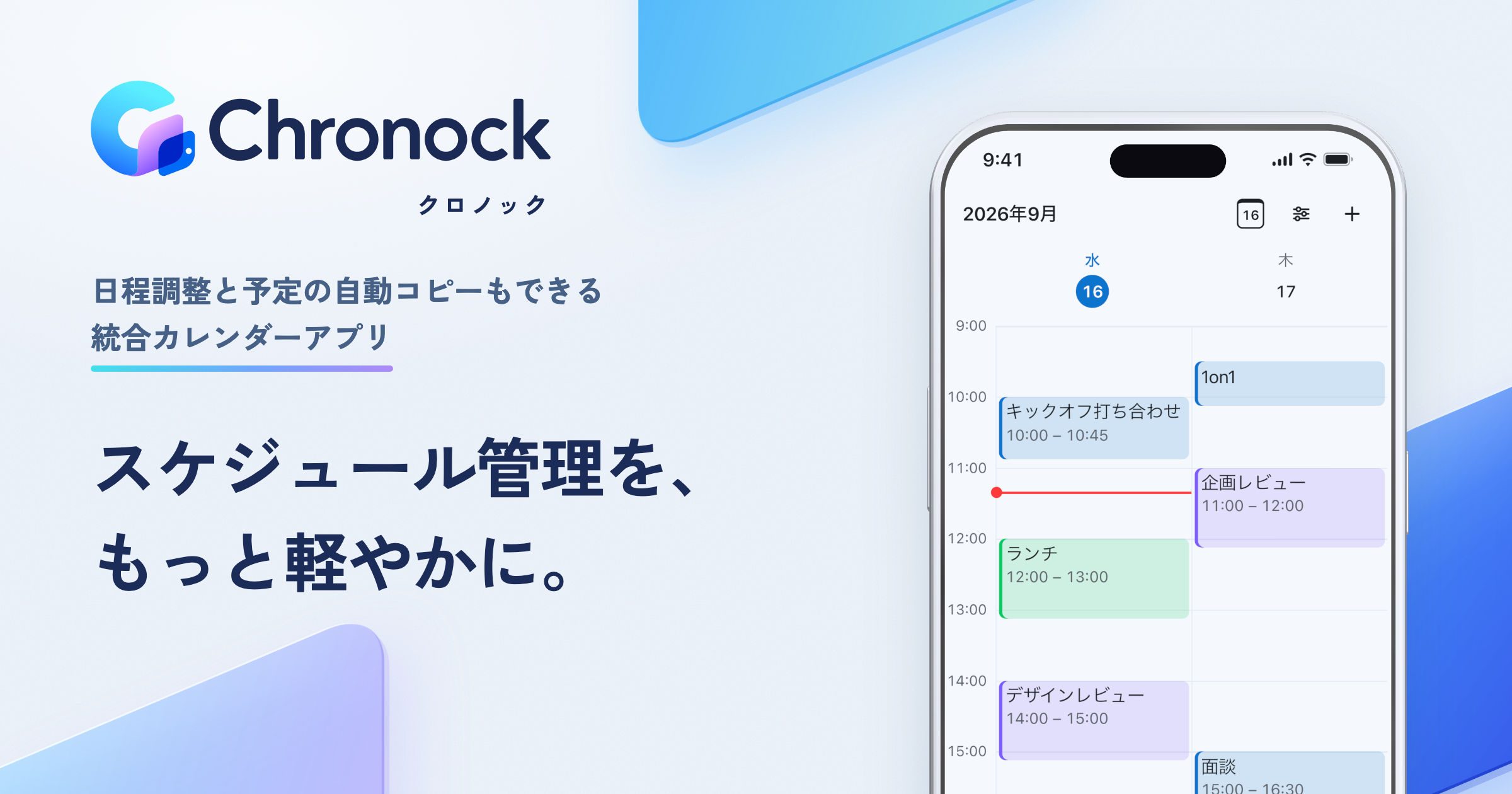
Chronock(クロノック)は、日程調整と予定の自動コピーもできる統合カレンダーアプリです。iPhoneとAndroidのアプリで、複数のGoogleアカウントとOutlook(Microsoft 365)の予定を1つの画面にまとめて表示します。アプリはApp StoreとGoogle Playからダウンロードできます。
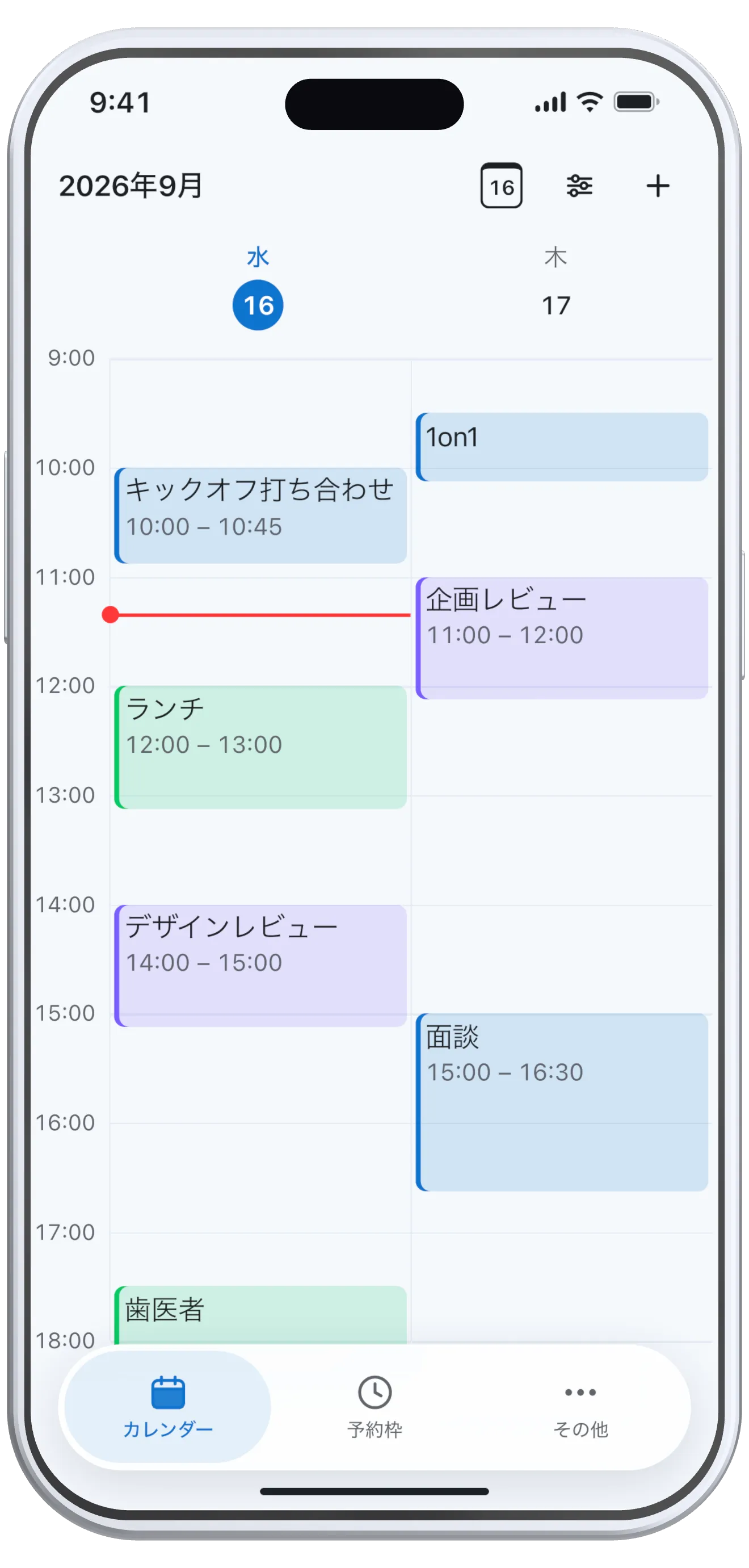 GoogleカレンダーとOutlookの予定を、カレンダーごとに色分けして1つの画面で確認できます。
予定の正本は、これまでどおりGoogleカレンダーとOutlookです。クロノックはGoogleカレンダーやOutlookを置き換えるものではなく、連携したカレンダーの予定を読み書きします。
統合カレンダーで見る・作る
- 1日・2日・3日・週・月の表示を切り替えられます。
- カレンダーごとに色と表示・非表示を設定でき、文字サイズも調整できます。
- 予定の作成・編集もアプリから行え、保存先のカレンダーを選んでGoogleカレンダーやOutlookに直接登録できます。
保存先のカレンダーは、予定の作成画面で選びます。個人の予定は個人のGoogleカレンダーへ、会議は会社のOutlookへ、と分けて入れられます。
ホーム画面のウィジェットで今日の予定を見る
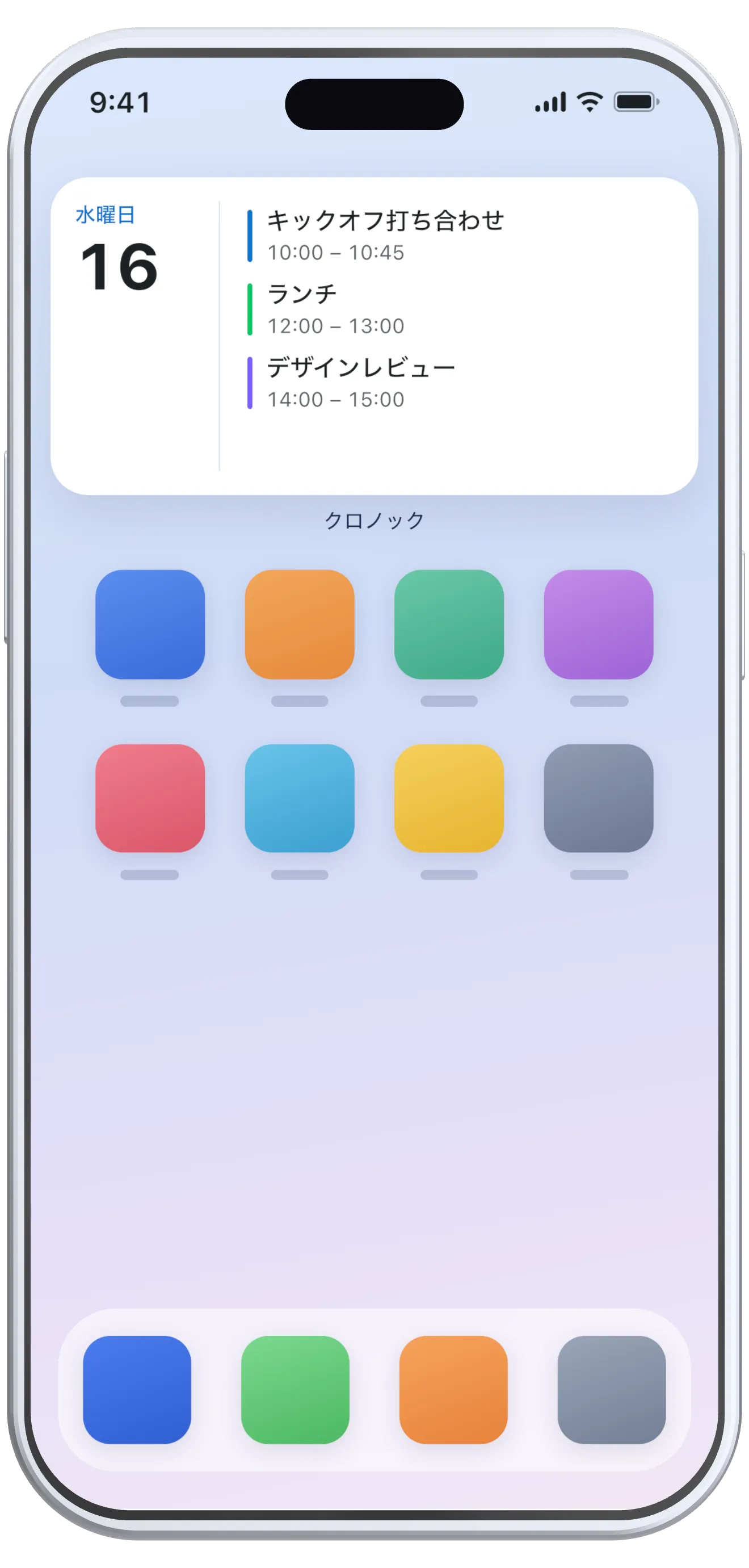 アプリを開かなくても、連携したカレンダーの今日の予定をホーム画面で確認できます。
ウィジェットには、連携したすべてのカレンダーの今日の予定がまとめて表示されます。会社のOutlookと個人のGoogleカレンダーの予定が、1つのウィジェットに並びます。
オフラインでも見る・編集する
一度読み込んだ予定は、電波の届かない場所でも閲覧できます。オフライン中に作成・編集した予定は端末に保存され、オンラインに戻ったときに自動で反映されます。
予約枠と同期ルールもスマホから
- 予約枠: 予約ページのリンクをスマホから共有できます。予約ページには、空き時間判定の対象に設定した連携カレンダーで空いている時間だけが表示されます。
- 同期ルール: カレンダー間の予定の自動コピーも、アプリから確認・管理できます。
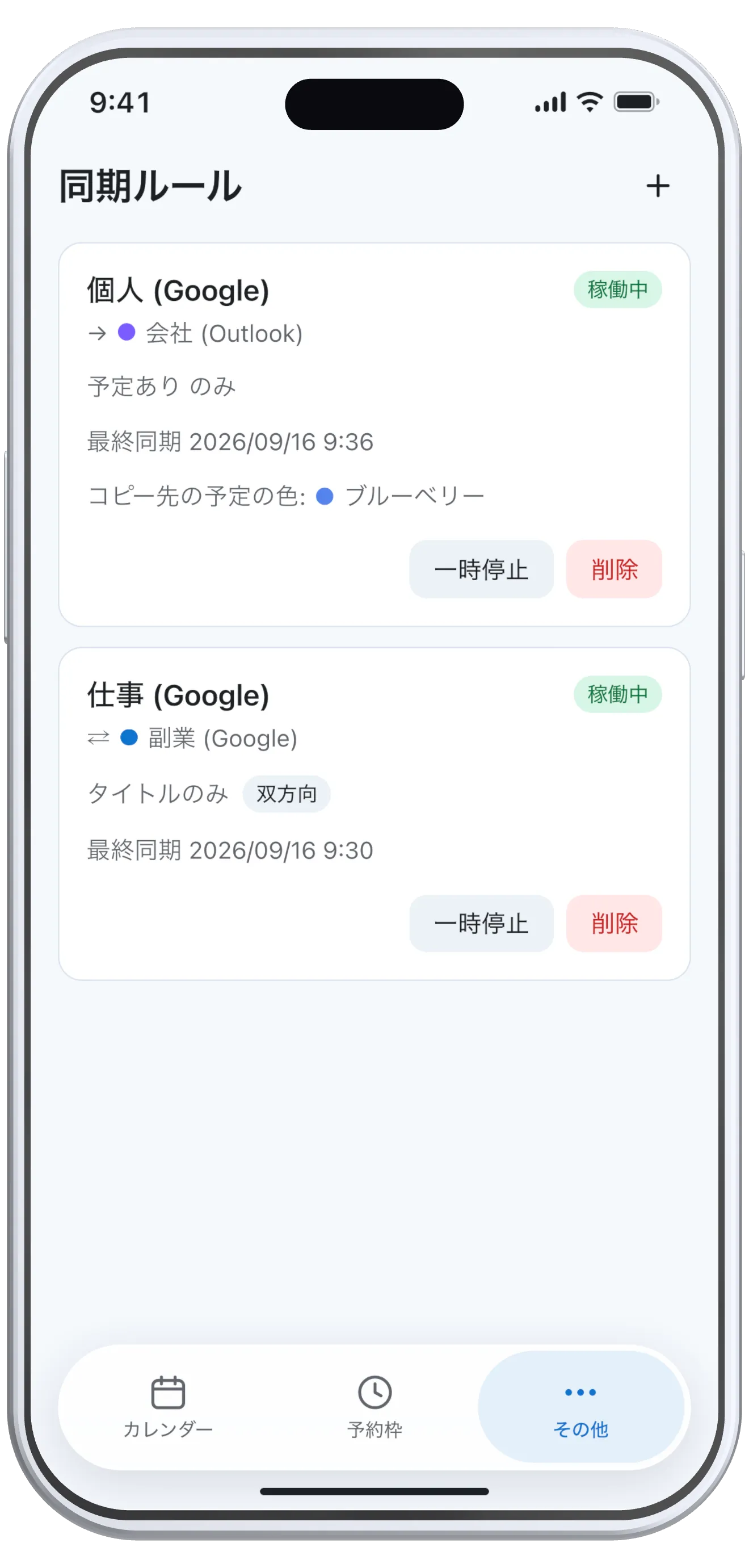 個人のGoogleカレンダーの予定を、会社のOutlookに「予定あり」としてコピーするルールの例です。
同期ルールで個人の予定を会社のカレンダーに「予定あり」としてコピーすれば、前の章の「見えるのは自分だけ」という問題も解決します。コピーは会社のカレンダー上の実際の予定なので、同僚の空き時間確認にも反映され、予定名は会社側に出ません。
PCでもスマホでも同じカレンダー
モバイルアプリとPCのブラウザは、同じアカウントで使えます。PCで作った同期ルールや予約枠は、そのままスマホにも出てきます。
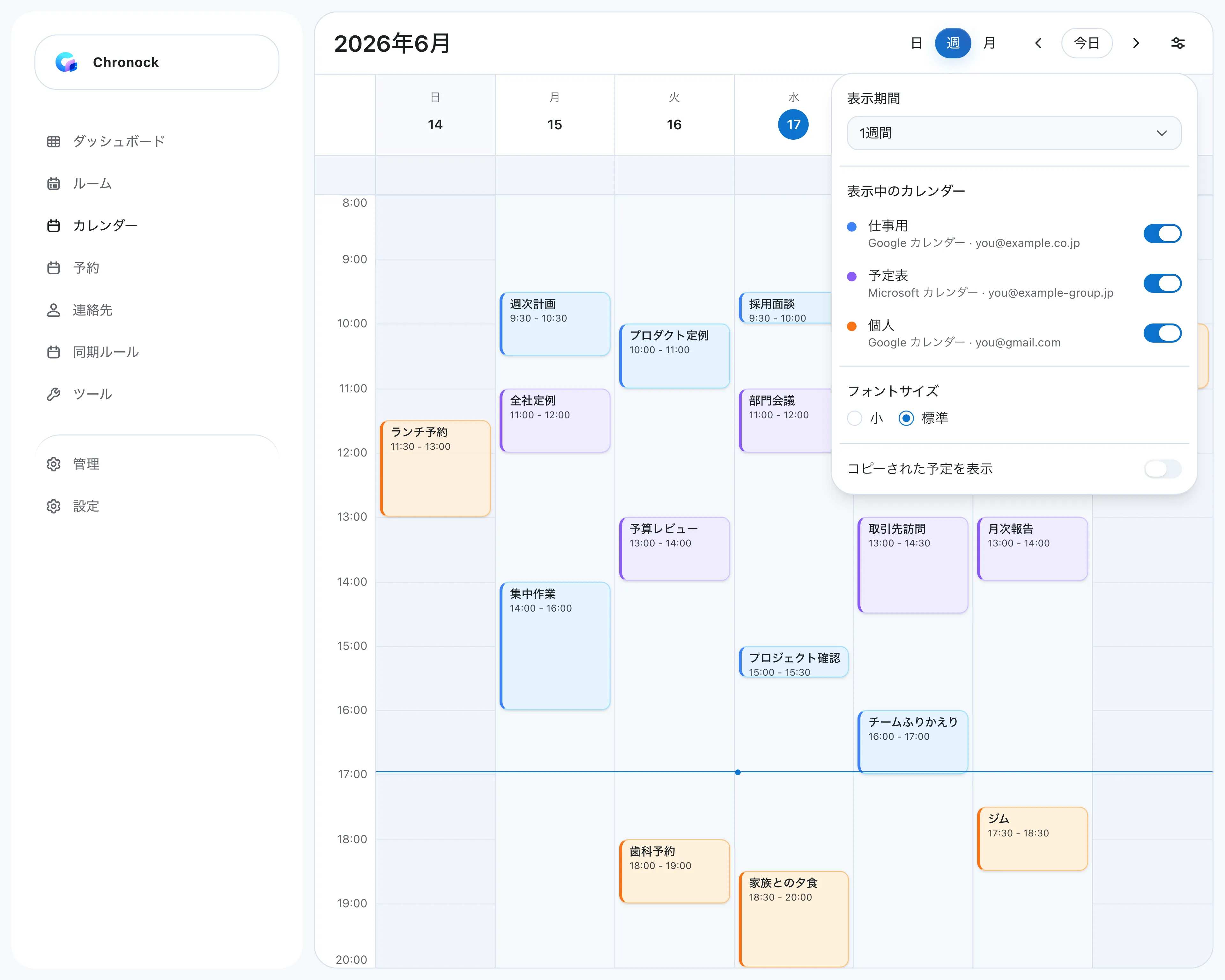 PCのブラウザでは、同じカレンダーを週表示で広く確認できます。
会社のPCでは週表示で予定を組み、外出先ではスマホとウィジェットで今日の予定を確認する。どちらで予定を変えても、連携したGoogleカレンダーやOutlookに反映されます。PCで複数のGoogleアカウントをまとめて見る方法は「複数のGoogleアカウントのカレンダーを1つの画面で見る方法」でも紹介しています。
ダウンロードと料金
- アプリはApp StoreとGoogle Playから無料でダウンロードできます(Mac版・Web版を含む入手方法はダウンロードページ)。
- サインインは、Apple・Google・メールアドレスに対応しています。
- Freeプランでは、Google・Outlook合計2つまでのカレンダー連携、予約枠1つ、単方向・「予定あり」のみの同期ルール1件を使えます。
- Proプランでは、連携数と予約枠が無制限になり、双方向のコピーや複数の同期ルールを使えます。日本の料金はWeb版でもアプリ内課金でも同じ月額980円、年額9,000円で、対象の方は7日間の無料トライアルを利用できます(その他の地域では、購入画面に現地通貨の価格が表示されます)。
対応していないカレンダーと、会社のアカウント
- Outlookの連携は、Microsoft 365の職場または学校アカウントが対象です。Outlook.comやHotmailなどの個人用Microsoftアカウントには対応していません。
- iCloudカレンダーには対応していません。iPhoneの予定をiCloudに入れている場合は、iPhoneの「カレンダー」を使うか、個人の予定をGoogleカレンダーに寄せる必要があります。
- 会社によっては、外部アプリとの連携を管理者が制限しています。会社のGoogle WorkspaceやMicrosoft 365のアカウントを連携するときに、管理者の許可が必要になる場合があります。
どの方法を選ぶべきか
| 状況 | まず試す方法 |
|---|---|
| 仕事も個人もGoogleアカウントで、自分が見られれば十分 | Googleカレンダーアプリに複数アカウントを追加 |
| iPhoneで、iCloudの予定も含めて見たい | iPhoneの「カレンダー」に複数アカウントを追加 |
| 会社はOutlookで、Outlookアプリの利用が認められている | OutlookアプリにGoogleアカウントを追加 |
| PCとスマホで、同じ統合カレンダーを使いたい | クロノックのモバイルアプリ |
| 予約ページの共有や同期ルールの確認もスマホでしたい | クロノックのモバイルアプリ |
| 個人の予定を、会社のカレンダーにも「予定あり」で入れたい | クロノックの同期ルール |
自分のスマホで予定を並べるだけなら、まずは標準のアプリで十分です。会社のカレンダーにも個人の予定を反映したい、PCとスマホで同じ画面を使いたい、という段階になったら、クロノックを試してみてください。スマホアプリはApp StoreとGoogle Playからダウンロードできます。