複数のGoogleアカウントのカレンダーを1つの画面で見る方法
仕事用のGoogle Workspaceと個人のGmail。複数アカウントのGoogleカレンダーを1つの画面にまとめて表示する方法を、Google標準の共有から統合カレンダーアプリまで整理します。
会社の予定はGoogle Workspaceの仕事用アカウント、私用の予定は個人のGmailアカウント。GoogleカレンダーをこのようにGoogleアカウント2つで使っている人は少なくありません。
困るのは、予定を全部見るたびにアカウントを切り替えることです。パソコンのブラウザでは、Googleカレンダーはログイン中のアカウントごとに別の画面になります。仕事用の画面だけを見て打ち合わせを入れたら、個人の予定と重なっていた。個人の画面で週末の予定を立てたら、金曜夜の社内イベントを見落としていた。原因はどちらも、予定が2つの画面に分かれていることです。
この記事では、複数のGoogleアカウントのカレンダーを1つの画面にまとめて表示する方法を、Googleの標準機能でできる範囲から順に整理します。
方法1: Googleカレンダーの共有で、もう一方のアカウントに追加する
Googleの標準機能だけで済ませるなら、アカウントBのカレンダーをアカウントAに共有し、アカウントA側で追加するのが基本です。ここでは、個人のGmail(B)のカレンダーを仕事用アカウント(A)で見る例で説明します。
- 個人アカウント(B)でパソコンからGoogleカレンダーを開く
- 左側の「マイカレンダー」で共有したいカレンダーにカーソルを合わせ、その他アイコンから「設定と共有」を開く
- 「共有する相手」の「ユーザーやグループを追加」から、仕事用アカウント(A)のメールアドレスを追加する
- 権限を選んで送信する(「予定の表示(時間枠のみ、詳細は非表示)」「予定の詳細の表示」、予定を変更できる権限など)
- 仕事用アカウント(A)に届いたメールのリンクを開き、カレンダーを追加する
手順と権限の種類は、Google公式ヘルプの「カレンダーを共有する」で確認できます。画面の表記は変わることがあるため、操作前に最新のヘルプを確認してください。
追加が済むと、アカウントAの画面の「他のカレンダー」にBのカレンダーが並び、同じ週表示の中で両方の予定が見えるようになります。逆向き(仕事用を個人に共有する)も同じ手順です。
スマートフォンのアプリは複数アカウントを追加できる
スマートフォンのGoogleカレンダーアプリには、Googleアカウントを複数追加できます。メニューで表示するカレンダーを選べば、各アカウントの予定を同じ画面に並べられます。共有設定をしなくても、手元のスマートフォンで両方を見るだけならこれで足ります。詳しくはGoogle公式ヘルプの「Google カレンダー アプリでアカウントを切り替える」を参照してください。
自分が両方の予定を見落とさないことが目的なら、多くの人はこの共有とアプリの組み合わせで十分です。 追加の費用もかかりません。
共有して重ねて表示する方法の限界
一方で、共有による表示は「アカウントAの画面にBのカレンダーを映しているだけ」です。次のような場面では足りなくなります。
会社の管理者設定で共有が制限される
会社のGoogle Workspaceでは、組織外とのカレンダー共有を管理者が制限できます。Google公式ヘルプにも、職場や学校のアカウントでは共有できるかどうかを管理者が決めると書かれています。仕事用カレンダーを個人のGmailに共有しようとしても、「時間枠のみ」しか選べない、または共有そのものができないことがあります。
同僚や予約ツールからは、共有した予定が見えない
Bのカレンダーをアカウントに追加しても、Aのカレンダーに予定が入るわけではありません。そのため、
- 同僚がGoogleカレンダーであなたの空き時間を確認すると、Aの予定しか見えない
- 社内の会議調整や、Aのカレンダーだけを参照する日程調整ツールでは、Bの予定がある時間も「空き」になる
という状態が残ります。Googleカレンダーの予約スケジュールは、対象プランであれば登録済みのカレンダーも空き状況の確認に含められますが、効くのは予約ページだけです。同僚から見た空き時間は変わりません。
Bに予定を作るには、切り替えるか編集権限が必要
Aの画面でBのカレンダーを見られても、Bに予定を作るには、Bのアカウントに切り替えるか、共有時に予定を変更できる権限を渡しておく必要があります。見るのは1画面でも、予定を入れるときは結局アカウントを行き来することになります。
詳細まで見える権限は、中身もそのまま渡す
「予定の詳細の表示」以上の権限で個人カレンダーを仕事用アカウントに共有すると、通院や家族の予定の件名・場所まで、会社が管理するアカウントから読める状態になります。「時間枠のみ」にすれば中身は隠せますが、今度は自分の画面でも予定名が見えなくなります。
次の段階: 予定を自動でコピーする
同僚や予約ツールにも正しい空き時間を見せたい場合は、「見せる」のではなく、Bの予定をAのカレンダーに実際の予定としてコピーする方法に進みます。Bの予定の時間だけを「予定あり」としてAに作れば、Aしか見ない人やツールにも、その時間が埋まっていると伝わります。
手作業での予定コピーは、変更や削除の反映漏れが起きやすいため、継続して運用するなら自動コピーが現実的です。考え方と手順は次の記事で整理しています。
クロノックで複数アカウントを1つの画面にまとめる
Chronock(クロノック)は、日程調整と予定の自動コピーもできる統合カレンダーアプリです。複数のGoogleアカウントと、会社のOutlook(Microsoft 365)のカレンダーを1つの画面で扱えます。
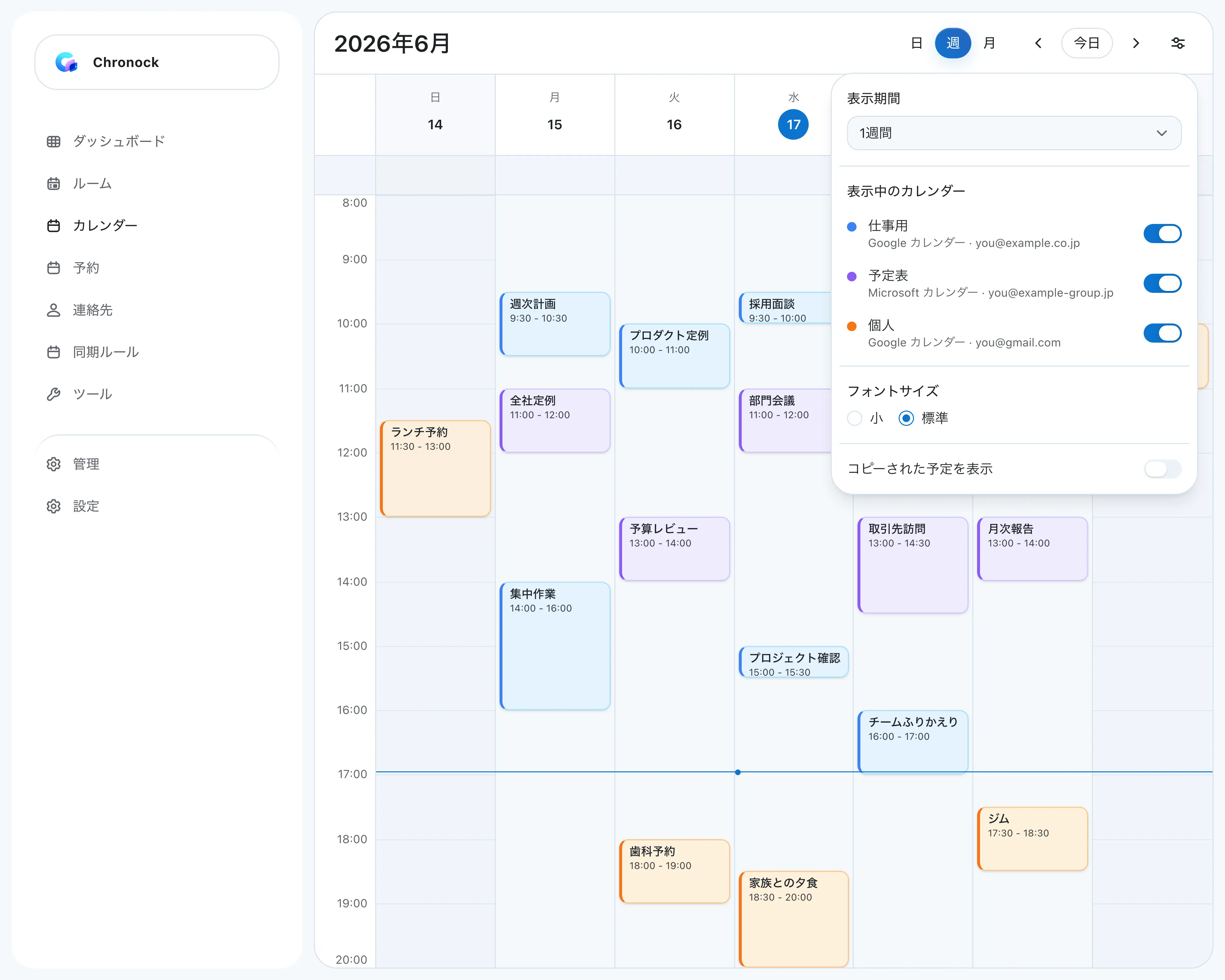 仕事用のGoogle、会社のOutlook、個人のGmailの予定を1週間表示でまとめて確認できます。表示設定ではカレンダーごとに表示・非表示を切り替えられます。
アカウントごとに直接つなぐので、共有設定はいらない
クロノックでは、各GoogleアカウントとMicrosoft 365アカウントをそれぞれOAuthで直接連携します。アカウント間でカレンダーを共有する必要はありません。そのため、組織外への共有が制限されている会社のアカウントでも、自分の画面にまとめられます。
ただし、会社によっては外部アプリとの連携そのものを管理者が制限しています。仕事用アカウントを連携できない場合は、社内の管理者に確認してください。
1つの画面で見て、保存先を選んで予定を作る
統合カレンダーでは、つないだすべてのカレンダーを1日・2日・3日・1週間・1ヶ月の表示でまとめて見られます。表示設定でカレンダーごとの表示・非表示を切り替えられ、文字サイズも選べます。設定は次に開いたときも保持され、予定の変更はリアルタイムで反映されます。
予定の作成・編集・削除もこの画面からできます。予定を作るときは、どのアカウントのどのカレンダーに保存するかを選びます。アカウントを切り替える必要はありません。Googleカレンダーの繰り返し予定も作成・編集でき、Google Meet・Zoomの会議URLも追加できます。Outlookの予定では、予定の公開方法(予定あり・空き時間など)や非公開の設定も変えられます。招待された予定や予約など、一部の予定は表示のみです。
予定の保存先は、これまでどおりGoogleカレンダーとOutlookです。クロノックはGoogleカレンダーやOutlookを置き換えるものではなく、その上で複数のカレンダーをまとめて扱うための画面です。
同僚や予約相手にも、空き時間を正しく見せる
1つの画面で見えるようになったら、次は「自分以外から見た空き時間」をそろえます。
- 予定の自動コピー。 個人のGmailの予定を仕事用カレンダーに「Busy」(予定あり)とだけ表示する予定として自動でコピーできます。仕事用カレンダーに実際の予定ができるので、同僚の空き時間確認にも反映されます。元の予定の変更や削除にも追従します。GoogleからOutlookへのように、サービスをまたいだコピーもできます。
- 予約ページ。 予約ページや候補日時の作成では、つないだすべてのアカウントのカレンダーをまとめて確認し、空いている時間だけを出します。
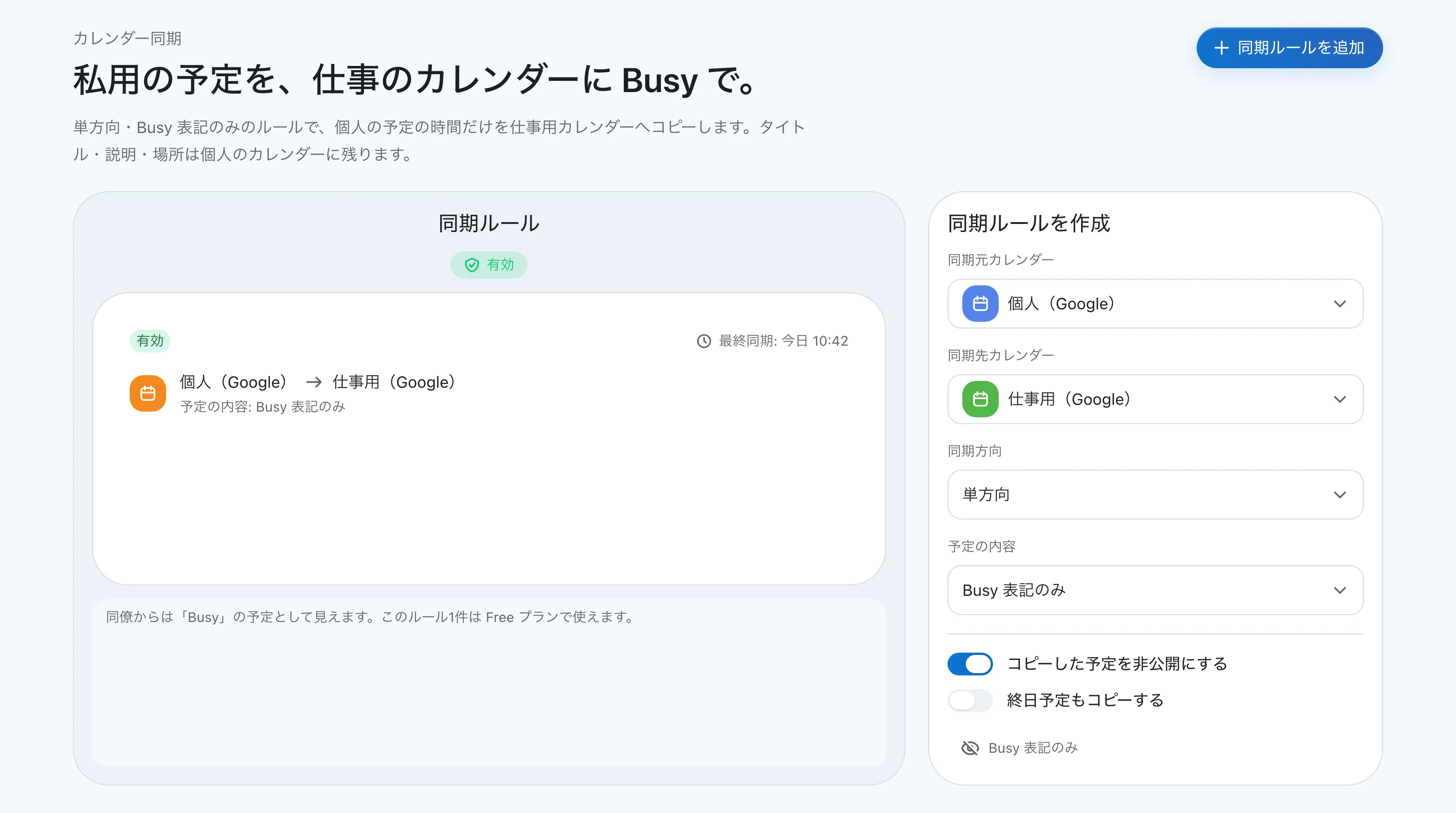 個人から仕事用へ「Busy 表記のみ」で単方向にコピーするルールは、Freeプランで1件作成できます。
料金
Freeプランでは、GoogleとOutlookを合わせて2つまでカレンダーを連携できます。仕事用と個人用の2アカウントなら無料で1つの画面にまとめられ、単方向・「Busy 表記のみ」の同期ルールも1件使えます。会社のOutlookも含めて3つ以上つなぐ場合や、双方向のコピー、予定名のコピーはProプラン(月額980円、年額9,000円)です。Proは7日間無料で試せます。詳しくは料金ページを参照してください。
Outlookの連携はMicrosoft 365の職場または学校アカウントに対応しています。Outlook.comなどの個人用Microsoftアカウントと、iCloudカレンダーには対応していません。
どの方法を選ぶべきか
| 状況 | 向いている方法 |
|---|---|
| スマートフォンで両方の予定が見えればよい | Googleカレンダーアプリに両方のアカウントを追加する |
| パソコンでも1つの画面で見たい。共有しても問題ない | 共有して、もう一方のアカウントに追加する |
| 会社のアカウントで組織外への共有が制限されている | 各アカウントを直接つなぐ統合カレンダーアプリ |
| 同僚や予約ツールにも、個人の予定の時間を伝えたい | 「予定あり」だけの自動コピー |
| 会社のOutlookも含めて1つの画面で見て、予定も作りたい | クロノックの統合カレンダー |
自分の画面で見るだけなら、Googleの標準機能から始めるのがシンプルです。アカウントを切り替えて予定を入れる手間や、同僚から見た空き時間のずれが気になってきたら、各アカウントを直接つなぐ方法に切り替えることを検討してください。