GoogleカレンダーとOutlookを1つの画面で見る方法(PC・スマホ)
GoogleカレンダーとOutlookの予定を1つの画面にまとめて表示する方法を、ICSリンクの追加、OutlookへのGoogleアカウント追加、iPhoneの「カレンダー」、統合カレンダーアプリに分けて、できることとできないことを整理します。
会社の予定はMicrosoft 365のOutlook、個人の予定はGoogleカレンダー。この組み合わせで困るのは、予定を全部確認するたびに、2つのアプリを行き来することです。
Outlookだけを見て夕方の打ち合わせを入れたら、Googleカレンダーにある保育園のお迎えと重なっていた。Googleカレンダーで週末の予定を立てたら、金曜夜の社内イベントを見落としていた。どちらも、予定が2つの画面に分かれていることが原因です。
結論から言うと、GoogleカレンダーにはMicrosoftのアカウントを追加して、Outlookの予定表をそのまま表示する機能がありません。 1つの画面で見る方法は、主に次の4つです。
- GoogleカレンダーにOutlookの予定表をURL(ICSリンク)で追加する
- OutlookにGoogleアカウントを追加する
- iPhoneの「カレンダー」など、両方のアカウントを追加できるアプリを使う
- GoogleとOutlookに直接つなぐ統合カレンダーアプリを使う
この記事では、それぞれの方法でできることとできないことを、2026年9月時点の各社の公式ヘルプをもとに整理します。扱うのは「自分が両方の予定を見る」ところまでです。
方法1: GoogleカレンダーにOutlookの予定表をURLで追加する
Googleカレンダーの画面にOutlookの予定を出す標準の方法です。Outlookで予定表を公開してICSリンクを発行し、GoogleカレンダーでそのURLを追加します。
Outlook側の手順は、Microsoftのヘルプ「Outlook の予定表を閲覧のみとして他のユーザーと共有する」にあります。新しいOutlookとOutlook on the webでは、次の流れです。
- 予定表の設定から「共有予定表」を開く
- 「予定表を公開する」で、公開する予定表と詳細の範囲(空き時間のみ、タイトルと場所、すべての詳細)を選ぶ
- 「発行」を選び、表示されたICSリンクをコピーする
続いてパソコンでGoogleカレンダーを開き、左側の「他のカレンダー」の「+」から「URLで追加」を選び、ICSリンクを貼り付けて「カレンダーを追加」をクリックします。Googleのヘルプ「他のユーザーのカレンダーに登録する」にあるとおり、URLでの追加はパソコンのブラウザから行います。
この方法には、次の限界があります。
- 読み取り専用。 追加したOutlookの予定表は、Googleカレンダー上では閲覧のみ可能です。予定の作成や変更を行うには、Outlookを開く必要があります
- 反映が遅い。 更新タイミングを任意で指定できず、Outlook側での変更がGoogleカレンダーに反映されるまで、数時間以上かかることがあります
- 会社の設定で使えないことがある。 Microsoftのヘルプにも、管理者のポリシーで予定表を共有できない場合があると書かれています。会社の予定表を社外に公開すること自体を禁止している会社もあります
Googleカレンダーの画面で、Outlookの予定を大まかに確認できればよい場合は、この方法で十分です。 費用もかかりません。
方法2: OutlookにGoogleアカウントを追加する
反対に、Outlookの画面にGoogleカレンダーを出す方法です。Microsoftのヘルプ「Outlook のアカウントを Microsoft Cloud に同期する」では、新しいOutlook for Windows、Outlook for Mac、Outlook for iOS / Androidで、Gmailなどのアカウントのメール・連絡先・予定表を使えると説明されています。
手順は、設定の「アカウント」からGoogleアカウントを追加し、Googleの画面でサインインしてアクセスを許可する流れです(Outlook for Macの例は「Outlook for Macに Gmail アカウントを追加する」)。追加すると、Outlookの予定表の一覧にGoogleの予定表が加わり、会社の予定と並べて表示できます。
方法1と違って、Googleの予定表はアカウントとして同期されます。Microsoftのヘルプでは、Googleの予定について「予定あり」などの公開方法や非公開の設定、会議への出欠の返信ができると案内されています。
注意点は次のとおりです。
- 従来のOutlook for Windowsは対象外。 従来のOutlookについては、.icsファイルの読み込みや購読が案内されています(Microsoftのヘルプ「Outlook で Google Calendar を表示する」)
- Googleのデータのコピーが、Microsoft Cloudに同期される。 個人のGoogleの予定を会社のPC(Outlook)に同期して問題ないか、社内のセキュリティ規程を確認しておく必要があります
- 会社が個人アカウントの追加を禁止していることがある。 新しいOutlook for WindowsやOutlookのスマホアプリでは、管理者が個人アカウントを追加できないように設定できます
- 一部の機能に制限がある。 Outlook for Macでは、予定の添付ファイルに対応していないなどの既知の問題があります(Microsoftのヘルプ「Google アカウントを Microsoft Cloud に同期するときの既知の問題」)
方法3: スマホのカレンダーアプリに両方のアカウントを追加する
iPhoneでは、Appleのヘルプ「iPhoneでメール、連絡先、およびカレンダーのアカウントを設定する」のとおり、設定アプリの「アプリ」→「カレンダー」→「カレンダーアカウント」→「アカウントを追加」から、Microsoft ExchangeとGoogleのアカウントをそれぞれ追加します。会社のMicrosoft 365アカウントの設定は、Appleの記事「iPhone、iPad、またはApple Vision ProでExchange ActiveSyncを設定する」で案内されています。追加したあとは、「カレンダー」アプリのカレンダー一覧で、表示するカレンダーを選べます。
Androidでは、方法2のOutlookアプリにGoogleアカウントを追加する方法が、Microsoftのヘルプで案内されています。
どちらも追加の費用はかかりません。ただし、会社の端末管理の設定によっては、会社のアカウントをiPhoneの「カレンダー」に追加できない、またはOutlookアプリに会社のアカウント以外を追加できないことがあります。うまくいかない場合は、社内の管理者に確認してください。
管理者向け: Google WorkspaceとExchangeの「カレンダーの相互運用」
社内でGoogle WorkspaceとMicrosoft 365(Exchange Online)を併用している組織には、管理者向けの機能もあります。Googleのヘルプ「カレンダーの相互運用について」によると、管理者が設定すると、GoogleカレンダーのユーザーとExchangeのユーザーが互いの空き時間を確認でき、Exchangeの会議室も予約できるようになります。
組織として構成する機能なので、個人のGoogleカレンダーと会社のOutlookを自分の画面でまとめる目的には使えません。
方法4: 統合カレンダーアプリを使う
GoogleとOutlookの両方にアカウントとして直接つなぎ、1つの画面にまとめて表示するアプリもあります。2026年9月時点の公式サイトによると、Notion CalendarはGoogle・Outlook・iCloudに、MorgenはGoogle・Outlook・Appleなどのカレンダーに対応しています。ICSリンクを公開する必要がなく、多くのアプリでは、その画面から両方のカレンダーに予定を作成できます。主な統合カレンダーアプリの比較は「統合カレンダーとは? カレンダーの共有・同期との違いと選び方」でまとめています。
方法ごとの比較
| 方法 | 両方を見る | 両方を編集する | 他の人から見た空き時間 | 更新の速さ | 費用 | 管理者の設定 |
|---|---|---|---|---|---|---|
| GoogleカレンダーにURLで追加 | Googleカレンダーの画面で見る | できない(Outlook側は読み取り専用) | 変わらない | 遅い(数時間以上のことも) | 無料 | 不要。ただし公開が禁止されていると使えない |
| OutlookにGoogleアカウントを追加 | Outlookの画面で見る | できる(一部制限あり) | 変わらない | アカウントの同期に合わせて更新 | 無料 | 不要。ただし個人アカウントの追加が禁止されていると使えない |
| iPhoneの「カレンダー」に両方を追加 | スマホで見る | できる | 変わらない | アカウントの同期に合わせて更新 | 無料 | 不要。ただし端末管理の設定による |
| カレンダーの相互運用 | 空き時間を確認する | できない | 空き時間が共有される | 管理者の設定による | 両方の契約が前提 | 必要 |
| Chronock(統合カレンダー) | 1つの画面で見る | できる | 予定の自動コピーを設定すると反映される | リアルタイム | カレンダー2件まで無料 | 不要。外部アプリの連携を制限している会社では許可が必要 |
特に注意が必要なのが「他の人から見た空き時間」です。方法1〜3はいずれも自分の画面上にもう一方の予定を表示しているだけであり、同僚がOutlookで空き時間を確認した際には、個人のGoogleカレンダーに予定が入っている時間帯も「空き時間」として表示されてしまいます。
「見る」の次は、空き時間をそろえる
同僚から見える空き時間もブロックしたい場合は、単なる表示ではなく、もう一方のカレンダーへ実際の予定として同期(コピー)する方法を検討する必要があります。
- 同僚や予約ツールにも、個人の予定の時間を伝えたい: 「OutlookとGoogleカレンダーを同期してダブルブッキングを防ぐ方法」
- Outlookの予定をGoogleカレンダーに1件ずつ、またはまとめて移したい: 「Outlookの予定をGoogleカレンダーにコピーする方法」
- Outlookではなく、複数のGoogleアカウントをまとめて見たい: 「複数のGoogleアカウントのカレンダーを1つの画面で見る方法」
ChronockでGoogleカレンダーとOutlookを1つの画面にまとめる
Chronock(クロノック)は、日程調整とカレンダー間の予定自動同期に対応した統合カレンダーアプリです。GoogleアカウントとOutlook(Microsoft 365)のカレンダーを1つの画面にまとめて確認し、その画面から直接予定を作成・編集できます。
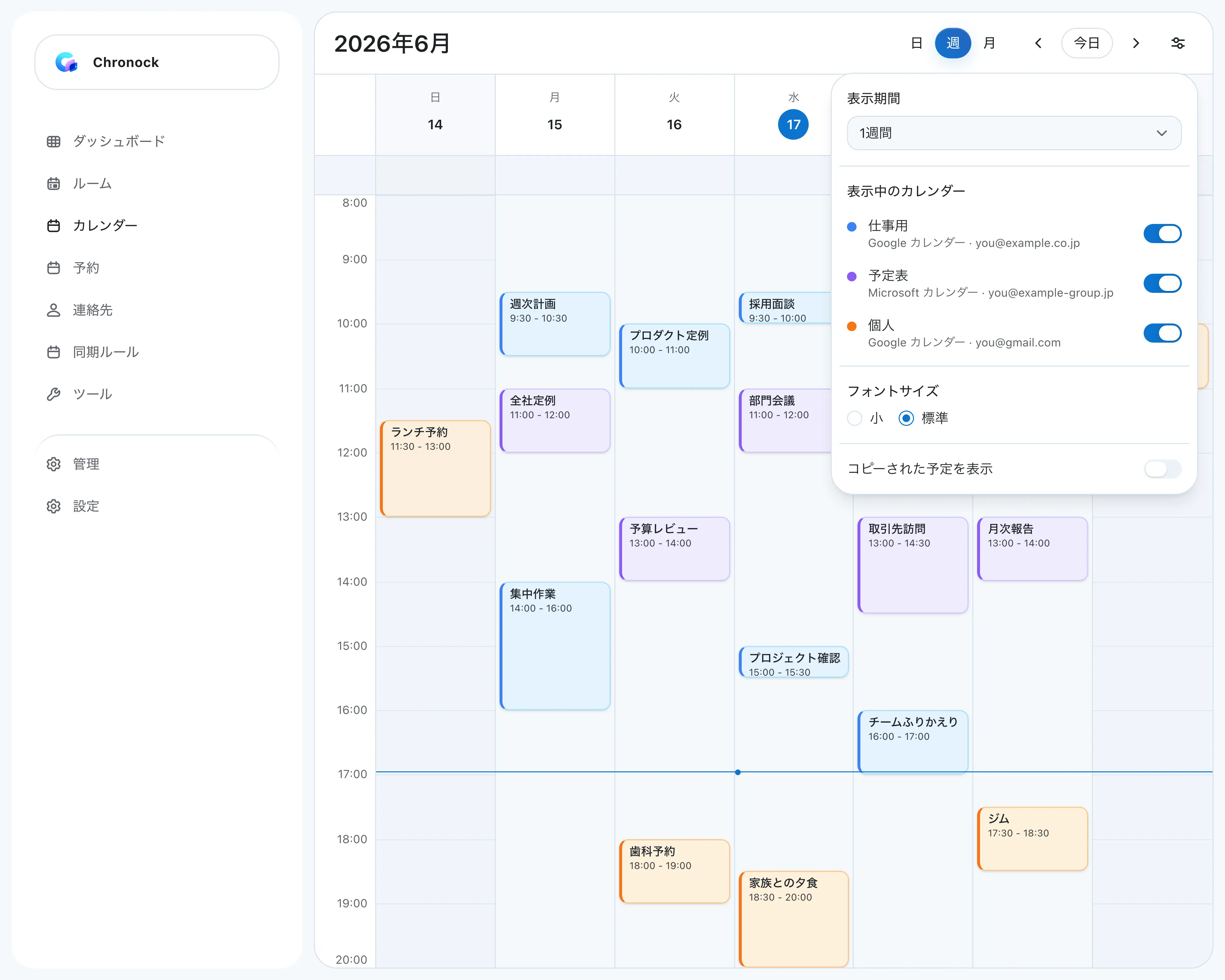 GoogleカレンダーとOutlookの予定表を1週間表示でまとめて確認できます。表示設定では、カレンダーごとに表示・非表示を切り替えられます。
GoogleとMicrosoft 365に直接つなぐ
Chronockでは、GoogleアカウントとMicrosoft 365アカウントをそれぞれ直接連携します。ICSリンクの公開も、OutlookへのGoogleアカウントの追加も必要ありません。会社の予定表を社外に公開できない場合でも、安全に1つの画面にまとめられます。
ただし、会社によっては外部アプリとの連携そのものを管理者が制限しています。会社のMicrosoft 365アカウントを連携できない場合は、社内の管理者にご確認ください。
1つの画面で見て、保存先を選んで予定を作る
統合カレンダーでは、連携したすべてのカレンダーを1日・2日・3日・1週間・1ヶ月の表示でまとめて確認できます。表示設定でカレンダーごとの表示・非表示を切り替えられ、予定の変更はリアルタイムで反映されます。
予定の作成・編集・削除もこの画面から直接行えます。予定作成時には、GoogleカレンダーとOutlookのどのカレンダーに保存するかを選択できます。Outlookの予定では公開方法(予定あり・空き時間など)や非公開の設定を変更でき、対応しているMicrosoft 365カレンダーではTeams会議の追加も可能です。Google MeetやZoomの会議URLにも対応しています(※招待された予定や予約など、一部の予定は表示専用となります)。
予定の保存先は、これまでどおり各プロバイダー(GoogleカレンダーおよびOutlook)のカレンダーです。Chronockは既存のカレンダーを置き換えるのではなく、それらを横断して一括管理するための統合インターフェースとして機能します。
必要になったら、予定の自動コピーと予約ページも使う
同僚から見た空き時間も揃えたい場合は、同じアプリ内で同期ルールを設定できます。会社のOutlookの予定を個人のGoogleカレンダーへ、個人のGoogle予定を会社のOutlookへ、「Busy」(予定あり)表記のみで自動コピーします。コピーされた予定は実予定として登録されるため、同僚の空き時間確認時にもブロックされ、元の予定の変更や削除にもリアルタイムで追従します。
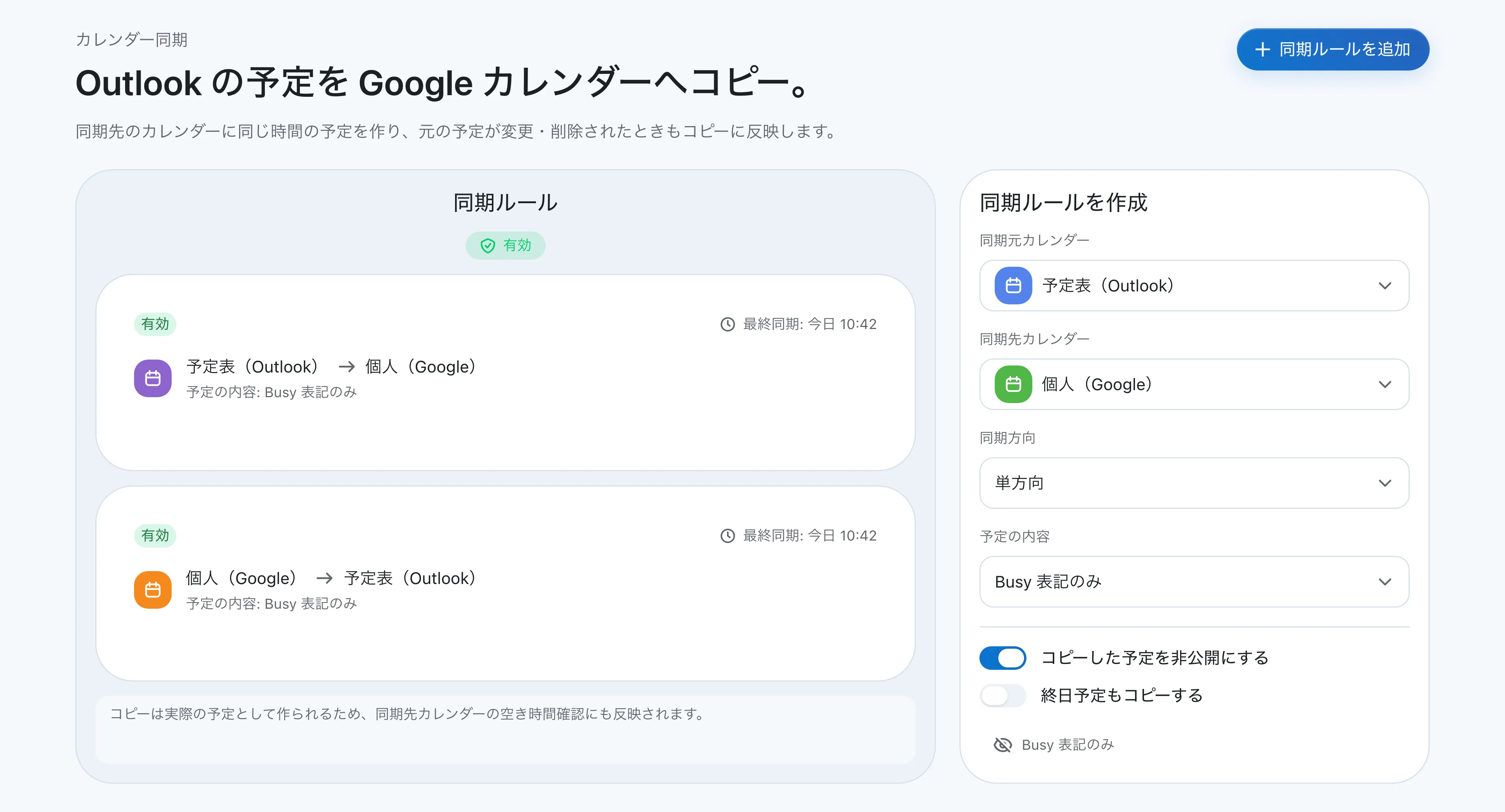 OutlookからGoogleへ、GoogleからOutlookへ、「Busy 表記のみ」でコピーするルールの例です。
統合カレンダーで「コピーされた予定を表示」をオフに設定すれば、元の予定と同期先へのコピーが二重表示される心配もありません。また、予約受付ページや候補日時の作成機能でも、連携中のGoogleカレンダーとOutlookの双方の空き状況を自動判定し、重複のない候補枠を提示できます。
料金と対応アカウント
Freeプランでは、GoogleとOutlookを合わせて最大2つまでカレンダーを連携できます。会社のOutlookと個人のGoogleカレンダーの2つであれば、無料で1つの画面にまとめられ、単方向・「Busy表記のみ」の同期ルールも1件利用できます。3つ以上のカレンダー連携や双方向の同期、予定タイトルのコピーが必要な場合はProプラン(月額980円、年額9,000円(月あたり750円))で対応しており、7日間の無料トライアルも可能です。詳しくは料金ページを参照してください。
なお、Outlookの連携はMicrosoft 365の職場または学校アカウントに対応しています。Outlook.comやHotmailなどの個人用Microsoftアカウントには対応していません。個人の予定がOutlook.comにある場合は、前述の方法1〜3の標準機能をご活用ください。
どの方法を選ぶべきか
| 状況 | 向いている方法 |
|---|---|
| Googleカレンダーの画面で、Outlookの予定を大まかに確認できればよい | GoogleカレンダーにURLで追加する |
| 普段はOutlookを使っていて、個人のGoogleの予定も並べて見たい | OutlookにGoogleアカウントを追加する |
| スマホで両方の予定が見えればよい | iPhoneの「カレンダー」、またはOutlookアプリに両方を追加する |
| 社内でGoogle WorkspaceとMicrosoft 365を併用していて、互いの空き時間を見たい | 管理者がカレンダーの相互運用を設定する |
| 会社の予定表を公開できない、またはOutlookに個人アカウントを追加できない | 各アカウントに直接つなぐ統合カレンダーアプリ |
| 1つの画面でまとめて確認・予定作成を行い、空き時間の同期や日程調整も一元化したい | Chronock |
自分の画面で閲覧するだけであれば、まずは標準機能から試してみるのが手軽です。ICS連携の遅延や、アプリ間を行き来して予定を調整する手間に課題を感じる場合は、両サービスに直接連携できる統合カレンダーツールの導入をご検討ください。