Googleカレンダーで無料の予約システムを作る方法(予約スケジュールの設定手順)
Googleカレンダーの「予約スケジュール」を使えば、無料の個人アカウントでも予約ページを1つ作れます。予約の長さ・空き時間・予約フォームの設定から、リンクの共有、予約枠の運用で気をつけたい点まで順に解説します。
面談や相談の予約を、メールの往復なしで受け付けたい。そのために有料の予約システムを契約する前に、まず試せるのがGoogleカレンダーの「予約スケジュール」です(「予約枠」と呼ばれることもあります)。
結論から言えば、予約スケジュールを使えば、無料の個人Googleアカウントでも予約ページを1つ作成できます。予約ページのリンクを送ると、相手は空いている時間を選ぶだけで予約でき、予約はそのままGoogleカレンダーに予定として入ります。
この記事では、パソコンで予約スケジュールを作る手順を順に説明し、無料版でできることと、運用で気をつけたい点を整理します。無料版の制限そのものについては「Googleカレンダーの予約スケジュール(予約枠)は無料で使える?できること・できないこと」で詳しく扱っています。
作る前に確認すること
Google公式ヘルプの「予約スケジュールを作成する」によると、予約スケジュールの作成には次の2つが必要です。
- 個人のGoogleアカウント、またはGoogle Workspaceのアカウント
- 対応するウェブブラウザが入ったパソコン
スマートフォンのGoogleカレンダーアプリ(Android、iPhone・iPad)では、予約スケジュールを作成できません。 作成と編集はパソコンのブラウザで行います。
会社や学校のアカウントでは、管理者の設定で使えないことがあります。また、Google Workspaceのうち、Frontline、Essentials、提供が終了した以前のプランでは予約スケジュールを作成できません(予約スケジュールのプレミアム機能を比較する)。
予約スケジュールの設定手順(パソコン)
以下の項目名は2026年9月時点のGoogle公式ヘルプに基づいています。画面のアップデート等により表記が異なる場合があるため、見当たらないときは最新の公式ヘルプも併せてご確認ください。
ステップ1: 「作成」から「予約スケジュール」を選ぶ
- パソコンでGoogleカレンダーを開く
- 左上の「作成」をクリックする
- 「予約スケジュール」を選ぶ
左側に「予約可能な予約スケジュール」というパネルが開きます。ここで予約の設定を進め、最後に「次へ」をクリックします。
最初に「タイトルを追加」でタイトルを入れます。タイトルは予約ページのリンクを知っている人全員に見えるので、「初回相談(30分)」のように、相手が一目で把握できる名前に設定しておきます。
ステップ2: 予約の長さと通常時の空き時間を決める
- 予約の長さ: 30分、60分などから選びます。「カスタム」で任意の長さも設定できます
- 通常時の空き時間: 予約を受け付ける曜日と時間帯、タイムゾーンを設定します。「月〜金の10:00〜17:00」のように、毎週繰り返す形で決めます
曜日ごとに、時間帯の横で「終日予約不可」(その曜日は受け付けない)、「この曜日に別の時間帯を追加」(昼休みを挟んで午前と午後に分けるなど)、「時間の設定を他のすべての日付にコピー」を選べます。
ステップ3: 予約受付期間と臨時の空き時間を設定する
- 予約受付期間: 何日先まで予約を受け付けるか、直前の予約をいつまで受け付けるかを決めます。「翌日以降の予約だけ受け付ける」「60日先まで」のような設定です
- 臨時の空き時間: 祝日や休暇など、特定の日付だけ空き時間を変更します。「特定の日付の空き時間を変更」から日付を選び、その日を「終日予約不可」にできます(予約の空き情報を更新する)
ステップ4: 予約済みの予定の設定とカレンダーを確認する
「予約済みの予定の設定」では、カレンダーに入る予約の扱いを決めます。
- 準備時間: 予約と予約の間に空ける時間です。面談の記録を書く時間などに使います
- 1日あたりの予約件数の上限: 1日に受け付ける予約の件数を制限します
- ゲストの権限: 予約した人が、ほかの人を予約に招待できるようにします
「カレンダー」では、予約を入れるカレンダーを選びます。「カレンダーで空き情報を確認する」を選ぶと、カレンダーで「予定あり」になっている時間は予約ページに表示されません。仕事用カレンダー以外の予定も空き時間の判定に含めたい場合は、有料のプランが必要です(後述)。
ステップ5: 予約ページを設定する
「次へ」をクリックすると、予約ページの設定に進みます。
- 予約ページの写真と名前: 予約ページに表示されるプロフィール写真とアカウント名を確認します。変更はGoogleアカウントの個人情報から行います
- 場所と会議: 「会議の方法と場所を選択」から、Google Meetのビデオ会議、対面、電話、「なし / 後で指定」を選べます。Zoomなどほかのサービスを使う場合は「なし / 後で指定」を選び、予約が入った後に予定を編集してリンクを追加します
- 説明: サービスの内容を書きます。説明は予約ページ、確認メール、予定の説明に表示されます。当日の持ち物や、キャンセル時の連絡先などもここに記載しておくと親切です
- 予約フォーム: 名、姓、メールアドレスは必須です。「項目の追加」で、会社名や相談内容などの欄を増やせます
ステップ6: 保存して予約ページのリンクを共有する
「保存」をクリックすると、予約スケジュールが作成されます。共有の方法は、Google公式ヘルプの「予約スケジュールを共有する」にまとまっています。
- リンクを送る: 左側の「予約ページ」で予約ページにカーソルを合わせ、「リンクをコピー」をクリックします。メールやチャットツールに貼り付けて共有します
- ウェブサイトにボタンを置く: その他アイコンから「共有オプション」→「ウェブサイトに埋め込む」を開き、「ポップアップを開くボタン」を選びます。ボタンの文字と色を決めて「コードをコピー」し、サイトのHTMLに貼り付けます
- ウェブサイトに予約ページを埋め込む: 同じ画面で「インラインの予約ページ」を選ぶと、予約ページそのものをページ内に表示できます
予約ページは常に公開されます。リンクを知っている人は誰でも、予約ページ、プロフィール写真、アカウント名を見られます。
予約する相手の画面と、予約が入った後の流れ
相手がリンクを開くと、予約ページに受付中の日付と時間が並びます。都合のよい時間を選び、予約フォームに名前とメールアドレスなどを入力すると予約が確定します。相手はGoogleアカウントを持っていなくても予約できます。
予約が入ると、その予約はあなたのGoogleカレンダーに予定として追加され、予約ページからその時間は消えます。同じ時間に2件の予約が入ることはありません(複数のカレンダーで空き情報を確認する)。
無料版でできること・有料プランで増えること
Google公式ヘルプの「予約スケジュールのプレミアム機能を比較する」をもとに、主な違いをまとめると次のとおりです(2026年9月時点)。
| 機能 | 無料の個人アカウント | 対象の有料プラン |
|---|---|---|
| 予約ページ | 1つ | 複数作成できる |
| 予約の長さ・空き時間・準備時間・1日の上限 | 使える | 使える |
| 予約フォーム・Google Meet | 使える | 使える |
| リマインダーメールの自動送信 | 使えない | 使える |
| 複数カレンダーでの空き状況確認 | 使えない | 使える |
| 支払いの受け付け・メールアドレス確認 | 使えない | Workspace Individual以上など |
| 最大20人の共同主催者 | 使えない | Business Standard以上など |
対象プランには、Google One プレミアム、Google AI Pro・Ultra、Google Workspace Individual、Business Standard以上などが含まれます。機能によって必要なプランが異なるため、詳細な要件は公式ヘルプでご確認ください。プランごとの考え方は「無料で使える?できること・できないこと」で整理しています。
1種類の相談枠を受け付けるだけなら、無料版で十分です。 予約システムを新しく契約しなくても、今日から予約ページを公開できます。
運用で気をつけたいポイント
別のカレンダーの予定は、無料版では空き時間に入らない
無料版で空き時間の判定に使えるのは、予約を入れるカレンダーの予定だけです。個人用のカレンダーや、別のGoogleアカウントのカレンダーにある予定は判定に入らず、その時間も予約ページに表示されます。
有料プランでは、所有・管理・登録しているカレンダーを選んで空き情報の確認に含められます。無料のまま運用するなら、ほかのカレンダーの予定を、予約を受けるカレンダーにも「予定あり」で入れておく必要があります。考え方は「Googleカレンダーでダブルブッキングを防ぐ方法【原因別に整理】」で整理しています。
祝日は、自動では予約不可にならない
通常時の空き時間は曜日で決まるため、祝日も普段どおり予約を受け付けます。数日分なら「臨時の空き時間」で1日ずつ「終日予約不可」にし、年間の祝日をまとめて除外したい場合は別の工夫が必要です。手順は「Googleカレンダーの予約スケジュールで祝日を予約枠から除外する方法」で解説しています。
複数人での予約は、対象プランでないと使えない
「2人の空いている時間で予約を受けたい」という場合、Googleカレンダーでは共同主催者を追加します。ただし最大20人の共同主催者はBusiness Standard以上などのプランの機能で、無料の個人アカウントでは使えません。また、既定では共同主催者の空き時間は確認されないため、共同主催者のカレンダーを空き情報の確認に含める必要があります。
リマインダーは、無料版では自動で送られない
予約のリマインダーメール(最大5件)の自動送信は有料プランの機能です。無料版では、当日の案内や連絡先を「説明」に書いておくと、確認メールにも載ります。
予約スケジュールで足りなくなったときの選択肢
次のような状況になると、予約スケジュールだけでは運用しにくくなります。
- 仕事用と個人用など、複数のGoogleアカウントの予定を空き時間に含めたい
- 会社のカレンダーがOutlook(Microsoft 365)で、その予定も避けたい
- 用途ごとに予約ページを分けたい
- 予約リンクではなく、候補日時をメールの本文で送りたい
Chronock(クロノック)は、日程調整と予定の自動コピーもできる統合カレンダーアプリです。予約ページは、連携したすべてのカレンダーをまとめて確認し、空いている時間だけを表示します。複数のGoogleアカウントと、Microsoft 365のOutlookカレンダーを同時に連携できます。
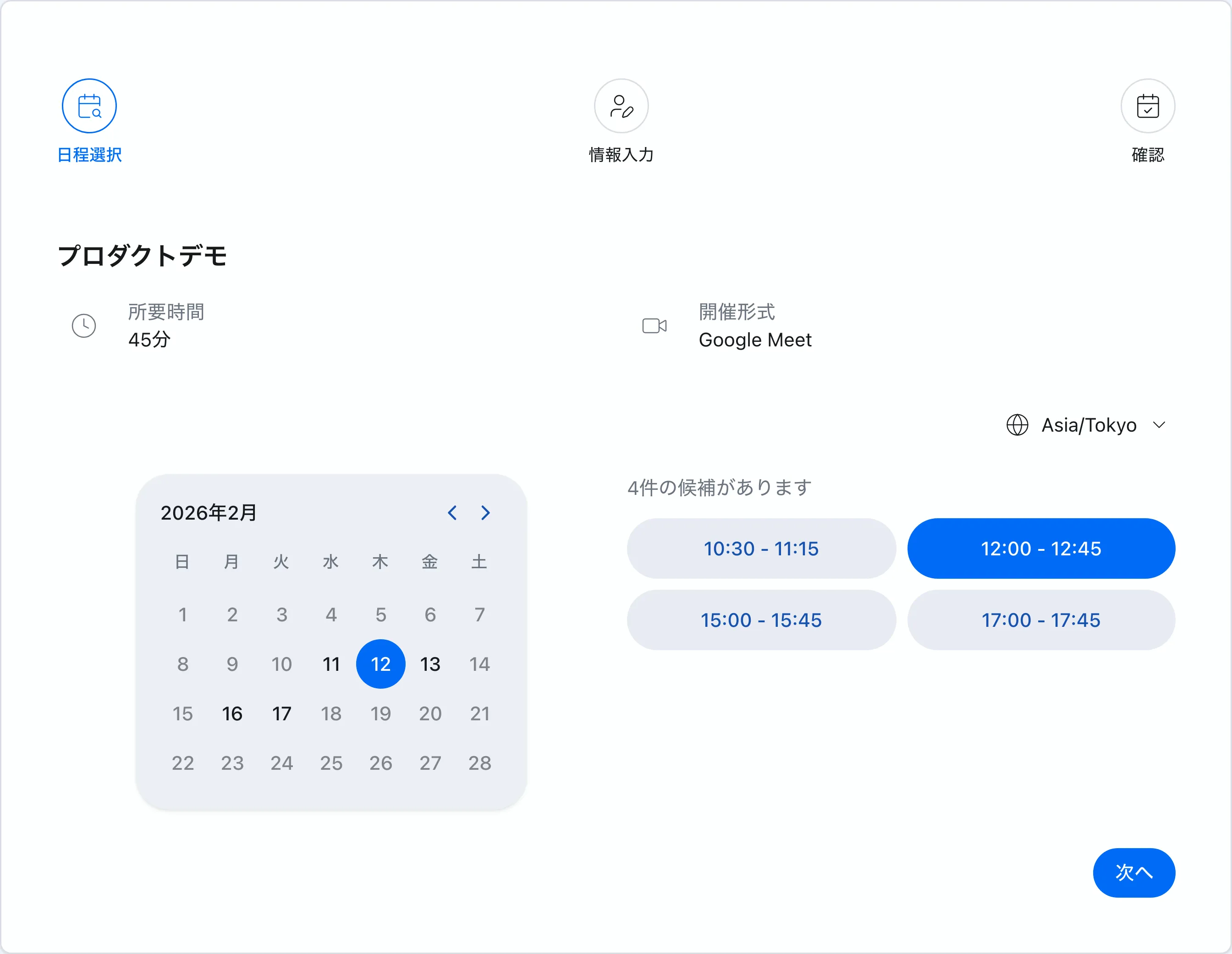 予約する相手が見る画面。連携したすべてのカレンダーで空いている時間だけが候補として並びます。
予約枠の設定
Chronockでは、予約を受け付ける単位を「予約枠」と呼びます。予約枠ごとに次の設定ができます。
- 所要時間、曜日ごとの時間帯、開始前・終了後のバッファ時間
- 予約の締め切り、何日先まで提示するか(提示日数)
- 1日あたりの予約上限
- 「日本の祝日を除外」(祝日のブロックはFreeプランから利用可能)
- 会議ツール(Google Meet、Zoom)
- 予約フォームのカスタム項目
予約ページは日本語を含む6言語で表示できます。同じ予約枠の設定から「候補日を探す」機能を使えば、空いている候補日時をメールに貼り付けられるテキスト形式で抽出できます。詳しくは「日程調整時に調整リンクではなく空き時間をコピペして伝える方法」を参照してください。
用途ごとに複数の予約枠を作り、「ルーム」にまとめて管理することもできます。
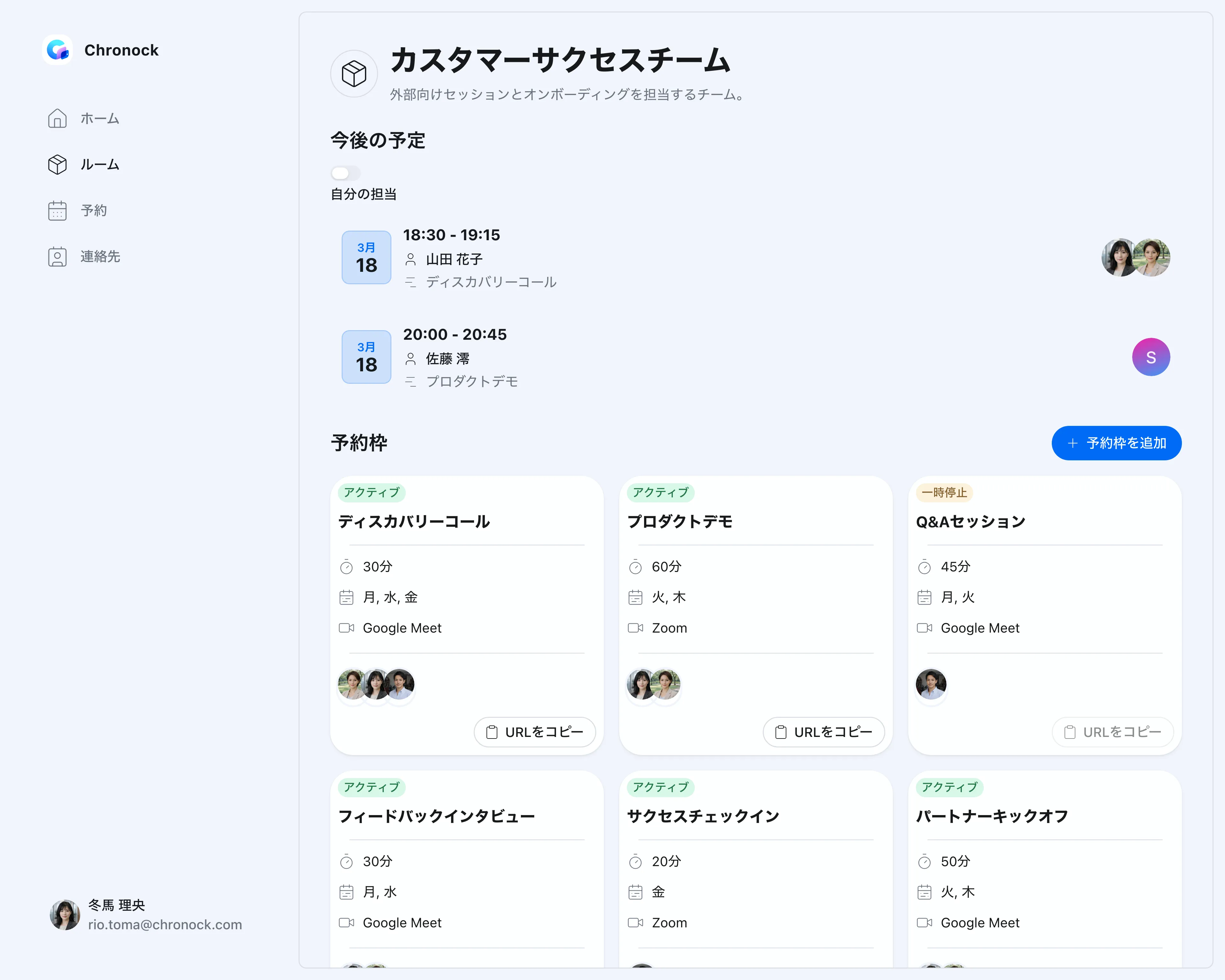 ルームにまとめた予約枠の一覧。複数の予約枠とルームはProプランで使えます。
Freeプランでできること
- 有効な予約枠1つと、予約ページの作成・共有
- Google・Outlookを合わせて2つまでのカレンダー連携と、その空き時間の判定
- 単方向・「Busy 表記のみ」の同期ルール1件(個人の予定を仕事用カレンダーに「Busy」としてコピーするなど)
Googleカレンダーの無料版では、ほかのカレンダーの予定を空き時間に含められません。ChronockのFreeプランなら、仕事用と個人用の2つのカレンダーをどちらも避けて予約を受け付けられます。
Proプランは月額980円、年額9,000円(月あたり750円)です。予約枠とカレンダー連携が無制限になり、複数人の日程調整、候補日時の仮押さえ、予約と連絡先のCRMも使えます。7日間の無料トライアルがあります。
予定の保存先は、これまでどおりGoogleカレンダーやOutlookです。ChronockはGoogleカレンダーを置き換えるものではなく、その上で予約ページと予定の確認をまとめて扱うためのアプリです。Googleの予約スケジュールとの違いは「Googleカレンダー予約スケジュールとクロノック日程調整リンクを比較」で詳しく比較しています。
会社のアカウントを連携する場合、管理者が外部アプリの連携を制限していることがあります。Outlookの連携はMicrosoft 365の職場または学校アカウントに対応しており、Outlook.comなど個人用のMicrosoftアカウントには対応していません。
どちらを選ぶべきか
| 状況 | 向いている方法 |
|---|---|
| 1種類の相談枠を無料で受け付けたい | Googleカレンダーの予約スケジュール |
| 予約ページをウェブサイトに埋め込みたい | Googleカレンダーの予約スケジュール(ボタンまたはインライン) |
| 予約を入れるカレンダーの予定だけ避ければよい | Googleカレンダーの予約スケジュール |
| 仕事用と個人用のカレンダーを両方避けたいが、費用はかけたくない | ChronockのFreeプラン |
| 会社のOutlookと個人のGoogleカレンダーを両方避けたい | ChronockのFreeプラン(連携2つまで) |
| 用途ごとに予約ページを分けたい | Googleの対象プラン、またはChronockのProプラン |
| 候補日時をメールの本文で送りたい | Chronockの「候補日を探す」 |
まずはGoogleカレンダーの予約スケジュールで予約ページを1つ作り、実際に予約を受けてみてください。ほかのカレンダーとの重なりや、用途ごとのリンクが必要になったら、そこで別の方法を検討すれば十分です。