Googleカレンダー予約スケジュールとクロノック日程調整リンクを比較
Googleカレンダー予約スケジュールとクロノックを、料金、予約ページ、複数カレンダー、候補日時、予定同期、チーム運用で公平に比較します。
Googleカレンダーには「予約スケジュール」という標準の日程調整機能があります。予約ページを作り、リンクを共有すると、相手は空いている時間を選んで予定を入れられます。
一方、クロノックはGoogleカレンダーと連携して、予約ページ、複数カレンダーの空き時間判定、候補日時のテキスト共有、カレンダー間の予定同期に加えて、GoogleとOutlook(Microsoft 365)の予定を1つの画面で見られる統合カレンダーを備えたツールです。
どちらが優れているかは、用途によって変わります。この記事では、2026年7月時点のGoogle公式ヘルプと、2026年9月時点のクロノックの公開機能をもとに、Googleカレンダー予約スケジュールとクロノックを直接比較します。
先に結論
1つのシンプルな予約ページで足りるなら、まずGoogleカレンダー予約スケジュールを試すのが自然です。追加のツールを契約せずに始められ、Google Workspaceを使っている組織なら、普段使っているGoogleカレンダー上でそのまま運用しやすいからです。
一方で、次のような運用が必要なら、クロノックを検討する価値があります。
- 複数のGoogleカレンダーを横断して空き時間を判定したい
- 用途ごとに予約リンクを分けたい
- 予約リンクではなく、候補日時をメールやチャットに貼りたい
- 仕事用・個人用・副業用カレンダーの間で予定を同期したい
- チームメンバーや予約履歴、連絡先までまとめて管理したい
つまり、Googleカレンダー予約スケジュールは「Googleカレンダーの中で完結する軽い予約ページ」、クロノックは「Googleカレンダーの上に重ねて、連携したカレンダーをまとめて表示し、空き時間を予約ページ・候補日時・予定同期につなげるツール」と考えると整理しやすくなります。
比較早見表
| 観点 | Googleカレンダー予約スケジュール | クロノック |
|---|---|---|
| 始めやすさ | Googleカレンダー上で作成できる。対象のGoogle Workspaceユーザーは既存環境で始めやすい | クロノックのアカウント作成とGoogleカレンダー連携が必要 |
| 追加費用 | 個人GoogleアカウントやGoogle Workspace Business Starterでは1つの予約ページを作成できる | Freeプランで1ユーザー・1予約枠から利用できる |
| 相手側の操作 | 予約ページのリンクを共有できる。相手を個別に招待しなくてもリンクから予約できる | 予約ページのリンクから予約でき、ゲスト側のアカウント作成は不要 |
| 予約ページ数 | アカウントやプランにより1つ、または複数作成可能 | Freeプランは1予約枠、Proプランは複数の予約枠に対応 |
| 複数カレンダーの空き確認 | セカンダリカレンダーの空き確認には対象のGoogle WorkspaceまたはGoogle Oneプランが必要 | 連携カレンダー数はGoogle・Outlook合計でFreeは2つまで、Proは無制限。 |
| 共同主催者・チーム | 対象プランでは共同主催者を追加可能。ただし共同主催者の空き時間確認は別途カレンダー選択が必要 | Proプランで複数人の日程調整、チームメンバー、ルーム、権限管理に対応 |
| 候補日時のテキスト共有 | 基本は予約ページリンクを共有する設計 | 候補日ツールで空き時間を抽出し、メールやチャットへ貼り付けられる |
| カレンダー間の予定同期 | 予約ページ作成が中心。別カレンダーへ「予定あり」だけを継続同期する用途は別対応が必要 | Freeプランで単方向・予定ありのみの同期ルールを1件。Proプランで複数ルール・双方向・予定名や説明の同期 |
| 予約後の管理 | 予約はGoogleカレンダーの予定として管理 | 予約履歴、連絡先、メモなどをCRMとして管理できる |
| 複数カレンダーの一覧表示 | 1つのGoogleアカウント内のカレンダーを表示。別アカウントのカレンダーは共有設定が必要で、Outlook(Microsoft 365)はアカウントとして追加できない | 統合カレンダーで、複数のGoogleアカウントとOutlook(Microsoft 365)のカレンダーを日・週・月表示にまとめ、予定の作成・編集も可能 |
| 決済・メール確認 | 対象のGoogle WorkspaceプランではStripe決済やメール確認などのプレミアム機能がある | 主な強みは日程調整、候補日時、カレンダー同期、CRM |
Googleカレンダー予約スケジュールの強み
Googleカレンダー予約スケジュールの最大の強みは、Googleカレンダーの標準機能として使えることです。
Google公式ヘルプ「予約スケジュールを作成する」では、予約の長さ、受付可能な曜日・時間帯、予約ページ、バッファ時間、予約フォームなどを設定できることが説明されています。対象のGoogle Workspaceアカウントでは、平日の空き時間をもとに予約ページが自動生成され、予定がある時間は表示されません。
また、「予約スケジュールを共有する」では、予約ページのリンクをウェブサイトやオンラインのやり取りで共有できることが案内されています。相手を1人ずつ招待するのではなく、リンクを送れば予約してもらえる点は大きな利点です。
Googleカレンダー予約スケジュールが向いているのは、次のようなケースです。
- すでにGoogleカレンダーやGoogle Workspaceを中心に仕事をしている
- 1つの予約ページで十分
- 予約相手にリンクを送って選んでもらえればよい
- 予定はGoogleカレンダーだけで管理したい
- 外部ツールの導入、権限設定、社内説明を増やしたくない
- 予約時のStripe決済やメール確認など、Google側のプレミアム機能を使いたい
特に、社内の標準環境がGoogle Workspaceで、予約用途もシンプルなら、まず標準機能を試すのは合理的です。
Googleカレンダー側で注意したい制限
Googleカレンダー予約スケジュールは便利ですが、すべての機能が無料で使えるわけではありません。
Google公式ヘルプ「予約スケジュールのプレミアム機能を比較する」では、個人GoogleアカウントやGoogle Workspace Business Starterでは1つの予約ページを作成でき、複数の予約スケジュール、メールリマインダー、複数カレンダーの空き確認、決済、メール確認、共同主催者などは対象プランの機能として整理されています。
また、「複数のカレンダーで空き情報を確認する」では、セカンダリカレンダーの空き情報を確認するには、対象のGoogle WorkspaceまたはGoogle Oneプランが必要と説明されています。
実務で特に影響しやすいのは、次の点です。
- 個人アカウントやBusiness Starterでは予約ページが1つに限られる
- 複数カレンダーの空き確認は対象プランが必要
- 共同主催者を追加しても、その人の空き時間が自動で考慮されるわけではない
- 予約ページは公開リンクであり、プロフィール写真やアカウント名が表示される
- 予約リンクではなく候補日時を文章で送りたい場面には別の作業が必要
- 仕事用カレンダーに個人予定の「予定あり」だけを同期する用途は、予約スケジュール単体では解決しにくい
これらは欠点というより、標準機能の守備範囲です。標準機能で足りるなら、それが一番軽い選択肢です。
クロノックで便利になること
クロノックは、Googleカレンダーを中心にしつつ、予約ページだけでは足りない運用を補うためのツールです。
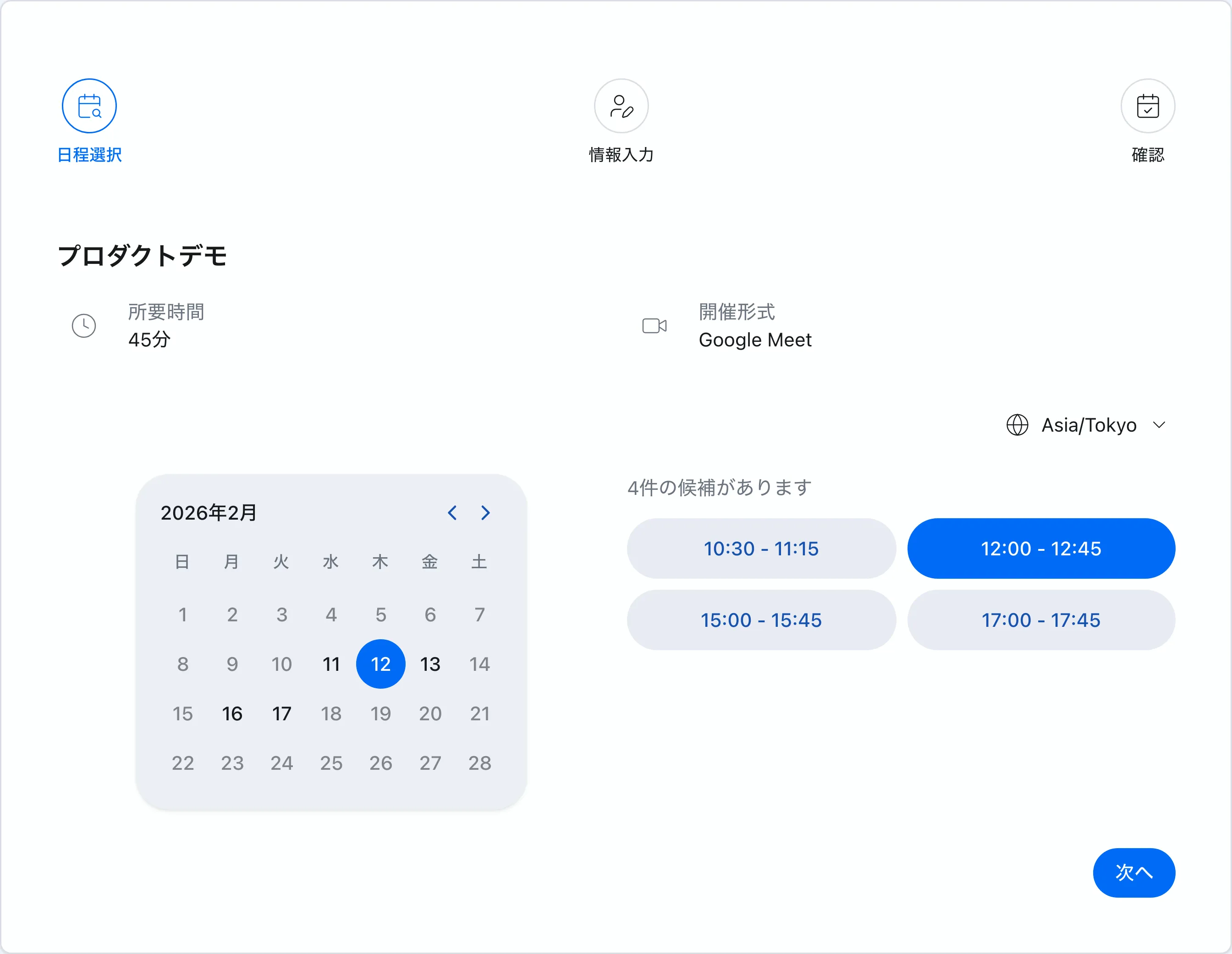 クロノックの予約ページでは、連携したGoogleカレンダーの予定をもとに予約できる時間だけを表示できます。
Freeプランでは、1ユーザー・1予約枠で始められ、複数のGoogleカレンダーを連携した空き時間判定と、単方向・「予定ありのみ」のカレンダー同期ルール1件に対応しています。Proプランでは、複数の予約枠、複数人の日程調整、複数のカレンダー同期ルールや双方向の同期、候補日時の仮押さえ、CRMなどが利用できます。連携カレンダー数はGoogle・Outlook合計でFreeは2つまで、Proは無制限。
クロノックが便利になるのは、たとえば次のような場面です。
複数カレンダーをFreeプランから使いたい
仕事用、個人用、副業用、プロジェクト用など、予定が複数のGoogleカレンダーに分かれている場合、空き時間判定にすべてを含める必要があります。
クロノックでは、Freeプランから複数カレンダー連携を使えます。Googleカレンダーの対象プランを確認するより、日程調整ツール側でまとめたい場合に向いています。
候補日時をメール本文に貼りたい
予約リンクは便利ですが、相手や文脈によっては候補日時を本文に書いたほうが自然です。
クロノックの候補日ツールでは、連携したカレンダーから空き時間を探し、候補日時をコピーしやすいテキストにできます。予約リンクだけでは硬く感じる相手にも、自然な形で日程を提案できます。
カレンダー間で「予定あり」だけを同期したい
社内メンバーには個人予定の詳細を見せたくないが、仕事用カレンダー上ではその時間を埋めておきたい。こうした運用では、予定の詳細を隠して同期できる仕組みが役立ちます。
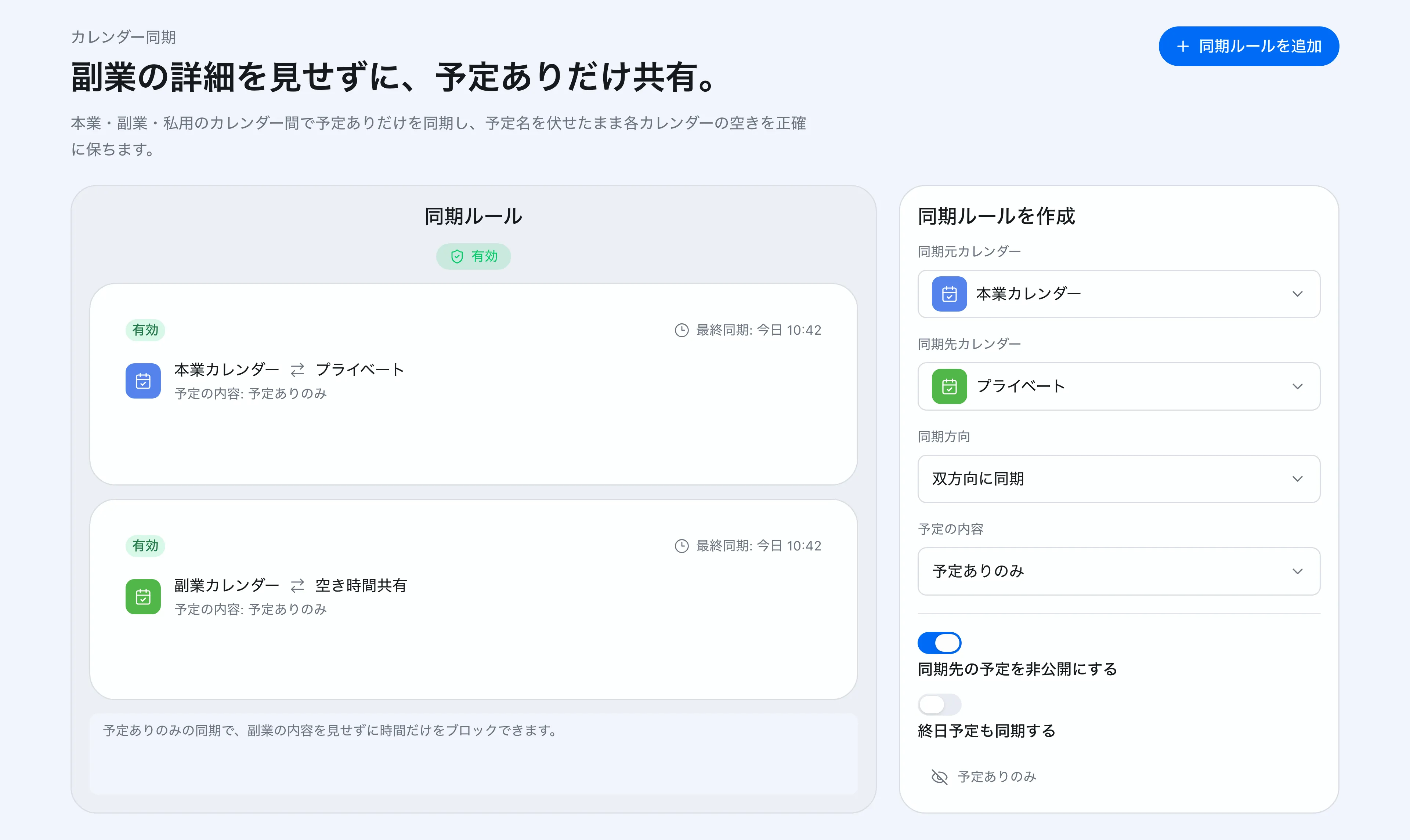 クロノックでは、カレンダー間で予定を同期し、同期先に表示する情報を用途に合わせて調整できます。
クロノックでは、Freeプランでも単方向・「予定ありのみ」のカレンダー同期ルールを1件作成できます。複数のルールや双方向の同期、予定名や説明の同期はProプランで扱えます。仕事・副業・個人のカレンダーを分けたまま、重複してはいけない時間だけを反映できます。
チームの日程調整と予約後の管理まで見たい
営業、採用、カスタマーサクセスなどでは、予約ページを作るだけでなく、誰が担当するか、予約履歴がどこに残るか、連絡先をどう管理するかも重要になります。
クロノックのProプランでは、ルーム、メンバー、権限、複数人の日程調整、CRMをまとめて扱えます。Googleカレンダー上の予定管理だけでは足りない場合に向いています。
Googleカレンダーを選ぶべき人
次の条件に当てはまるなら、Googleカレンダー予約スケジュールから始めるのがよいでしょう。
| 状況 | 理由 |
|---|---|
| 予約ページは1つで足りる | 個人アカウントやBusiness Starterでも1つ作成できる |
| Google Workspaceをすでに使っている | 既存のGoogleカレンダー上で始めやすい |
| 相手に公開リンクを送れればよい | 個別招待なしで予約ページを共有できる |
| 予約時決済を使いたい | 対象WorkspaceプランではStripe決済に対応している |
| 予約後の管理はGoogleカレンダーで十分 | 予定として残れば運用できる |
特に、社内ルール上、外部サービスを増やしにくい場合は、Googleカレンダーの標準機能が最も導入しやすい選択肢になります。
クロノックを選ぶべき人
次の条件に当てはまるなら、クロノックのほうが運用しやすくなります。
| 状況 | 理由 |
|---|---|
| 仕事用・個人用など複数カレンダーを考慮したい | Freeプランから複数カレンダーの空き時間判定に対応 |
| 用途別に予約リンクを分けたい | Proプランで複数の予約枠を作成できる |
| 候補日時をメールやチャットに貼りたい | 候補日ツールで空き時間をテキスト化できる |
| 返信待ちの候補を守りたい | Proプランで候補日時の仮押さえに対応 |
| 別カレンダーに予定を同期したい | Freeプランで単方向・予定ありのみの同期ルールを1件、Proプランで複数ルール・双方向に対応 |
| 予約履歴や連絡先も見たい | CRMで予約後の情報を管理できる |
| 複数のGoogleアカウントやOutlookの予定を1つの画面で見たい | 統合カレンダーで連携したカレンダーをまとめて表示できる |
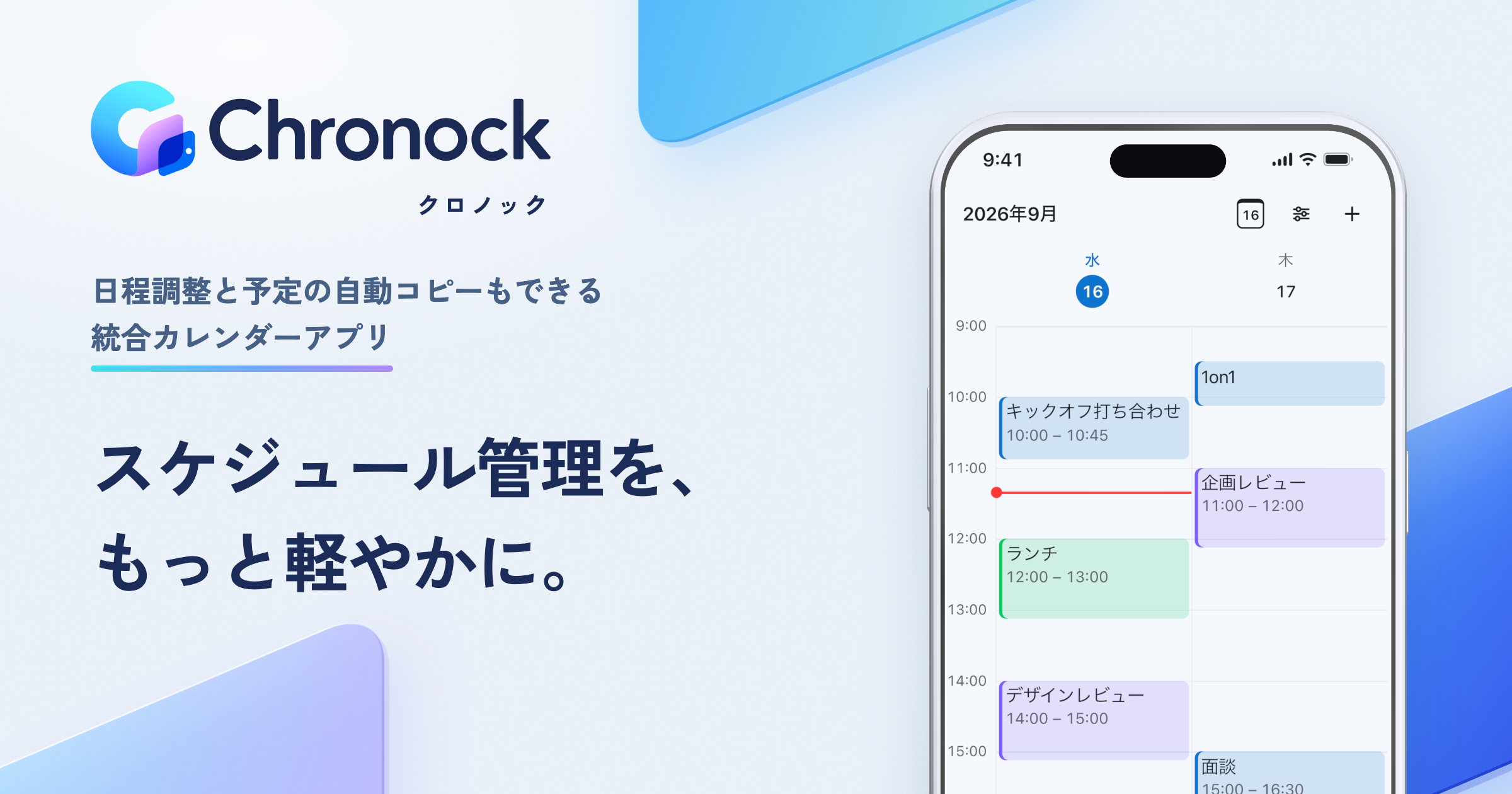
クロノックは、Googleカレンダーを置き換えるものではありません。予定はこれまでどおりGoogleカレンダーやOutlookに保存されます。クロノックはその上に重なる統合カレンダーとして、予定の確認や作成をしながら、同じカレンダーを使って予約ページと同期ルールを動かします。
迷ったら、標準機能で足りない部分だけを見る
比較するときは、機能数だけで選ぶより「今の運用で何が詰まっているか」を見るほうが失敗しにくくなります。
| 詰まりどころ | まず見るべき選択肢 |
|---|---|
| 1つの予約リンクだけ欲しい | Googleカレンダー予約スケジュール |
| 追加ツールなしで始めたい | Googleカレンダー予約スケジュール |
| 複数カレンダーの空き時間を無料で見たい | クロノックFreeプラン |
| 候補日時を文章で送りたい | クロノックの候補日ツール |
| カレンダー間で予定を同期したい | クロノック(Freeプランで1件、複数ルールはProプラン) |
| チームで予約枠や履歴を管理したい | クロノックProプラン |
Googleカレンダー予約スケジュールは、無料で始めやすい優れた標準機能です。1つの予約ページで足りるなら、無理に別ツールを入れる必要はありません。
ただ、複数カレンダー、候補日時、予定同期、チーム運用まで必要になったら、クロノックを使うことで日程調整の作業をまとめやすくなります。