Outlookの予定をGoogleカレンダーにコピーする方法(1件ずつ・まとめて・自動で)
Outlookの予定をGoogleカレンダーへコピーする方法を、1件ずつ作り直す・招待を転送する・.icsで一括インポートする・URLで購読する・自動でコピーするの5つに分けて、手順と限界を整理します。
会社の予定はOutlook、個人の予定はGoogleカレンダー。この状態で「Outlookの予定をGoogleカレンダーにもコピーしたい」と考える場面はよくあります。
たとえば、スマホのGoogleカレンダーで会社の会議も確認したい。来週の出張の予定だけ個人のカレンダーにも入れておきたい。会社がOutlookからGoogle Workspaceに移行するので、予定をまとめて移したい。
GoogleカレンダーとOutlookは別のサービスなので、Googleカレンダー内の「〜にコピー」のように1クリックでは移せません。ただし、標準機能だけでもコピーする方法はいくつかあります。
この記事では、Outlookの予定をGoogleカレンダーにコピーする方法を「1件ずつ」「まとめて」「自動で」に分けて、手順とそれぞれの限界を整理します。
方法1: 1件ずつコピーする
コピーしたい予定が数件だけなら、1件ずつ扱うのがいちばん確実です。
予定を開いて、Googleカレンダーに作り直す
もっとも単純な方法です。
- Outlookで、コピーしたい予定を開く
- 日時・タイトル・場所など、Googleカレンダーに残したい項目を確認する
- Googleカレンダーで、同じ日時の予定を新しく作って保存する
会社の予定の中身を個人のカレンダーに書きたくない場合は、タイトルを「仕事」「予定あり」などにして、時間だけを押さえておく使い方もできます。
作った予定はGoogleカレンダー上の実際の予定なので、Googleカレンダー側の空き時間確認にも反映されます。その代わり、Outlook側で時間が変わっても、Googleカレンダーの予定は古い時間のまま残ります。
Outlookの招待をGmailに転送する
会議の招待なら、招待をGmailのアドレスに転送する方法もあります。Microsoftのヘルプ「Outlook で会議を転送する」で案内されている操作です。
- Outlookで会議の予定を開く
- 「転送」を選び、宛先に自分のGmailアドレスを入れて送信する
- Gmailに届いた招待メールで出欠を返答すると、Googleカレンダーに予定が入る
Gmailに届いた招待がGoogleカレンダーへいつ追加されるかは、Googleカレンダーの「招待をカレンダーに追加」の設定によって変わります(Googleのヘルプ「カレンダーで招待状を管理する」)。
ただし、この方法には注意点があります。
- 主催者に通知が届く。 Microsoftのヘルプでも、会議を転送すると主催者に転送の通知が届くと説明されています。社内の会議に、個人のGmailアドレスが加わったように見えることがあります
- 転送できない会議がある。 主催者が会議の転送を許可していない場合や、会社の設定で社外への転送が制限されている場合は使えません
- 社外に会議の情報が出る。 件名・参加者・会議のURLなどがGmailに送られます。社内の規程で禁止されていないか確認が必要です
自分が参加者の会議を、たまに1件だけコピーしたいときの方法と考えるのが安全です。
方法2: .icsファイルでまとめてコピーする
過去や今後の予定をまとめてGoogleカレンダーに移したい場合は、Outlookの予定表をiCalendar(.ics)ファイルとして書き出し、Googleカレンダーに読み込みます。
Outlookから.icsファイルを書き出す
Microsoftのヘルプ「Outlook の予定表を Google カレンダーにエクスポートする」では、Windows版のクラシックOutlookでの手順が案内されています。
- クラシックOutlookで予定表を開き、書き出したい予定表を選ぶ
- 「ファイル」→「予定表の保存」を選ぶ
- 「その他のオプション」で、書き出す日付範囲と、含める詳細の範囲を選ぶ
- 「OK」→「保存」で.icsファイルを保存する
このヘルプで案内されているのは、クラシックOutlookの手順です。新しいOutlookやOutlook on the webを使っている場合は、方法3の「予定表の公開」を使います。
Googleカレンダーに.icsファイルを読み込む
Googleのヘルプ「Googleカレンダーに予定を読み込む」の手順です。読み込みはパソコンのブラウザから行います。
- パソコンでGoogleカレンダーを開く
- 右上の歯車アイコンから「設定」を開く
- 左側のメニューで「インポート / エクスポート」を選ぶ
- 「パソコンからファイルを選択」で、書き出した.icsファイルを選ぶ
- 追加先のカレンダーを選び、「インポート」をクリックする
Outlookの予定を個人のメインカレンダーに混ぜたくない場合は、先にGoogleカレンダーで「Outlookから移した予定」のような新しいカレンダーを作り、そこに読み込むと後で整理しやすくなります。
読み込んだ予定は更新されない
Microsoftのヘルプにもあるとおり、書き出されるのはその時点の予定表のスナップショットです。読み込んだあとにOutlook側で予定を変更・キャンセルしても、Googleカレンダーの予定は変わりません。
- 同じファイルを2回読み込むと、予定が重複することがある
- 予定のゲストや会議のデータは読み込まれない(Googleのヘルプに記載があります)
- 最新の状態にそろえ直すには、書き出しと読み込みをやり直す必要がある
アカウントの移行や、ある時点までの予定の保存には向いています。毎週の予定を追いかける用途には向いていません。
方法3: URLで購読して、Googleカレンダーに表示する
Outlookの予定表を公開してICSのURLを発行し、GoogleカレンダーでそのURLを購読する方法です。コピーというより、Outlookの予定表をGoogleカレンダーの中に「表示する」方法です。
Outlook側の手順は、Microsoftのヘルプ「Outlook の予定表を閲覧のみとして他のユーザーと共有する」にあります。新しいOutlookとOutlook on the webでは、次の流れです。
- 予定表の設定から「共有予定表」を開く
- 「予定表を公開する」で、公開する予定表と、公開する詳細の範囲を選ぶ
- 「発行」を選び、表示されたICSリンクをコピーする
続いてGoogleカレンダーで、左側の「他のカレンダー」の「+」から「URLで追加」を選び、ICSリンクを貼り付けて「カレンダーを追加」をクリックします(手順はGoogleカレンダーのヘルプにあります)。
一度設定すれば、Outlookの予定がGoogleカレンダーに表示され続けます。一方で、次の限界があります。
- 反映が遅い。 購読したカレンダーの更新間隔は選べず、変更が反映されるまで数時間以上かかることがあります
- 読み取り専用。 Googleカレンダーの画面で見えるだけで、自分のカレンダーの予定にはなりません。Googleカレンダーで空き時間を確認する相手や、多くの日程調整ツールからは「空いている」と判定されます
- 会社の設定で使えないことがある。 Microsoftのヘルプにも、管理者のポリシーで予定表の共有ができない場合があると書かれています。会社の予定表を社外に公開することを禁止している会社もあります
- URLの管理が必要。 ICSリンクを知っている人は、誰でも予定表を見られます
自分が見落とさないための表示用途なら、費用もかからず十分です。
方法4: クロノックで自動的にコピーする
Outlookの予定が変わるたびに、Googleカレンダーの予定も変わってほしい。この場合は、予定の自動コピーができるツールを使います。
Chronock(クロノック)は、日程調整と予定の自動コピーもできる統合カレンダーアプリです。OutlookとGoogleカレンダーの両方を連携し、「同期ルール」でコピーの向きと中身を決めると、Outlookの予定をGoogleカレンダーへ自動でコピーします。
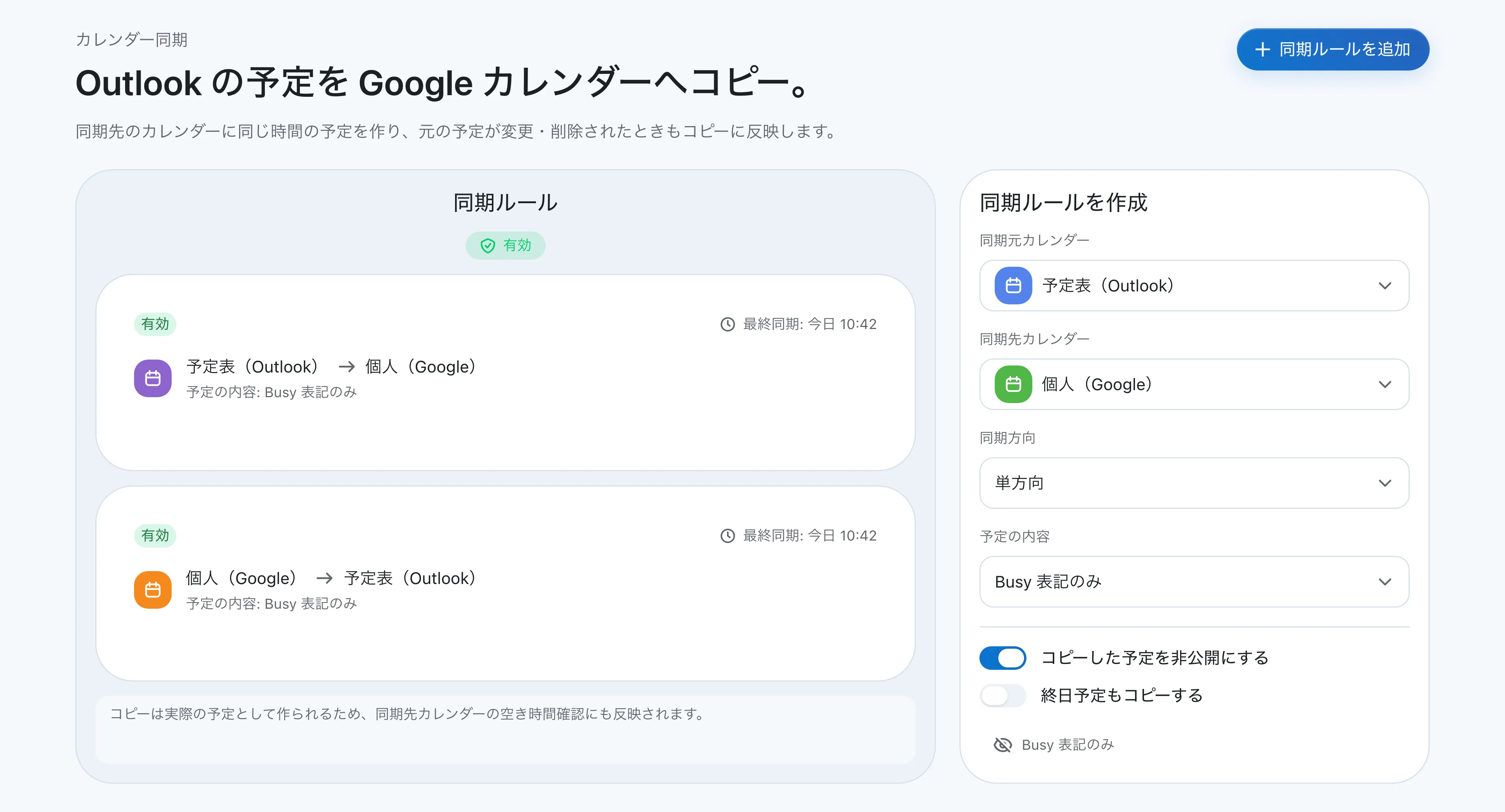 Outlookの予定表から個人のGoogleカレンダーへ、単方向・「Busy 表記のみ」でコピーするルールの例です。逆向きのルールも同じ画面で作れます。
設定の流れは次のとおりです。
- クロノックにGoogleカレンダーとOutlookカレンダーを連携する
- 「同期ルール」で、同期元に会社の予定表(Outlook)、同期先に個人のGoogleカレンダーを選ぶ
- 同期方向を「単方向」、予定の内容を「Busy 表記のみ」または「タイトルをコピー」から選ぶ
手動のコピーと違うところ
クロノックが作るコピーは、Googleカレンダー上の実際の予定です。
- Outlookで予定が作成・変更・削除されると、Googleカレンダーのコピーも作成・変更・削除される。
- 実際の予定なので、Googleカレンダーの空き時間確認や予約ページにも反映される。
- 「Busy 表記のみ」を選ぶと、コピーのタイトルは「Busy」になり、会議名や参加者は個人のカレンダーに入らない。
- コピーした予定を非公開にする、終日予定もコピーする、といった設定をルールごとに選べる。
予定の中身を個人のカレンダーに残したくない場合は「Busy 表記のみ」、スマホのGoogleカレンダーで会議名まで確認したい場合は「タイトルをコピー」が向いています。
予定の正本は、これまでどおりOutlookとGoogleカレンダーです。クロノックはGoogleカレンダーやOutlookを置き換えるものではなく、両方に予定を作る側に立ちます。
逆向きのコピーと、まとめて見る画面
同じ画面で、個人のGoogleカレンダーから会社のOutlookへのルールも作れます。「Busy 表記のみ」にすれば、通院や保育園のお迎えといった個人の予定が、会社の予定表に「Busy」として入ります。同僚がOutlookで空き時間を確認したときに、その時間は埋まって見えます。ダブルブッキングを防ぐ設定の考え方は「OutlookとGoogleカレンダーを同期してダブルブッキングを防ぐ方法」で詳しく説明しています。
コピーを作らずに、両方の予定を1つの画面で見るだけでよい場合もあります。クロノックの統合カレンダーでは、複数のGoogleアカウントとOutlookの予定表を1つの日・週・月表示にまとめて確認でき、どちらのカレンダーにも予定を作成・編集できます。
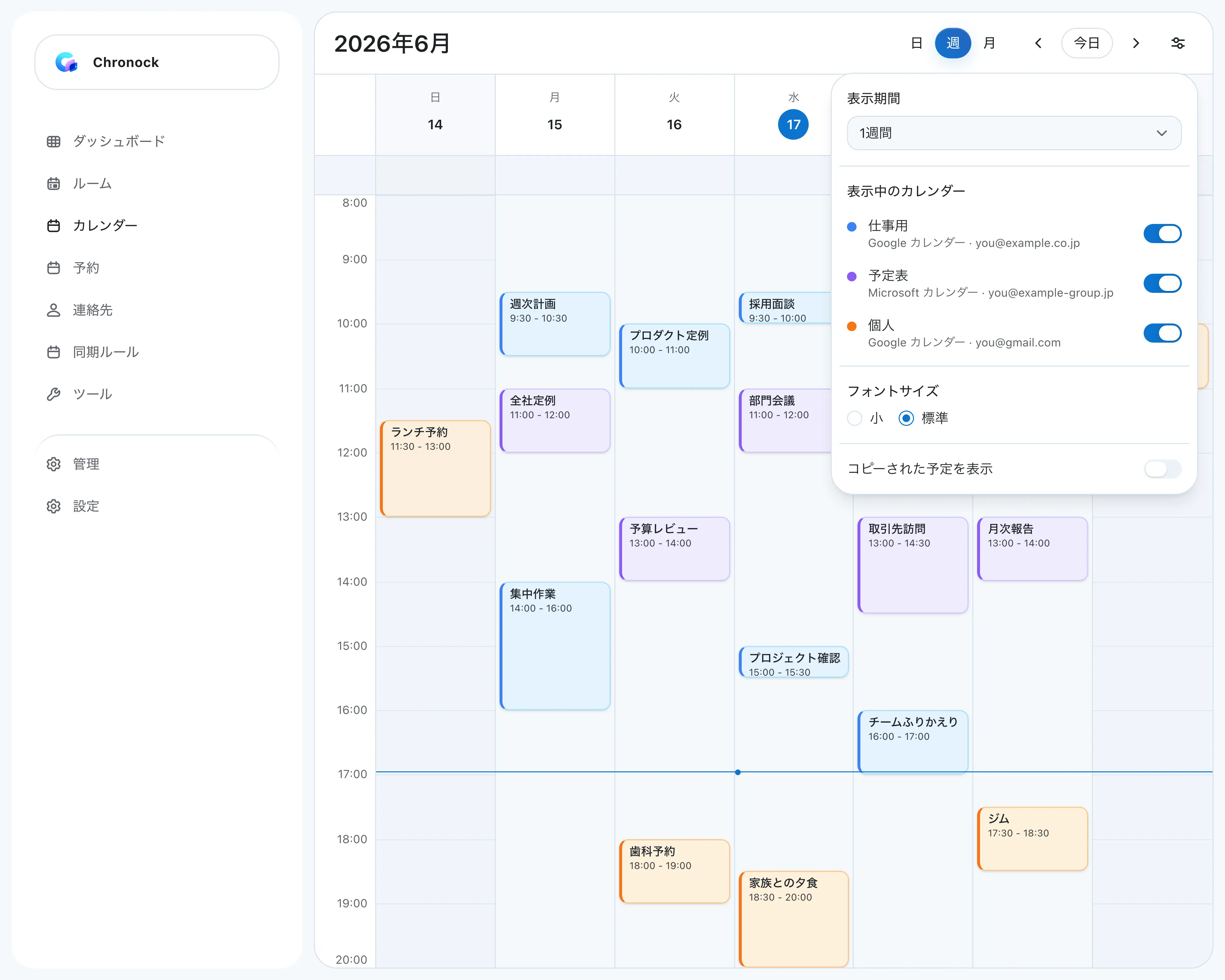 GoogleカレンダーとOutlookの予定表を1つの週表示で確認できます。表示設定では、カレンダーごとに表示・非表示を切り替えられます。
「コピーされた予定を表示」をオフにすると、クロノックが作ったコピーは統合カレンダーに表示されず、同じ予定が2つ並ぶことはありません。複数のカレンダーをまとめて見る考え方は「統合カレンダーとは? カレンダーの共有・同期との違いと選び方」で整理しています。
料金と使える条件
- Freeプランでは、Google・Outlook合計2つまでのカレンダー連携と、単方向・「Busy 表記のみ」の同期ルールを1件使えます。会社のOutlookから個人のGoogleカレンダーへ「Busy」だけコピーする設定は、Freeプランで作れます
- タイトルや説明のコピー、双方向のコピー、複数のルールはProプラン(月額980円、年額9,000円。7日間の無料トライアルあり)で使えます
- Outlookの連携は、Microsoft 365の職場または学校アカウントが対象です。Outlook.comやHotmailなどの個人用Microsoftアカウントには対応していません
- 会社によっては、外部アプリとの連携を管理者が制限しています。会社のMicrosoft 365アカウントを連携するときに、管理者の許可が必要になる場合があります
個人用のOutlook.comの予定をGoogleカレンダーへ移したい場合は、方法2や方法3の標準機能を使ってください。
どの方法を選ぶべきか
| 方法 | Outlookの変更に追従するか | Googleカレンダーの空き時間に反映されるか | 手間 | 費用 |
|---|---|---|---|---|
| 1件ずつ作り直す | しない | される | 予定ごとに毎回 | 無料 |
| 招待をGmailに転送する | 場合による(主催者の更新が届いたとき) | される | 会議ごとに毎回 | 無料 |
| .icsファイルで一括インポート | しない(その時点のコピー) | される | 書き出しと読み込みを毎回 | 無料 |
| URLで購読する | 遅れて追従する | されない | 最初の設定だけ | 無料 |
| クロノックで自動コピー | する | される | 最初の設定だけ | 「Busy」だけならFreeプラン、タイトルのコピーはPro |
状況別に選ぶなら、次のとおりです。
| 状況 | まず試す方法 |
|---|---|
| 数件の予定を一度だけコピーしたい | 1件ずつ作り直す |
| 移行のために、過去の予定までまとめて移したい | .icsファイルで一括インポート |
| Googleカレンダーの画面でOutlookの予定を見られれば十分 | URLで購読する |
| Outlookの変更を、Googleカレンダーにも自動で反映したい | クロノックで自動コピー |
| 会社の予定の中身は出さず、時間だけ個人のカレンダーに入れたい | クロノックの「Busy 表記のみ」のルール |
一度きりのコピーなら、標準機能で足ります。Outlookの予定を毎週のように手作業でコピーしているなら、自動コピーに切り替える時期です。Googleカレンダー同士のコピーについては「Googleカレンダーの予定をコピー・複製する方法」も参考にしてください。