Googleカレンダーの予定をコピー・複製する方法(複数の日付・一括・スマホ)
Googleカレンダーで予定をコピー・複製する方法を、同じ予定を複数の日付に入れる、1週間分を一括でコピーする、スマホで複製する、別のカレンダーやアカウントへコピーする場合に分けて整理します。コピペのショートカットの有無も解説します。
Googleカレンダーで「この予定をもう1つ作りたい」「同じ予定を別の日にも入れたい」「別のカレンダーにも同じ予定を入れたい」と思う場面は多くあります。
たとえば、「先週の打ち合わせと同じ内容で来週の予定を作りたい」「毎週月・水・金に同じ予定を入れたい」「仕事用カレンダーの予定を個人用カレンダーにも表示したい」「先週と同じ1週間分の予定を今週にも入れたい」といったケースです。
Googleカレンダーには予定の複製やコピーの機能がありますが、メニューの名前が「複製」「コピー」「移動」などに分かれていて、どれを使えばよいか迷いやすい部分です。この記事では、やりたいこと別に方法を整理します。
結論: やりたいこと別の方法
| やりたいこと | 方法 |
|---|---|
| 似た予定をもう1件作りたい | 予定の「複製」(方法1) |
| 同じ予定を複数の日付に入れたい | 規則的なら繰り返し予定、不規則なら複製かCSVで一括登録(方法2) |
| 別のカレンダーにも同じ予定を入れたい | 別カレンダーへのコピー(方法3) |
| 2つのアカウントに同じ予定を出したい | ゲスト招待(方法4) |
| 1週間分をまとめてコピーしたい | 繰り返し予定かCSVでの一括登録(方法5) |
| カレンダーを丸ごと移したい | 書き出し・読み込み(方法6) |
| 今後の予定を別カレンダーへ自動で反映したい | カレンダー間の予定の自動コピー(後半) |
なお、Googleカレンダーには予定をコピー・貼り付け(コピペ)するキーボードショートカットはありません。コピペの代わりに「複製」を使います。
「複製」「コピー」「移動」の違い
最初に用語を整理します。Googleカレンダーでは、似た操作に別々の名前が付いています。
| 操作 | 意味 |
|---|---|
| 複製 | 同じ内容の予定をもう1件作る。日時や保存先カレンダーは作成時に変えられる |
| 別カレンダーへのコピー | 元の予定を残したまま、別のカレンダーにも同じ予定を作る |
| 移動(カレンダーの変更) | 予定を別のカレンダーへ移す。元のカレンダーからは消える |
| 転送(エクスポート・インポート) | カレンダー単位で予定を書き出し、別のカレンダーやアカウントに取り込む |
「同じ予定を複数のカレンダーに出したい」場合はコピー、「予定の所属カレンダーを変えたい」場合は移動です。操作を取り違えると、意図せず元のカレンダーから予定が消えてしまうため注意が必要です。
方法1: 同じカレンダー内で予定を複製する
似た予定をもう1件作りたいときは「複製」を使います。
- パソコンのブラウザでGoogleカレンダーを開く
- 複製したい予定をクリックして詳細を開く
- その他の操作(縦三点メニュー)から「複製」を選ぶ
- 編集画面が開くので、日時やタイトルを変更して保存する
複製された予定は元の予定とは独立した予定です。ゲストや説明、通知設定などが引き継がれるため、「先週の打ち合わせと同じメンバーで来週も設定したい」といった場面で手早く使えます。
スマホで予定を複製する
スマホのGoogleカレンダーアプリでも、予定を開いて右上のメニュー(縦三点)から「複製」を選べます。編集画面が開くので、日時を変えて保存します。メニューの表示はアプリのバージョンや端末によって異なることがあります。
コピペ(Ctrl+C・Ctrl+V)のショートカットはない
Googleカレンダーの公式ヘルプ「Googleカレンダーでキーボード ショートカットを使用する」に載っているショートカットは、予定の作成(c)、詳細の表示(e)、削除(Backspace / Delete)、元に戻す(z)、保存(Ctrl+S / ⌘+S)などです。予定のコピー・貼り付けや複製のショートカットはありません。
同じ予定をすばやく作成したいときは、予定をクリックしてメニューから「複製」を選ぶのが最も手数の少ない方法です。
方法2: 同じ予定を複数の日付に入れる
「Googleカレンダーで同じ予定を複数の日付にコピーしたい」という場合、日付に規則性があるかどうかで最適な方法が分かれます。Googleカレンダーには、複数の日付を選択して一度に予定を登録する機能はありません。
規則的な日付なら「繰り返し」のカスタム設定
毎週月・水・金、隔週の火曜日、毎月第2木曜日のように規則がある場合は、繰り返し予定にするのが最も確実です。
- 予定の編集画面で「繰り返さない」と表示されている欄をクリックする
- 「カスタム」を選ぶ
- 繰り返す間隔(毎週・2週間ごとなど)、曜日、終了日または回数を指定して保存する
繰り返し予定は1つのシリーズとして管理されるため、あとから時間や場所を変更する際も「この予定以降」「すべての予定」を選んでまとめて修正できます。繰り返しの回数は最大730回です(Google公式ヘルプ「定期的な予定を作成する」)。
不規則な日付なら、複製を繰り返す
5日、12日、20日のように規則がない日付の場合は、方法1の「複製」で日付だけを変えながら必要な数を作成します。数件程度であれば、この方法が最も手軽です。
規則に近いパターンがある場合は、いったん繰り返し予定として作成し、不要な日の予定だけを「この予定のみ」を選んで削除する方法もあります。
件数が多いならCSVで一括登録する
10件、20件と件数が多い場合は、CSVファイルを作成してGoogleカレンダーに読み込むと、一度にまとめて登録できます。Googleカレンダーのインポート機能はCSVファイルに対応しています(Google公式ヘルプ「Googleカレンダーに予定を読み込む」)。
Subject,Start Date,Start Time,End Date,End Time
定例ミーティング,10/05/2026,10:00 AM,10/05/2026,11:00 AM
定例ミーティング,10/12/2026,10:00 AM,10/12/2026,11:00 AM
定例ミーティング,10/20/2026,2:00 PM,10/20/2026,3:00 PM- 1行目の見出し(
Subject、Start Dateなど)は英語で記述します(必須項目はSubjectとStart Dateのみ)。 - 説明(
Description)や場所(Location)の列も追加できます。カンマを含む文字列は"で囲みます。 - 読み込みはパソコンのブラウザからのみ対応しています。設定の「インポート / エクスポート」から、読み込み先のカレンダーを選んでインポートします。
- ゲストやオンライン会議のデータはインポートされません。
読み込んだ予定は1件ずつ独立した予定になります。時間を変更したいときは1件ずつ個別に修正する必要があるため、規則的な予定であれば繰り返し設定を利用するほうが管理しやすくなります。
方法3: 予定を別のカレンダーにコピーする
元の予定を残したまま、別のカレンダーにも同じ予定を作りたいときは「コピー」を使います。
Google公式ヘルプ「Googleカレンダーでカレンダーや予定を転送する」でも案内されている操作です。
- パソコンのブラウザでGoogleカレンダーを開く
- コピーしたい予定を開く
- 右上のオプション(縦三点メニュー)から、コピー先のカレンダーを選ぶ
- 開いた編集画面で内容を確認して保存する
コピー先のカレンダーに書き込み権限があることが条件です。別アカウントのカレンダーへコピーしたい場合は、事前にそのカレンダーの共有設定で「予定の変更権限」を付与しておく必要があります。
スマホのアプリで同じことをしたい場合は、予定を「複製」し、編集画面で保存先のカレンダーを変えてから保存します。アプリの予定の編集画面でカレンダーを変更すると「移動」になり、元のカレンダーからは削除されるため注意してください。
コピー後の予定は元の予定と連動しません。元の予定の時間が変わっても、コピー先は古い時間のまま残ります。この性質が、あとで説明する「手動コピーの限界」につながります。
方法4: 同じ予定を複数のカレンダーに表示する
「Googleカレンダーで同じ予定を複数のカレンダーに出したい」という場合、実現方法は主に3つあります。
1. それぞれのカレンダーへコピーする
方法3のコピーを、表示したいカレンダーの数だけ繰り返します。単発の予定ならこれで十分です。
2. もう一方のアカウントをゲストとして招待する
別アカウントのカレンダーに出したいだけなら、予定のゲストにそのアカウントのメールアドレスを追加する方法もあります。招待された側が承諾すると、両方のカレンダーに同じ予定が表示されます。
コピーと違い、ゲスト招待では予定が1つのままです。主催者側が時間を変更すれば、もう一方のカレンダーにも反映されます。自分の2つのアカウント間であれば、この方法が最も運用の手間やズレが少ない選択肢です。
3. 予定の自動コピーで反映する
今後の予定も含めて継続的に複数カレンダーへ反映したい場合は、後述する自動コピーが現実的です。
方法5: 1週間分の予定をまとめて一括コピーする
「先週と同じ1週間をコピーしたい」というニーズは多いのですが、Googleカレンダーには週単位や複数選択でのコピー機能がありません。
現実的な選択肢は次のとおりです。
- 毎週同じパターンの予定であれば、各予定を「毎週」の繰り返し予定にする
- 数件程度であれば、方法1の複製を予定ごとに行う
- 件数が多い場合は、方法2のCSVで1週間分の予定を作成してインポートする
.icsファイルをエクスポートして日付を編集し、再インポートする方法もありますが、形式が崩れるとエラーになったり、予定が重複して登録されたりするリスクがあります。表計算ソフトで編集できるCSVのほうが安全で扱いやすい方法です。
方法6: カレンダー全体を複製・移行する
カレンダー全体を複製したい場合や、別アカウントへ移行したい場合は、エクスポートとインポート(書き出しと読み込み)を利用します。
- Googleカレンダーの設定から対象カレンダーを書き出す(
.icsファイル) - コピー先で新しいカレンダーを作る
- 設定の「インポート / エクスポート」で、書き出したファイルを新しいカレンダーに読み込む
読み込んだ予定はその時点のスナップショットで、元のカレンダーとは同期されません。移行や一括投入のための方法と考えてください。
補足: 予定を別のアカウントや相手に「転送」したいとき
「Googleカレンダーの予定を転送したい」という場合、目的は主に以下の3つに分かれます。
- 予定を相手のカレンダーにも表示したい → 予定のゲストに相手のメールアドレスを追加します(方法4のゲスト招待)。自分の別アカウント宛でも使えます。
- 届いた招待メールを別のアドレスで受けたい → 招待メール自体をメールで転送する方法もありますが、主催者側の設定で「ゲストによる他のユーザーの招待」が許可されていないと、転送先のアカウントでは参加登録できません。確実なのは、主催者にゲスト追加を依頼するか、自分がゲストなら転送先アカウントを自分でゲストに追加することです。
- カレンダーごと別アカウントへ移したい → 方法6の書き出し・読み込みを使います。
「転送」という1つの言葉に、招待・共有・移行という別々の操作が混ざりやすいので、まず「予定単位か、カレンダー単位か」「相手に見せたいのか、自分の別アカウントに移したいのか」を切り分けるのが近道です。
よくある質問
Googleカレンダーで予定をコピペできますか?
キーボードショートカットでのコピー・貼り付けはできません。予定を開いてメニューから「複製」を選び、日時を変えて保存するのが代わりの方法です。
複数の日付を選んで、同じ予定を一度に入れられますか?
日付を複数選んで一度に登録する機能はありません。規則的な日付なら繰り返し予定の「カスタム」、不規則な日付なら複製を繰り返すか、件数が多ければCSVで一括登録します(方法2)。
スマホで別のカレンダーにコピーできますか?
モバイルアプリには別カレンダーへ直接コピーするメニューはありません。予定をいったん「複製」し、編集画面で保存先カレンダーを変更して保存することで、同様の操作が可能です。
同じ予定が2つ表示されるのはなぜですか?
よくある原因は、同じ予定が2つのカレンダーに入っていて、両方を表示していることです。コピーした予定と元の予定、自分宛ての招待と別アカウントの予定などが重なって見えます。どちらのカレンダーの予定かを確認し、不要なカレンダーを左側のリストで非表示にするか、重複している予定を削除します。
コピーした予定は、元の予定の変更に追従しますか?
追従しません。複製・コピー・読み込みで作った予定は、元の予定とは別の予定です。元の予定を変更・削除しても、コピーした予定はそのまま残ります。
手動コピーの限界: 元の予定と連動しない
ここまでの方法は、いずれも「その時点の予定を写す」操作です。共通する弱点は、コピー後に元の予定が変わっても追従しないことです。
- 元の予定の時間変更が、コピー先に反映されない
- 元の予定をキャンセルしても、コピー先の予定は残り続ける
- 毎週コピー作業を続けるうちに、消し忘れ・入れ忘れが起きる
単発のコピーなら問題になりませんが、「仕事用カレンダーの予定を毎週、個人用カレンダーにも反映する」のような継続運用では、コピー作業そのものがダブルブッキングの原因になります。
コピー・移動・インポート・自動化の使い分けは、Googleカレンダーの予定を別カレンダーに自動コピーする方法で詳しく整理しています。
継続的に反映するなら、コピーではなく自動コピー
Chronock(クロノック)は、日程調整と予定の自動コピーもできる統合カレンダーアプリです。Googleカレンダー同士だけでなく、会社のOutlook(Microsoft 365)とGoogleカレンダーの間でも、予定を自動でコピーできます。
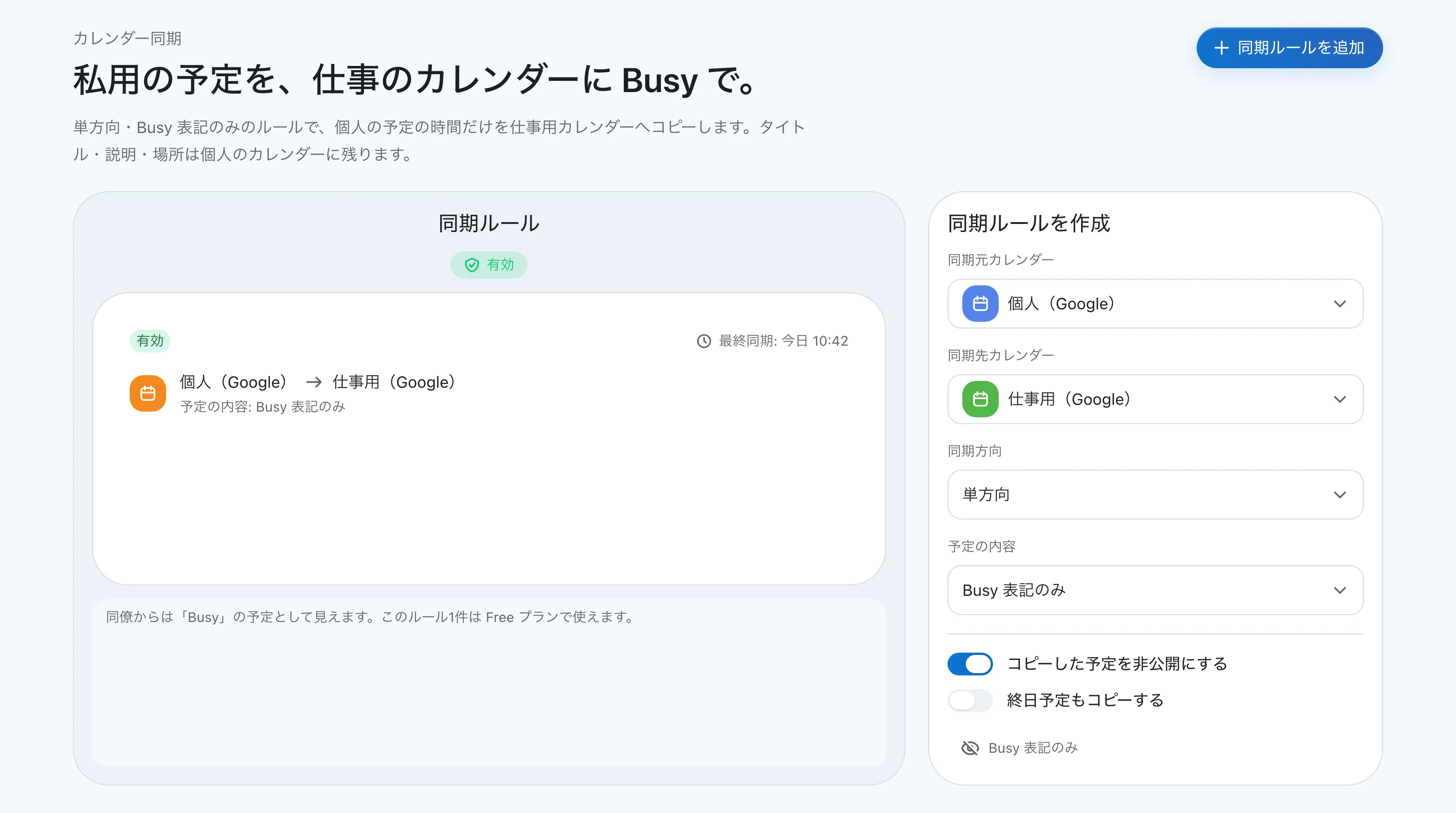 同期ルールを一度作れば、元のカレンダーの予定に合わせてコピー先の予定が自動で作成・更新・削除されます。
同期ルールを一度作れば、元のカレンダーでの予定の作成・変更・削除に合わせて、コピー先のカレンダーも自動で更新されます。手動コピーのように「コピー先だけ古い時間のまま」という状態になりません。
コピー先に表示する内容も選べます。個人の予定を仕事用カレンダーへ入れるときは、「Busy 表記のみ」にすると、仕事用カレンダーには「Busy」というタイトルの予定だけが入り、予定の中身は伝わりません。
また、統合カレンダーでは複数のGoogleアカウントとOutlookの予定を1つの画面にまとめて表示でき、予定を作るときに保存先のカレンダーを選べます。アカウントを切り替えて同じ予定を入れ直す必要はありません。予定の保存先は、これまでどおりGoogleカレンダーとOutlookです。
| 状況 | 向いている方法 |
|---|---|
| 似た予定をもう1件作りたい | 複製 |
| 同じ予定を規則的な日付に入れたい | 繰り返し予定のカスタム設定 |
| 同じ予定を不規則な日付にたくさん入れたい | CSVで一括登録 |
| 単発の予定を別カレンダーにも入れたい | 別カレンダーへのコピー |
| 2つのアカウントに同じ予定を出したい | ゲスト招待 |
| カレンダーを丸ごと移したい | 書き出し・読み込み |
| 今後の予定を継続的に別カレンダーへ反映したい | 予定の自動コピー |
Chronockでは、Freeプランでも単方向・「Busy 表記のみ」の同期ルールを1件作成できます。複数のルール、双方向のコピー、予定名や説明のコピーはProプラン(月額980円、年額9,000円。7日間の無料トライアルあり)で利用できます。連携できるカレンダーはGoogleとOutlookの合計でFreeは2つまで、Proは無制限です。詳しくは料金ページを参照してください。