Chronock のデスクトップアプリが Mac で使えるようになりました
Chronock のデスクトップアプリを、Apple Silicon搭載のMac(macOS 14以降)でご利用いただけます。対応環境、インストール手順、アップデート方法をまとめました。
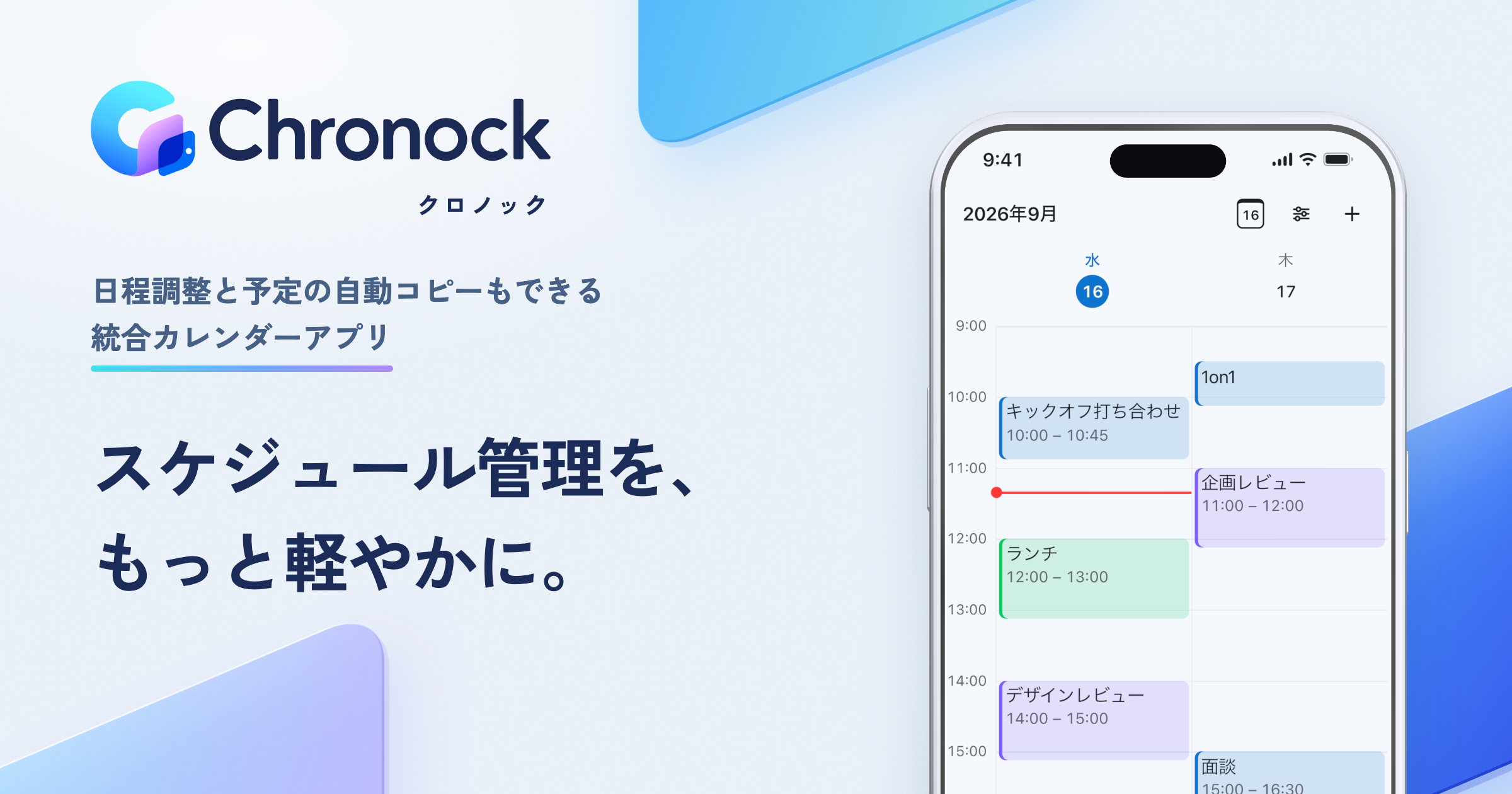
Chronock(クロノック)は、日程調整と予定の自動コピーもできる統合カレンダーアプリです。GoogleカレンダーとOutlookをまとめて管理し、リンクを送るだけで日程調整できます。カレンダー間で予定を自動コピーして、ダブルブッキングを防ぎます。
このChronockを、Macのデスクトップアプリとしてお使いいただけるようになりました。現在の最新バージョンは26.10.3で、公開リリースページからダウンロードできます。
Chronock 26.10.3(Mac用)をダウンロードする
対応環境
- Apple Silicon搭載のMac
- macOS 14以降
- Chronockのアカウント(お使いのアカウントでそのままサインインできます)
- インターネット接続(サインイン、同期、予定の編集に必要です)
Intel搭載のMac、Windows、Linux向けのビルドは提供していません。
インストール手順
- 公開リリースページから
macos-arm64-Chronock.dmgをダウンロードします。 - DMGを開き、Chronockを「アプリケーション」フォルダにドラッグします。
- Chronockを起動してサインインします。ブラウザが開くので、お使いのChronockアカウントでサインインしてください。
デスクトップアプリでできること
カレンダーを専用のウインドウで開けます。 ブラウザのタブを探さなくても、アプリを切り替えるだけで予定を確認できます。
キーボードで操作できます。 26.10.3では、Command+K で開くコマンドパレットから、操作や画面を探して実行できます。カレンダーでは、t で今日に戻る、w で週表示に切り替える、c で予定を作成する、といった操作を1つのキーで行えます。これらのショートカットは、Chronockのウインドウを操作しているときに使えます。ほかのアプリを使っている間は働きません。
オフラインでも予定を確認できます。 インターネットに接続していないときは、取得済みのカレンダーの予定を閲覧できます。閲覧専用のため、予定の作成や編集には接続が必要です。
アップデート方法
デスクトップアプリは自動では更新されません。新しいバージョンを使うときは、次の手順で入れ替えてください。
- 最新リリースのページからDMGをダウンロードします。
- Chronockを終了します。
- 「アプリケーション」フォルダのChronockを、新しいものに置き換えます。
Web版の画面や操作に加わった改善を使うには、それらを含むデスクトップ版への更新が必要です。
この記事で紹介したショートカットは、26.10.3で使えるものです。26.10.3より前のバージョンをお使いの場合は、26.10.3に更新してからお試しください。
ダウンロード
Apple Silicon搭載のMacでmacOS 14以降をお使いの方は、リリースページからダウンロードできます。