Google 캘린더 일정을 다른 캘린더에 자동 복사하는 방법
Google 캘린더의 일정 복사, 이동, 가져오기, 자동화, 동기화를 비교하고 수동 복사와 바쁨 상태 동기화의 쓰임을 알아보세요.
Google 캘린더 일정을 다른 캘린더에도 표시해야 할 때가 있습니다.
예를 들어 개인 약속으로 업무 캘린더의 시간을 차단하거나, 부업 미팅을 주 캘린더에 바쁨 상태로 표시하거나, 프로젝트 캘린더의 일정을 기본 캘린더에 보이게 하고 싶을 수 있습니다.
Google 캘린더는 수동 복사와 일회성 가져오기를 지원합니다. 하지만 계속 자동으로 복사해야 한다면 표준 기능만으로는 대개 부족합니다.
이 글에서는 Google 캘린더 간 일정 복사, 이동, 가져오기, 자동화, 동기화를 비교합니다.
복사, 이동, 가져오기, 동기화를 구분하기
먼저 하려는 일을 명확하게 정의해 보세요.
| 목표 | 의미 |
|---|---|
| 복사 | 원본 일정을 남겨 두고 다른 캘린더에 비슷한 일정을 생성 |
| 이동 | 일정을 하나의 캘린더에서 다른 캘린더로 옮김 |
| 가져오기 | 파일에서 여러 일정을 추가 |
| 동기화 | 원본 일정이 생성, 변경, 삭제될 때 대상 일정을 계속 최신 상태로 유지 |
일정을 자동 복사하고 싶다고 말하는 사람이 실제로 필요한 것은 동기화인 경우가 많습니다.
한 번 복사하는 일은 어렵지 않습니다. 어려운 부분은 이후의 변경 사항까지 계속 맞추는 일입니다.
방법 1: Google 캘린더에서 일정을 수동으로 복사하기
일정이 몇 개뿐이라면 Google 캘린더의 수동 복사 기능으로 충분합니다.
Google의 캘린더 또는 일정 이전 도움말에서 일정을 다른 캘린더로 이동하거나 복사하는 방법을 안내합니다.
순서는 다음과 같습니다.
- 일정을 엽니다.
- 다른 캘린더로 복사하는 옵션을 선택합니다.
- 대상 캘린더를 선택합니다.
- 필요하면 제목, 설명, 게스트, 공개 설정을 수정합니다.
- 복사된 일정을 저장합니다.
세부 내용을 숨기고 싶다면 복사된 일정의 제목을 “바쁨” 또는 “비공개”로 바꾸고 설명과 위치를 지우세요.
일정이 몇 개라면 이 방법으로 충분합니다. 하지만 복사된 일정은 원본과 별개이기 때문에 중복 예약을 계속 방지하는 용도에는 잘 맞지 않습니다. 원본이 변경되거나 취소되어도 복사본은 자동으로 업데이트되지 않습니다.
방법 2: 캘린더 내보내기와 가져오기
한 번만 이전하려면 캘린더를 내보낸 다음 다른 계정으로 가져올 수 있습니다.
Google의 Google 캘린더로 일정 가져오기 도움말에서 .ics 및 .csv 파일을 가져오는 방법을 설명합니다.
이 방법은 다음과 같은 경우에 유용합니다.
- 이전 일정을 새 계정으로 옮기기
- 과거 일정을 보관하기
- 프로젝트 캘린더를 한 번 가져오기
- 다른 시스템에서 내보낸 일정을 불러오기
이것은 동기화가 아닙니다. Google의 도움말에서도 가져온 일정이 계정 간에 계속 동기화되지 않는다고 안내합니다. 가져온 후 원본 캘린더가 바뀌어도 대상 캘린더에는 반영되지 않습니다.
게스트 목록과 화상 회의 정보도 예상한 방식으로 옮겨지지 않을 수 있습니다. 가져오기는 지속적인 중복 예약 해결책이 아니라 이전 도구로 생각하세요.
매일 시간을 차단하는 것이 아니라 캘린더의 안전한 복사본을 만드는 것이 목적이라면 Google 캘린더를 자동으로 백업하는 방법을 참고하세요.
방법 3: Apps Script 또는 Calendar API 사용하기
Google Apps Script나 Google Calendar API로 일정을 다른 캘린더에 복사하는 자동화를 만들 수 있습니다.
일반적인 구현에는 다음 작업이 필요합니다.
- 주기적으로 원본 캘린더의 일정을 가져오기
- 아직 복사되지 않은 일정을 감지하기
- 대상 캘린더에 일치하는 일정을 만들기
- 원본과 대상 일정의 관계를 저장하기
- 원본이 바뀌거나 삭제될 때 대상 일정을 업데이트하거나 삭제하기
기술적으로 가능하지만 유지 관리의 세부 사항이 중요합니다.
- 인증과 권한을 관리해야 합니다.
- 반복 일정, 종일 일정, 시간대를 잘못 처리하기 쉽습니다.
- 변경과 삭제를 신뢰할 수 있게 추적해야 합니다.
- 대상 캘린더에서 수동으로 바꾼 내용을 처리할 규칙이 필요합니다.
- 실행 한도와 실패에 대한 복구 동작이 필요합니다.
- 세부 내용을 너무 많이 복사하면 민감한 정보가 노출될 수 있습니다.
팀이 이 자동화를 유지 관리할 수 있고 특수한 요구 사항이 있다면 유용할 수 있습니다. 간단한 일정 조율과 캘린더 시간 차단이 목적이라면 예상보다 유지 관리 부담이 큰 경우가 많습니다.
방법 4: 캘린더 동기화 도구 사용하기
원본 일정의 생성, 변경, 삭제에 따라 대상 일정도 바뀌어야 한다면 캘린더 동기화 도구가 보통 더 실용적인 선택입니다.
도구를 고르기 전에 다음 항목을 확인하세요.
| 확인 항목 | 중요한 이유 |
|---|---|
| 단방향 및 양방향 동기화 | 일정이 잘못된 방향으로 흐르는 것을 방지 |
| 대상 캘린더 공개 설정 | 제목이나 메모가 불필요하게 노출되는 것을 방지 |
| 변경 및 삭제 추적 | 더 이상 유효하지 않은 바쁨 상태 블록이 남는 것을 방지 |
| 반복 및 종일 일정 처리 | 이런 일정에서 불일치가 자주 발생 |
| 일시 중지 및 재개 | 프로젝트나 정책이 바뀔 때 유용 |
| 캘린더별 규칙 | 업무, 개인, 프로젝트 캘린더에 서로 다른 동작을 적용 |
가장 중요한 항목은 공개 설정입니다. 중복 예약을 방지하는 것이 목적이라면 대상 캘린더에 일정의 모든 세부 내용이 필요하지 않은 경우가 많습니다.
전체를 복사하는 것보다 바쁨 상태만 동기화하는 편이 더 안전한 경우가 많습니다.
Chronock의 바쁨 상태 자동 동기화
Chronock에는 Google 캘린더 동기화 규칙이 포함됩니다.
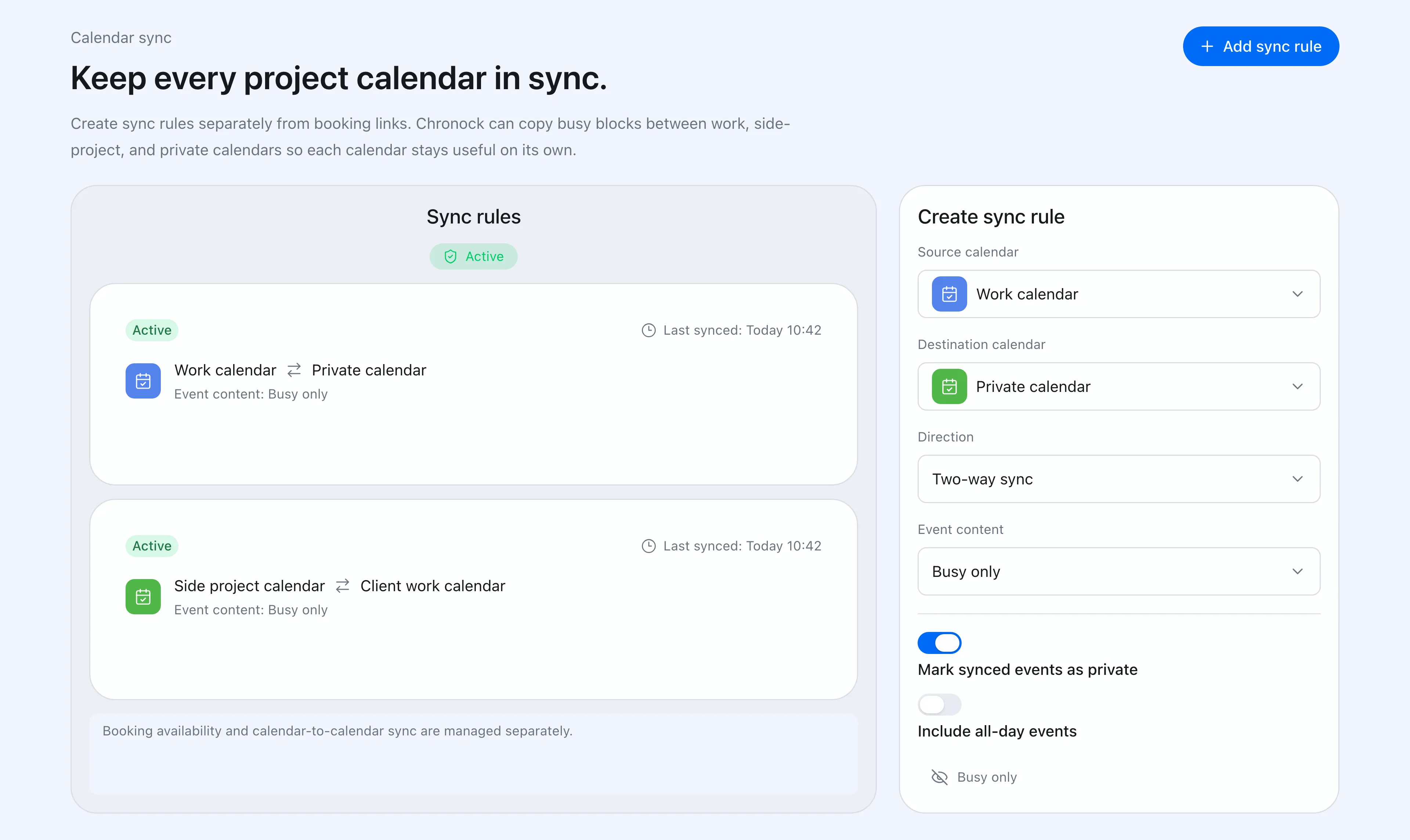 Chronock 앱에서 캘린더 동기화 규칙을 만들고 관리할 수 있습니다.
동기화 규칙에서 원본 캘린더, 대상 캘린더, 방향, 대상에 표시할 내용을 정의합니다.
활용 예시:
- 개인 일정을 업무 캘린더에 바쁨 상태로만 동기화
- 부업 미팅의 제목을 노출하지 않고 본업 캘린더에 동기화
- 프로젝트 일정을 제목만 보이도록 기본 캘린더에 동기화
- 실제로 필요한 방향으로만 동기화
대상 캘린더의 공개 범위를 설정할 수 있어 민감한 캘린더에는 바쁨 상태만 표시할 수 있습니다.
Chronock은 원본 일정의 변경과 삭제를 반영하도록 설계되어, 미팅이 이동하거나 취소된 후에 복사된 블록을 직접 정리할 필요가 없습니다.
수동 복사로 충분한 경우
| 상황 | 적합한 방법 |
|---|---|
| 일정 몇 개만 복사하면 됨 | 수동 복사 |
| 이전 캘린더를 한 번만 이전하려고 함 | 내보내기 및 가져오기 |
| 특수한 사내 요구 사항이 있음 | Apps Script 또는 API 자동화 |
| 일정을 계속 반영해야 함 | 캘린더 동기화 도구 |
| 세부 내용은 숨기고 시간만 차단하고 싶음 | 바쁨 상태만 동기화 |
Google 캘린더의 표준 기능으로 충분하다면 그 기능을 사용하세요. 하지만 대상 캘린더를 매주 정확한 상태로 유지해야 한다면 수동 복사는 실수의 원인이 됩니다.
실제 목표가 중복 예약 방지라면 작업 흐름을 복사가 아니라 동기화로 설계하세요.
Free 플랜에는 단방향 바쁨 상태 캘린더 동기화 규칙 1개가 포함됩니다. 복수 규칙, 양방향 동기화, 제목 또는 설명 공개 설정은 Pro(7일 무료 체험)에서 사용할 수 있습니다. 여러 캘린더의 예약 가능 시간 확인도 Free 플랜부터 제공됩니다. 연결할 수 있는 캘린더는 Google과 Outlook을 합쳐 Free는 최대 2개이며, Pro는 무제한입니다.